

 Magyarmagyar
Contact Form 7 widget
Kapcsolatfelvételi űrlap készítése a Contact Form 7 bővítménnyel, és megjelenítése az Elementor Contact Form 7 widgetjével.
A Contact Form 7 widget a Contact Form 7 bővítménnyel készített űrlapot jeleníti meg az Elementor-oldalon, és az Elementor szerkesztőjében stílusozhatóvá teszi.
Követelmények
Szekció neve “Követelmények”- A Contact Form 7 és a JetElements bővítmény telepítve és aktiválva.
- Elementor.
A widget csak aktív Contact Form 7 mellett jelenik meg az elemek panelén.
1. lépés: az űrlap elkészítése
Szekció neve “1. lépés: az űrlap elkészítése”- A WordPress-vezérlőpulton nyisd meg a Kapcsolat menüt, és kattints a Kapcsolatfelvételi űrlap hozzáadása gombra.
- Az Űrlap fülön egy kész sablont látsz: név, e-mail-cím, tárgy és üzenet mező, valamint a küldés gomb. Ez a klasszikus kapcsolatfelvételi űrlap. A sablont a mező fölötti gombokkal (szöveg, e-mail, URL, telefon, szám, dátum, szövegterület, legördülő menü, jelölőnégyzetek, rádiógombok, elfogadás, kvíz, fájl, küldés) szerkesztheted.
- A címmezőben nevezd el az űrlapot.
- Ha szeretnéd, az E-mail, az Üzenetek és a További beállítások fülön módosítsd a levélsablont, az üzeneteket és a további beállításokat.
- Kattints a Mentés gombra.
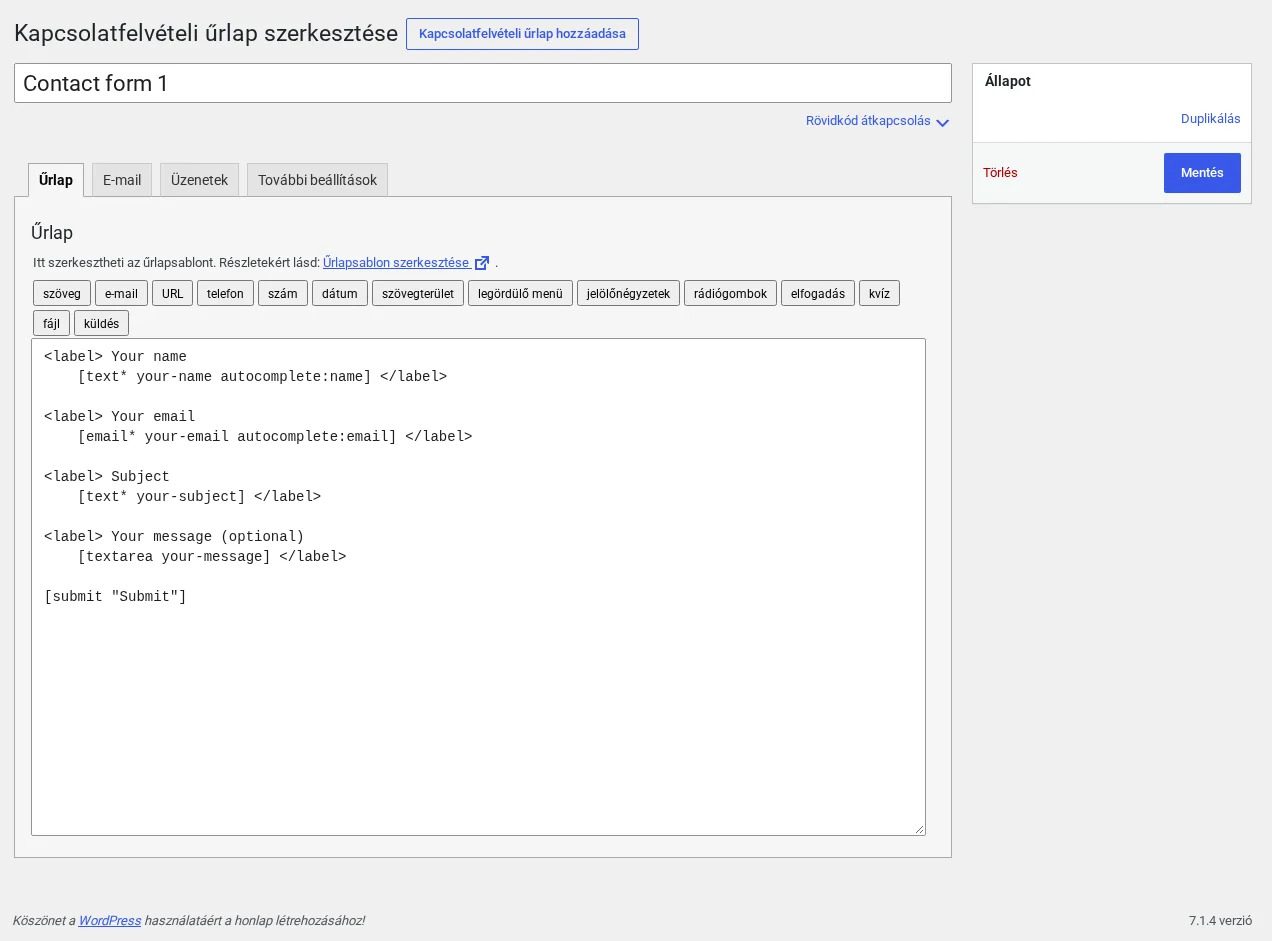
A képen a négy fül (Űrlap, E-mail, Üzenetek, További beállítások) és a jobb oldali Mentés gomb látszik.
2. lépés: az űrlap az oldalon
Szekció neve “2. lépés: az űrlap az oldalon”- Nyisd meg az oldalt az Elementorral, keresd meg a Contact Form 7 widgetet, és húzd az oldalra.
- A Tartalom fül Űrlap blokkjában az Űrlap kiválasztása listából válaszd ki az elkészített űrlapot.
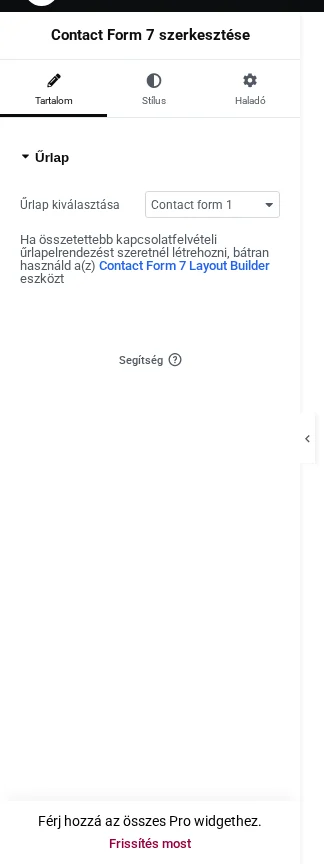
A panelen az Űrlap kiválasztása lista látszik; alatta a bonyolultabb elrendezéshez ajánlott Layout Builder eszközre mutató megjegyzés.
Az űrlap alapból formázatlanul, fehér háttéren jelenik meg.
Az űrlap kinézete
Szekció neve “Az űrlap kinézete”- Az űrlap hátterét a szakasz (vagy konténer) szerkesztésével állíthatod: kattints a Szakasz szerkesztése lehetőségre, és a Stílus fül Háttér blokkjában válassz képet, videót vagy színátmenetet.
- Magát az űrlapot a Contact Form 7 widget Stílus fülén formázhatod.
- A panel alján kattints a Közzététel gombra.
Készült: