

 Magyarmagyar
Vonaldiagram
Idősoros és összehasonlító adatok megjelenítése a Vonaldiagram widgettel: bekapcsolás, adatsorok, tengelyek és beállítások.
A Vonaldiagram (a panelen a neve egyelőre Line Chart) adatsorokat mutat vonalakkal. Bárhová elhelyezheted az oldalon.
A widget bekapcsolása
Szekció neve “A widget bekapcsolása”Ellenőrizd, hogy a widget be van-e kapcsolva: Crocoblock → JetPlugins Settings → JetElements → Widgets & Extensions, itt a Line Chart kapcsolónak aktívnak kell lennie.
A widget hozzáadása
Szekció neve “A widget hozzáadása”- Nyisd meg az oldalt vagy a sablont az Elementorral.
- Keresd meg a widgetet az elemek panelén, és húzd az oldalra.
- A widget demóadatokkal jelenik meg. Kattints rá, hogy megnyíljon a beállítópanel.
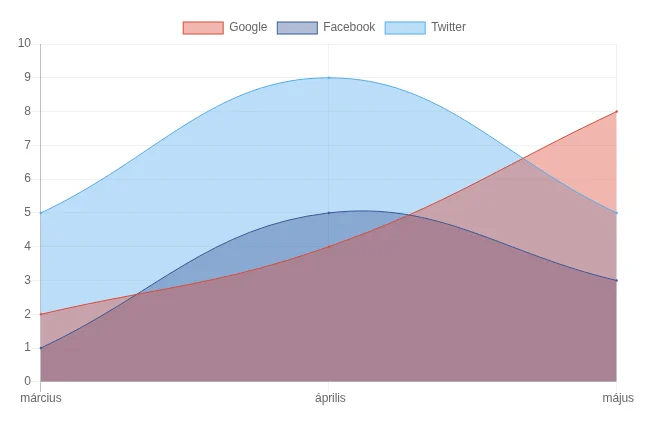
Az alapdiagramon három adatsor van három időponttal (március, április, május).
Diagram adatai
Szekció neve “Diagram adatai”| Beállítás | Mit csinál |
|---|---|
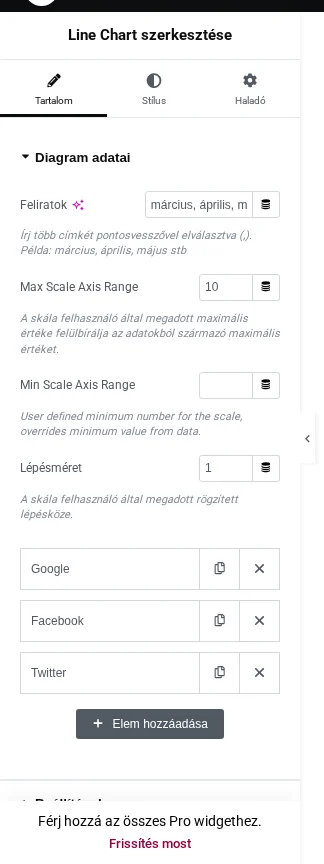
| Feliratok | Az x tengely pontjainak nevei, vesszővel elválasztva. |
| Skála tengelyének legnagyobb értéke | Az y tengely legnagyobb értéke. Ha egy adat ennél nagyobb, a vonal kilóg a keretből, és nem látszik. |
| Skála tengelyének legkisebb értéke | Az y tengely legkisebb értéke. Ha egy adat ennél kisebb, a vonal nem látszik. |
| Lépésköz | Az y tengely pontjai közötti távolság. Ha a legnagyobb érték 100, a lépésköz 20, a tengelyen öt pont lesz. |
| JetEngine-lekérdezés használata | Csak akkor látszik, ha a JetEngine aktív. Bekapcsolva a Query Builderrel készített lekérdezés adja a tartalmat (a Lekérdezés kiválasztása mezőben). |
Minden adatsor egy tétel a Diagram adatai listában. Annyit vehetsz fel, amennyi kell (az Elem hozzáadása gombbal), és mindet törölheted egy kivételével. A tételnek két füle van:
- Tartalom: a Címke az adatsor neve. Az y tengely értékeit az Adatok mezőbe írd. Az értékek száma egyezzen a Feliratok számával, mert a fölös értékek nem látszanak.
- Stílus: a háttér, a pontok és a keret színe.
Beállítások
Szekció neve “Beállítások”| Beállítás | Mit csinál |
|---|---|
| Diagram magassága | Alapból a szakasz magassága; csúszkával vagy pixelben módosítható. |
| Rácsvonalak és Feliratok | A rácsvonalak és a tengelyfeliratok ki-be kapcsolása. Ha minimalista megjelenést szeretnél, kapcsold ki őket, így csak az adatvonalak maradnak. |
| Comparison (Megjelenítés) | Bekapcsolva az eszköztipp az előző értéket is mutatja az aktuális mellett. |
| Jelmagyarázat | A Megjelenítés kapcsoló mellett megadható a Pozíció és az Igazítás, a Fordított sorrend pedig fordított sorrendben jeleníti meg az adatsorokat. |
| Előtag | Az eszköztippek értéke előtt megjelenő jel. |
| Utótag | Az eszköztippek értéke után megjelenő jel. |
| Thousand Separator | Az eszköztippekben használt ezres elválasztó. |
A megjelenést a Stílus fülön szabhatod. Mentsd a Frissítés gombbal, és nézd meg az oldalt.
Készült: