

 Magyarmagyar
Oszlopdiagram
Felmérések és összehasonlítások megjelenítése függőleges oszlopokkal vagy vízszintes sávokkal: adatcsoportok, skála, tételek és beállítások.
Az Oszlopdiagram widget kategóriákba rendezett mennyiségeket, gyakoriságokat vagy mérőszámokat hasonlít össze. Az oszlopok vagy sávok hossza az értékeknek felel meg, így például egy felmérés eredménye jól áttekinthető.
A widget hozzáadása
Szekció neve “A widget hozzáadása”- Nyisd meg az oldalt az Elementorral.
- Az elemek panelén keresd meg az Oszlopdiagram widgetet.
- Húzd a kívánt helyre.
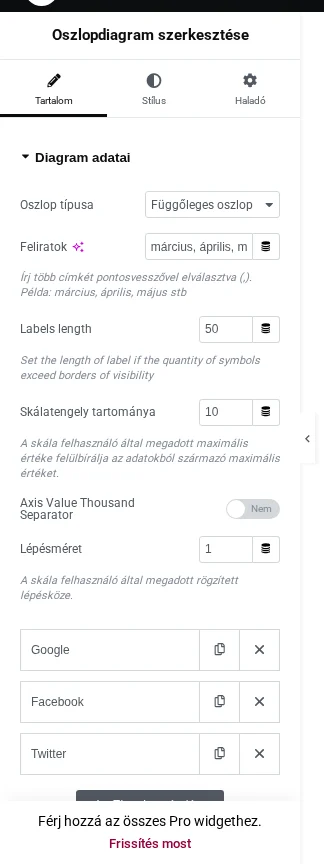
A Tartalom fülön két szakasz van: Diagram adatai és Beállítások.
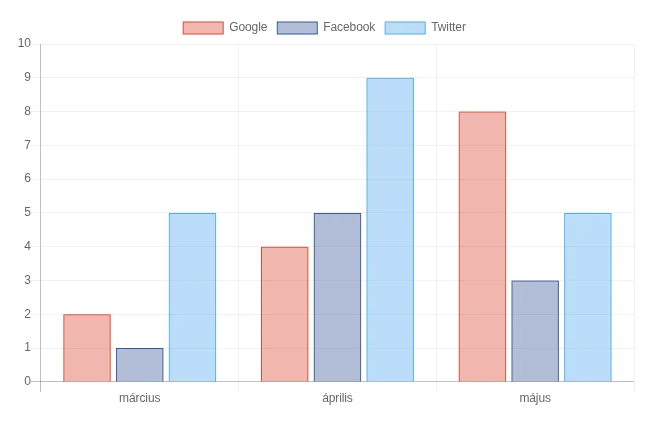
Az alapdiagramon három csoport van, mindegyikben három oszloppal.
Diagram adatai
Szekció neve “Diagram adatai”| Beállítás | Mit csinál |
|---|---|
| Sáv típusa | Függőleges oszlop vagy Vízszintes sáv. |
| Feliratok | Az adatcsoportok nevei. Több csoportnál pontosvesszővel válaszd el őket. |
| Skála tengelyének tartománya | A skála legnagyobb értéke. |
| Lépésköz | A skálabeosztás mérete. Ha a legnagyobb érték 10, az 1-es lépésköz megfelel. 1000-es maximumnál érdemes 10-et vagy 100-at megadni, hogy a diagram szemléletes legyen. |
A beállítások alatt a diagram tételei vannak. Egy tétel egy oszlop. A tételre kattintva két fül nyílik:
- Tartalom: a Címke mezőben nevezed el az oszlopot, az Adatok mezőben adod meg az értékét. Ha több adatcsoport van, több értéket is megadhatsz, pontosvesszővel elválasztva. Mindkét mezőhöz használható dinamikus érték, például JetEngine-mezőből.
- Stílus: az oszlop és a keretének színe normál állapotban és egérrel fölé mutatáskor.
Beállítások
Szekció neve “Beállítások”| Beállítás | Mit csinál |
|---|---|
| Diagram magassága | A magasság számmal vagy a csúszkával. |
| Rácsvonalak | Rácsot jelenít meg a diagram hátterében. |
| Feliratok | Megjeleníti vagy elrejti a feliratokat. |
| Eszköztippek | Megjeleníti vagy elrejti a felugró értékeket. |
| Jelmagyarázat | A Megjelenítés kapcsolóval ki-be kapcsolod, a Pozíció és az Igazítás a helyét adja, a Fordított sorrend pedig fordított sorrendbe teszi az adatcsoportokat. |
Az eszköztippeknél az Előtag, az Utótag és a Thousand Separator (ezres elválasztó) mezővel is formázhatod a megjelenő értékeket.
A diagram, a feliratok, a jelmagyarázat és az eszköztippek betűtípusát, keretvastagságát és színeit a Stílus fülön adod meg. A változtatásokat a Frissítés gombbal mented, az eredményt az oldalon nézd meg.
Készült: