

 Magyarmagyar
Folyamatjelző sáv és kör alakú folyamatjelző
Folyamat állapotának, haladásnak vagy összehasonlításnak a megjelenítése sávval és kördiagrammal: típusok, értékek, stílus.
A Folyamatjelző sáv és a Kör alakú folyamatjelző widget egy folyamat állapotát, egy haladást mutatja, vagy több elemet hasonlít össze (például szakértelmi szinteket).
Követelmények
Szekció neve “Követelmények”- Elementor (az ingyenes változat is elég).
- Aktív JetElements bővítmény.
Mindkét widget egyetlen sávot, illetve kört ad az oldalhoz, és minden újnál újra be kell állítani. Több sáv vagy kör esetén állítsd be az elsőt, majd duplikáld.
Widget hozzáadása
Szekció neve “Widget hozzáadása”Keresd meg a widgetet az Elementor elemek panelén, és húzd egy szakaszba.
Folyamatjelző sáv
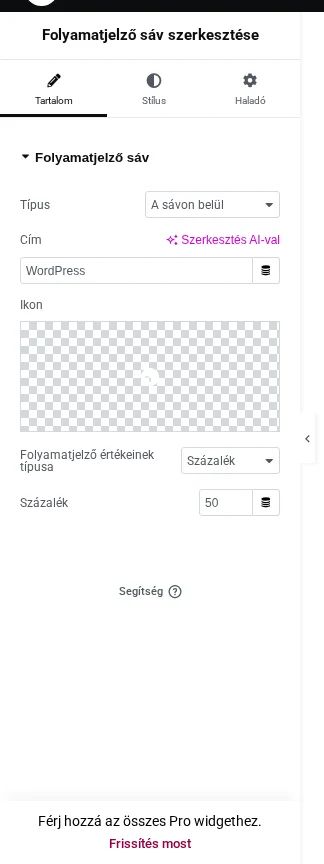
Szekció neve “Folyamatjelző sáv”A Tartalom → Folyamatjelző sáv szakasz alapból nyitva van, és az alapsáv már látszik.

| Beállítás | Mit csinál |
|---|---|
| Típus | A sáv elrendezése és a tartalom helye: A sávon belül, Placed above, Tippként megjelenítve, Jobbra, Az üres sávon belül, A címmel ellátott sávon belül, A függőleges sávon belül. |
| Cím | A sáv neve. Dinamikus érték is választható a dinamikus címke ikonnal. |
| Ikon | Ikon a könyvtárból, vagy feltöltött SVG. |
| Folyamatérték típusa | Százalék vagy Abszolút. |
A Folyamatérték típusa két módja:
- Százalék: a Százalék mezőben a sáv állapotát adod meg. Dinamikus értékkel is.
- Abszolút: az Aktuális érték és a Maximális érték mezőt töltöd ki, szintén dinamikus értékkel is.
Stílus
Szekció neve “Stílus”A Stílus → Folyamatjelző sáv szakasz alapból nyitva van. Itt állítható a sáv magassága, margója, háttere (klasszikus, színátmenetes vagy kép; képnél a Rögzített csatolás is választható), a keret típusa, vastagsága és színe. A Cím szakasz a címet és az ikont stílusozza (igazítás, szín, háttér, keret, tipográfia), a Százalék szakasz ugyanezt a számjegyekre adja.
Haladó
Szekció neve “Haladó”A Haladó fülön az Elrendezés szakasz van nyitva: margó, térköz, szélesség, pozíció, Z-index, CSS-azonosító és CSS-osztály. A többi beállítás a telepített bővítményektől függ: mozgáseffektek, átalakítás, háttér, reszponzív megjelenés, attribútumok és egyéni CSS.
Kör alakú folyamatjelző
Szekció neve “Kör alakú folyamatjelző”A Tartalom → Értékek szakasz alapból nyitva van, és az alapdiagram már látszik.
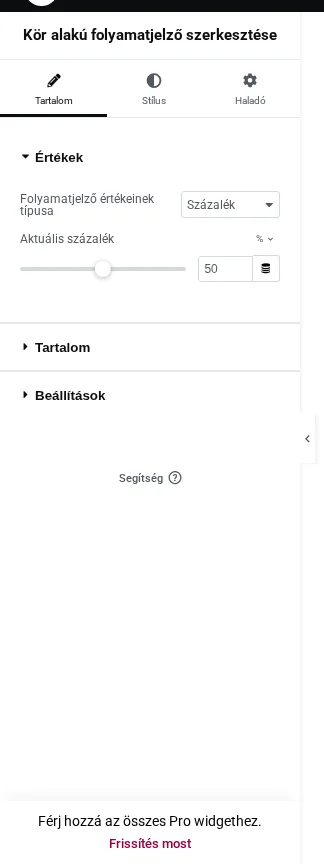

Az Értékek szakaszban ugyanaz a Százalék és Abszolút választási lehetőség van, mint a sávnál.
A Tartalom szakasz:
| Beállítás | Mit csinál |
|---|---|
| Érték előtagja / Érték utótagja | A szám előtt vagy után megjelenő szöveg. |
| Ezreselválasztó mutatása az értékben | Bekapcsolva az érték ezreselválasztót kap. |
| Számláló címe és Számláló alcíme | A körben megjelenő cím és alcím, dinamikus értékkel is. |
| Százalék pozíciója | Körön belül vagy Körön kívül. |
| Címke pozíciója | Körön belül vagy Körön kívül. |
A Beállítások szakasz:
| Beállítás | Mit csinál |
|---|---|
| Kör mérete | A kör átmérője. |
| Értékkörvonal vastagsága | A haladást jelző vonal vastagsága. |
| Háttérkörvonal vastagsága | A háttérkör vonalának vastagsága. |
| Háttérkörvonal típusa és színe | A háttérkör vonalának megjelenése. |
| Értékkörvonal típusa és színe | A haladást mutató vonal megjelenése. |
| Animáció időtartama | Minél kisebb a szám, annál gyorsabb az animáció. |
Stílus
Szekció neve “Stílus”A Stílus fülön az első szakasz a körre vonatkozik: kör kitöltési színe, a haladásvonal vége és a kör árnyéka. A második szakasz a tartalmat stílusozza: a szám, a cím és az alcím színe, árnyéka, tipográfiája.
A Haladó fül ugyanaz, mint a sávnál.
Készült: