

 Magyarmagyar
Görgetéses navigáció és függőleges görgetősáv
A Görgetéses navigáció widget beállításai, valamint függőleges görgetősáv hozzáadása egy oszlophoz.
Görgetéses navigáció
Szekció neve “Görgetéses navigáció”A Görgetéses navigáció widget az oldal szakaszai mellé függőleges pontsort tesz. A pontokra kattintva az olvasó az egyik szakaszról a másikra ugrik az oldalon.
Előkészítés: azonosító a szakaszoknak
Szekció neve “Előkészítés: azonosító a szakaszoknak”Minden szakaszhoz, amelyhez pontot szeretnél, egyedi CSS-azonosító kell.
- Nyisd meg az oldalt az Elementorral.
- Vidd az egérmutatót a szakaszra, és kattints a szakasz szerkesztése gombra.
- Nyisd meg a Haladó fület, és írj egy azonosítót a CSS-azonosító mezőbe (például
elso). - Ismételd meg ezt minden szakasszal, mindegyiknek más azonosítót adva.
- Húzd a Görgetéses navigáció widgetet az első szakasz fölé (az összes olyan szakasz fölé, amelyhez pontot adsz).
Tételek
Szekció neve “Tételek”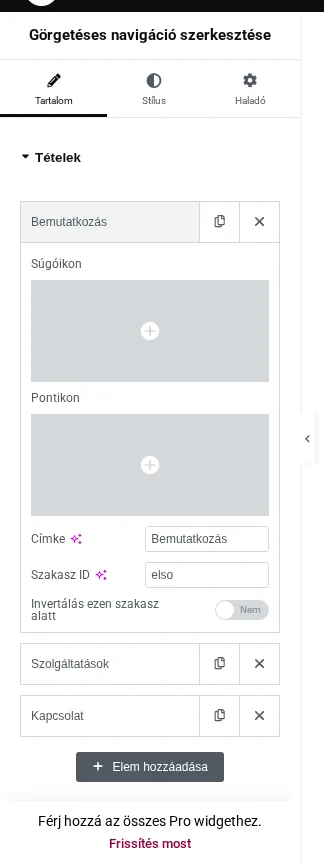
A Tételek szakaszban alapból három üres tétel van. Ha több szakaszod van, az Elem hozzáadása gombbal vegyél fel még egyet: minden összekötendő szakaszhoz egy tétel kell.
| Beállítás | Mit csinál |
|---|---|
| Súgóikon | A pont fölé mutatva megjelenő súgó ikonja a szöveg mellett. |
| Pontikon | A pontra tehető ikon: ikonkönyvtárból vagy SVG-fájlból. |
| Címke | A súgóban megjelenő szöveg. |
| Szakasz ID | A szakasz CSS-azonosítója. Pontosan egyeznie kell azzal, amit a szakasznál megadtál. |
| Invertálás ezen szakasz alatt | Ha bekapcsolod, a pontok kinézete a Stílus fül Pontok szakaszának Invertálás blokkja szerint változik, miután az olvasó ezt a szakaszt elhagyta lefelé. |
Beállítások
Szekció neve “Beállítások”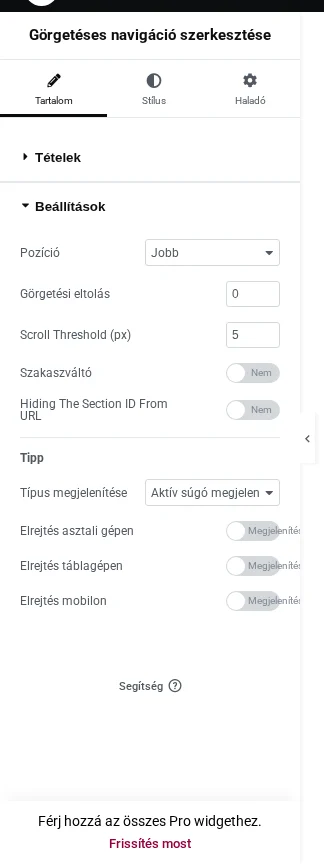
| Beállítás | Mit csinál | Alapérték |
|---|---|---|
| Pozíció | A pontsor helye: jobbra vagy balra. | Jobb |
| Görgetési eltolás | Automatikus görgetéskor a következő szakasz teteje ennyi távolságra áll meg a képernyő tetejétől. | 0 |
| Scroll Threshold (px) | Küszöbérték pixelben a szakaszváltás indításához. | 5 |
| Szakaszváltó | Bekapcsolva az egérgörgő kis elmozdítására az oldal a következő szakaszra görög. Mobilon egy ujjmozdulat is elég, ha a mobilos változatot is engedélyezed. | Nem |
| Hiding The Section ID From URL | A szakaszazonosító nem kerül ki a böngésző címsorába. | Nem |
| Típus megjelenítése | A súgó megjelenése: Aktív súgó megjelenítése (állandóan látszik), vagy súgó csak az egér fölé mutatáskor. | Aktív súgó megjelenítése |
| Elrejtés asztali gépen, Elrejtés táblagépen, Elrejtés mobilon | Eszköztípusonként elrejti a súgókat. | Megjelenítés |
A Stílus fülön a háttér típusát, a háttérképet, a szegélyt, a súgók megjelenését és a feliratok betűtípusát állíthatod. A Frissítés gomb után az oldalon ellenőrizd a hatást.
Függőleges görgetősáv egy oszlopban
Szekció neve “Függőleges görgetősáv egy oszlopban”Ha egy oszlop sokkal magasabb a többinél, függőleges görgetősávval korlátozhatod a magasságát, így a tartalom nem lóg ki a blokk határából.
- Nyisd meg az oldalt az Elementorral, és keresd meg az oszlopos szakaszt.
- Vidd az egérmutatót az oszlopra, és kattints az oszlop szerkesztése gombra.
- Nyisd meg a Haladó fület, és azon belül a Jet szóval kezdődő, „haladó” végű szakaszt.
- Kapcsold be az Oszlop függőleges görgetősávja kapcsolót.
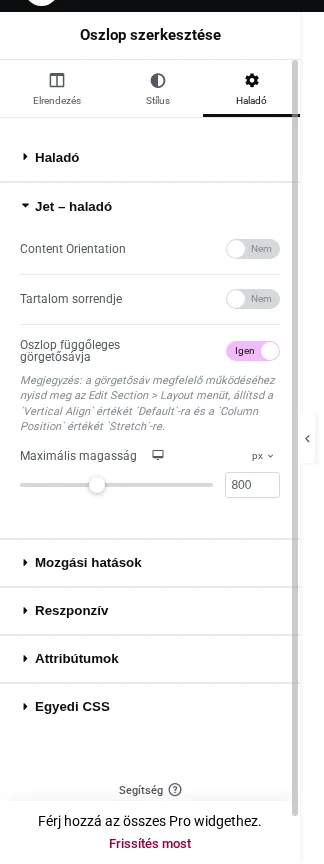
A kapcsoló alatt megjelenik a Maximális magasság csúszka (alapérték: 800 px). Állíthatod a csúszkával, vagy beírhatod a pontos értéket. Három mértékegység közül választhatsz:
- px: képpont.
- %: százalék.
- vh: a böngészőablak magasságának századrésze (ha az ablak 1000 px magas, 1 vh = 10 px).
A görgetősáv pontosabban működik, ha a szakaszon is beállítod ezeket:
- Szerkeszd a szakaszt, és nyisd meg az Elrendezés fület.
- Állítsd a Magasság értékét Képernyőhöz igazításra.
- Az ekkor megjelenő Oszlop pozíciója beállítást állítsd Nyújtásra.
- A Függőleges igazítás legyen Alapértelmezett.
Nem kell minden oszlopnak ugyanakkora magasságot adni. Ha aszimmetrikusabb elrendezést szeretnél, az oszlopokat külön-külön állíthatod.
Készült: