

 Magyarmagyar
MailChimp-feliratkozási űrlap
A MailChimp API-kulcs és a lista azonosítójának beszerzése, és a Subscribe Form widget beállítása az Elementorban.
A Subscribe Form widget feliratkozási űrlapot tesz az oldalra, amely a látogatók e-mail-címét egy MailChimp-listára (a MailChimp új nevén: audience, „közönség”) küldi. Ehhez két adat kell a MailChimp-fiókból: az API-kulcs és a lista azonosítója.
Követelmények
Szekció neve “Követelmények”- Elementor (az ingyenes változat is elég).
- Egy MailChimp-fiók, legalább egy listával.
Az API-kulcs és a lista azonosítójának beszerzése
Szekció neve “Az API-kulcs és a lista azonosítójának beszerzése”Fiók létrehozása
Szekció neve “Fiók létrehozása”Ha még nincs MailChimp-fiókod:
- Nyisd meg a MailChimp oldalát, és kattints a Sign Up gombra.
- Válaszd ki a számodra megfelelő csomagot, és add meg az e-mail-címedet, a felhasználónevedet és a jelszavadat.
- A MailChimptől kapott levélben kattints az Activate Account gombra.
- Add meg a személyes adataidat és a címedet, és jelöld meg, mire szeretnéd használni a MailChimpet.
- Igazold vissza a fiókodat. Utána a fiók elkészül.
API-kulcs létrehozása
Szekció neve “API-kulcs létrehozása”- A MailChimp-fiókodban nyisd meg az Extras → API Keys oldalt, görgess lejjebb, és kattints a Create A Key gombra.
- Az API Key Name mezőbe írd be a kulcs nevét.
- Kattints a Generate Key gombra, majd a Copy To Clipboard gombbal másold a vágólapra a kulcsot.
A lista azonosítója
Szekció neve “A lista azonosítója”- A MailChimp-fiókodban nyisd meg az Audience oldalt, és válaszd ki a listát (a listának adj nevet, ha még nincs).
- Másold ki a lista egyedi azonosítóját (Audience ID).
Az adatok megadása a bővítményben
Szekció neve “Az adatok megadása a bővítményben”- Nyisd meg a Crocoblock → JetPlugins Settings oldalt, a bal oldali listában a JetElements csoportot, azon belül az Integrations aloldalt.
- A MailChimp blokkban a MailChimp API-kulcs mezőbe illeszd be a kulcsot.
- A MailChimp-lista ID-ja mezőbe illeszd be a lista azonosítóját.
- Ha azt szeretnéd, hogy a feliratkozók megerősítő e-mailt kapjanak, kapcsold be a Dupla megerősítéses feliratkozás kapcsolót.
A beállítások maguktól mentődnek.
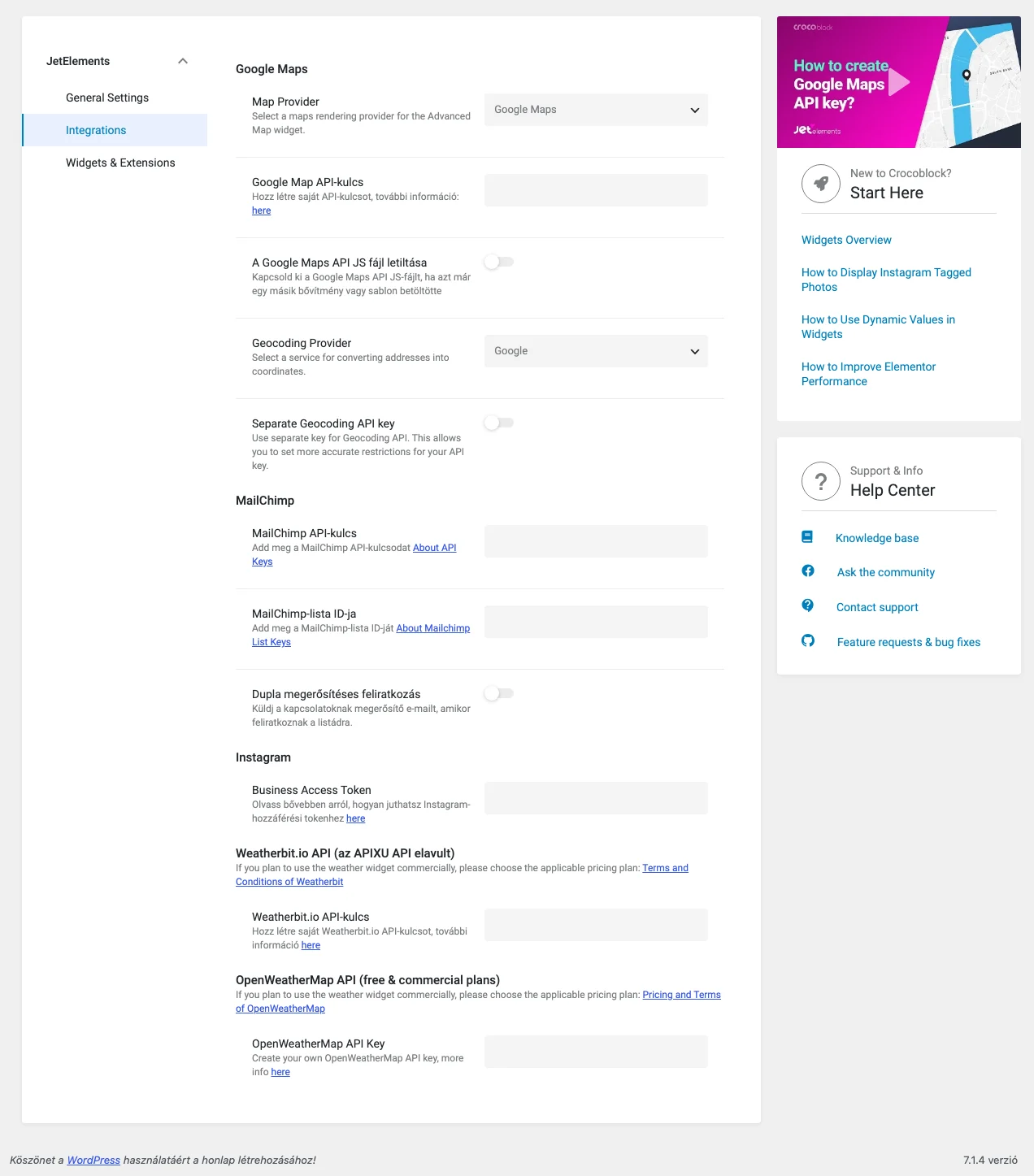
A kép közepén a MailChimp blokk látszik a két mezővel és a dupla megerősítés kapcsolójával.
A JetElements és a JetPopup bővítmény ugyanazt a MailChimp-kulcsot használja: ha az egyiknél megadtad, a másiknál is elérhető.
A Subscribe Form widget
Szekció neve “A Subscribe Form widget”- Nyisd meg az oldalt az Elementorral, és keresd meg a Subscribe Form widgetet az elemek panelén.
- Húzd az oldalra a kívánt helyre.
Alapból az űrlap két elemet tartalmaz: egy e-mail-mezőt és egy küldés gombot.

A képen a widget alapállapota látszik, a Feliratkozás gombbal az e-mail-mező mellett.
Tartalom fül, Mezők
Szekció neve “Tartalom fül, Mezők”| Beállítás | Mit csinál | Alapérték |
|---|---|---|
| Beviteli mező helyőrzője | A mezőben, a beírás előtt látszó szöveg, például a várt formátum | |
| Küldés gomb szövege | A küldés gomb felirata | Feliratkozás |
| Küldésikon hozzáadása | Ikon a gombon; bekapcsolás után ki is választhatod az ikont | Nem |
| További mezők használata | További mezőket adhatsz az űrlaphoz, például keresztnevet, vezetéknevet, címet vagy telefonszámot | Nem |
| Elrendezés | A gomb helye: a mezők mellett (Beágyazott) vagy alattuk | Beágyazott |
A További mezők használata bekapcsolása után a mezők listája jelenik meg. A tételeket másolhatod és törölheted, az Elem hozzáadása gombbal pedig újat veszel fel.
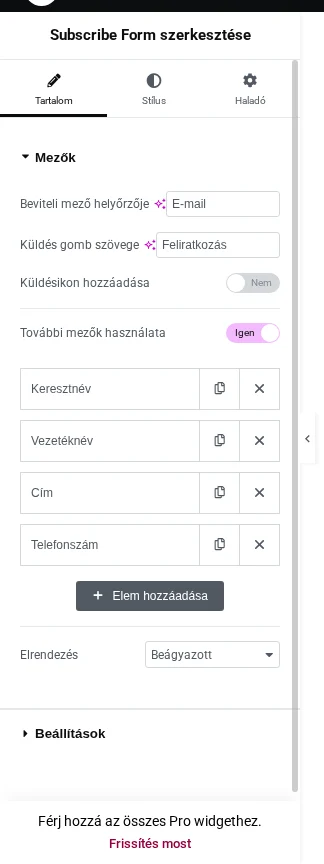
A listában minden tétel mellett ott van a másolás és a törlés gomb, alul az Elem hozzáadása gomb.
Tartalom fül, Beállítások
Szekció neve “Tartalom fül, Beállítások”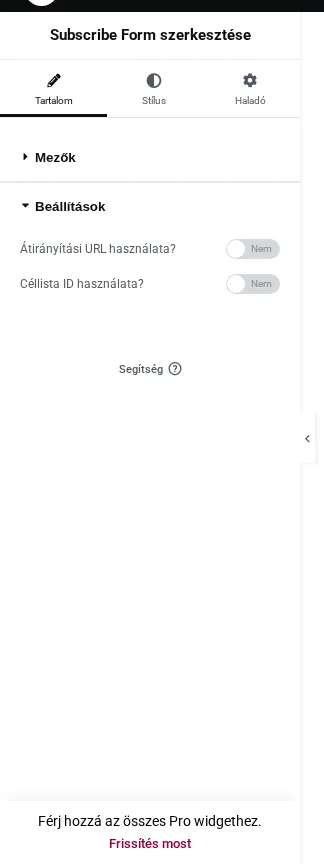
| Beállítás | Mit csinál | Alapérték |
|---|---|---|
| Átirányítási URL használata? | Bekapcsolva megadhatsz egy címet, ahová a látogató a feliratkozás után kerül | Nem |
| Céllista ID használata? | Bekapcsolva megjelenik egy listaazonosító-mező, és a widget az oda írt listára gyűjti a feliratkozókat az integrációs beállításokban megadott lista helyett | Nem |
Stílus fül
Szekció neve “Stílus fül”A Stílus fülön az űrlap kinézetét állíthatod: elrendezés, szélesség, háttér, szín, belső és külső margó, lekerekítés, szegély, árnyék, szövegszín és betűtípus.
Ne felejts el a panel alján a Közzététel vagy Frissítés gombra kattintani.
Készült: