

 Magyarmagyar
Hibaelhárítás: ha nem megy ki vagy nem ér célba a levél
Hogyan jut el a levél a webhelyedtől a címzettig, és milyen sorrendben ellenőrizd a Gravity SMTP-t, ha a küldés vagy a kézbesítés elakad.
Ez a fejezet azt segít kideríteni, hol akad el a levél: a webhelyen, a Gravity SMTP-ben, a küldő szolgáltatónál vagy a címzett oldalán.
Hogyan megy ki a levél
Szekció neve “Hogyan megy ki a levél”Ha a WordPress mellé nem telepítesz levélküldő bővítményt, a levelet a tárhely webkiszolgálója küldi a PHP mail() függvényével. Ez korlátozott és megbízhatatlan, ezért kell egy dedikált bővítmény, például a Gravity SMTP.
A Gravity SMTP a webhelyed és egy külső levélszolgáltatás (SMTP-kiszolgáló vagy API) között közvetít. A leveleid nem a bővítmény gyártójának szerverein mennek át. A bővítmény átveszi a levelet a webhelytől, rögzíti az útját, átadja a kiválasztott aktív integrációnak, majd naplózza és figyeli a küldést. A kézbesítésért végül a beállított levélszolgáltatás felel.
A bővítmény a WordPress wp_mail() függvényén át küldött leveleket kezeli. A wp_mail() a PHP mail() függvényének burkolója, és a legtöbb bővítmény ezt használja. Néhány bővítmény (például a MailPoet) a saját küldését használja: ezeket a leveleket a Gravity SMTP nem naplózza és nem küldi ki, de az összes többi levelet igen.
Ellenőrzési sorrend
Szekció neve “Ellenőrzési sorrend”1. Van-e elsődleges integráció?
Szekció neve “1. Van-e elsődleges integráció?”Ha nem mennek a levelek, először azt nézd meg, hogy az egyik integráció elsődleges-e. Az integráció beállítása és bekapcsolása nem elég: a bővítmény csak akkor működik megfelelően, ha az egyiket elsődlegesnek jelölted ki.
- Nyisd meg az SMTP → Beállítások → Integrációk oldalt.
- Keresd meg a beállított és csatlakoztatott integrációt.
- Kattints a kártyán a három pontra.
- Válaszd a Beállítás elsődlegesként pontot.
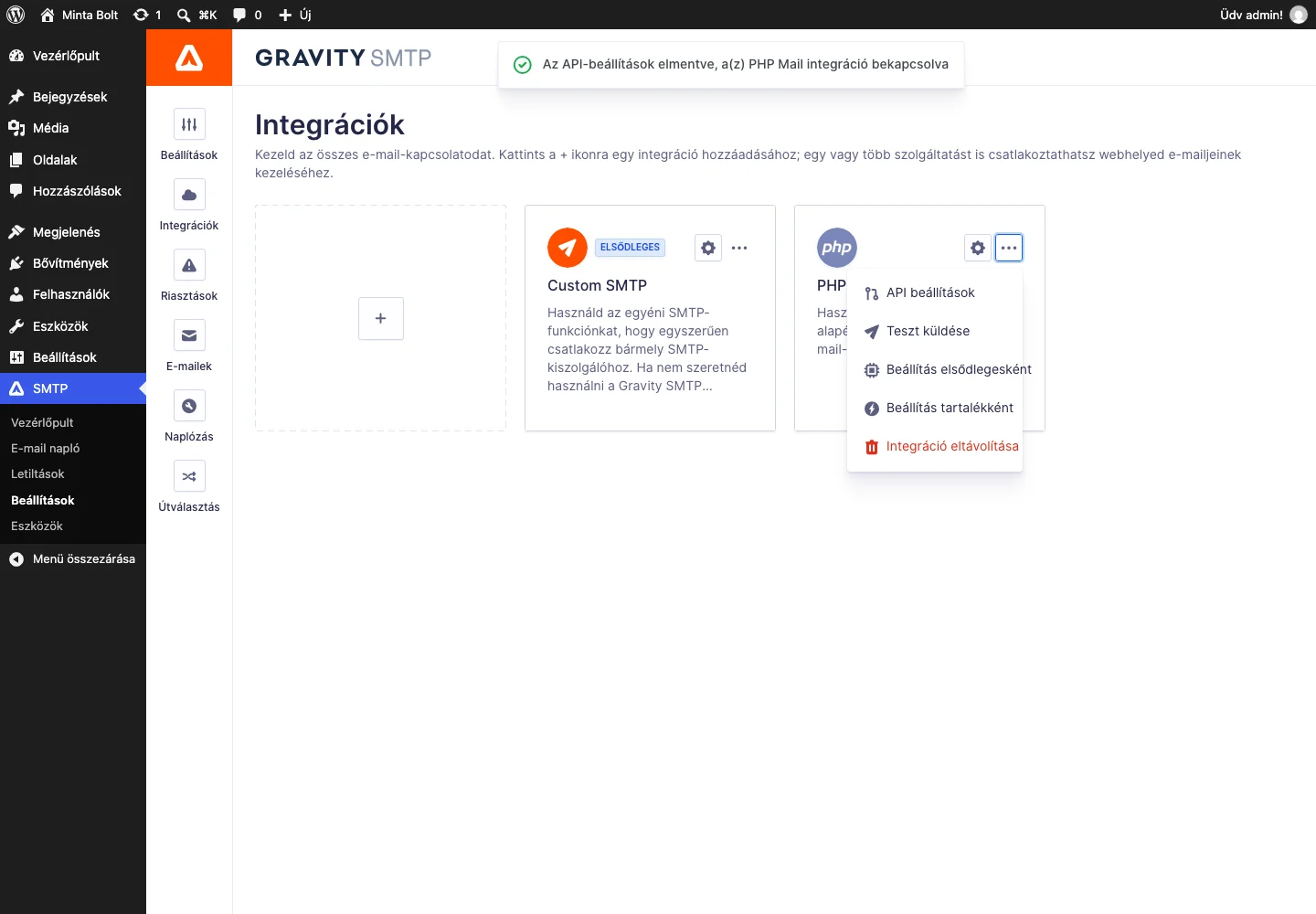
Az elsődleges kártyán az ELSŐDLEGES jelvény látszik. Ha nincs elsődleges integráció, a levelek a PHP Mail (wp_mail) útján mennek, ami váratlan kézbesítési gondokat okozhat.
2. Kövesd az ajánlott gyakorlatokat
Szekció neve “2. Kövesd az ajánlott gyakorlatokat”Mielőtt mélyebbre ásnál, nézd át a kézbesítési ajánlásokat: a feladó címét, az SPF- és DMARC-rekordokat, a mellékletek korlátait.
3. Nézd az e-mail naplót
Szekció neve “3. Nézd az e-mail naplót”A naplózás a bővítmény első aktiválásakor alapból be van kapcsolva. Az SMTP → E-mail napló oldalon minden levél eredménye látszik attól kezdve, hogy a bővítményt telepítetted vagy a naplózást bekapcsoltad. Ha ki- vagy bekapcsolnád, a Naplózás fejezetben találod.
Ha a naplóban látható hibaüzenet érthetetlen, kattints a sikertelen levélre, és nézd meg a levél részleteit. A terméktámogatásnak a részletek oldalról készült teljes oldalas képernyőkép kell, ebből megmondják, mit jelent a hiba.
4. Kapcsold be a hibakeresési naplót
Szekció neve “4. Kapcsold be a hibakeresési naplót”A bekapcsolt hibakeresési napló rögzíti az integrációval és a küldéssel kapcsolatos hibákat, és a küldés belső részleteit is. Segít felismerni és kideríteni a problémát. A bekapcsolásról a Naplózás, a tartalmáról a Hibakeresési napló fejezetben olvashatsz.
5. Próbáld meg melléklet nélkül
Szekció neve “5. Próbáld meg melléklet nélkül”A mellékletek bonyolítják a kézbesítést, és hibát okozhatnak, ha a küldő szolgáltatás nem számít rájuk. Ha csatolsz fájlokat, kapcsold ki a mellékleteket, és próbáld újra. Így kiderül, hogy az integráció vagy a címzett levelezőkiszolgálójának melléklet-szabályzata okozza-e a gondot.
6. Nézd meg a szolgáltatónál
Szekció neve “6. Nézd meg a szolgáltatónál”Ha még nem találtad meg a hibát:
- API-alapú integrációnál (Mailgun, Postmark, SendGrid és a többi) a szolgáltatás saját naplója segít a hiba megtalálásában. Lépj be a szolgáltató felületére, és keresd az e-mail naplót. Minden szolgáltatás másként nevezi, ha nem találod, kérdezd a támogatásukat.
- SMTP-alapú integrációnál a szolgáltató támogatását kell megkérdezni. Lehet, hogy nem látsz tranzakciós naplót, de a legtöbb szolgáltatónál a támogatás látja a szerveroldali naplót, és kikeresi, mi lett a webhelyedtől átvett levéllel.
A Gravity SMTP a webhelyed és a beállított integráció közötti segéd. Ha a levelet sikeresen átadta az integrációnak (az e-mail naplóban nincs hiba), a bővítmény oldalán minden rendben ment. Ha a kézbesítés ezután is gond, a szolgáltatónál kell folytatni a kereséssel.
7. Vizsgáld meg az ütközéseket
Szekció neve “7. Vizsgáld meg az ütközéseket”Lehet, hogy a téma vagy egy másik bővítmény ütközik a Gravity SMTP-vel. A lépései: Téma- és bővítményütközés tesztelése.
8. Kérj segítséget
Szekció neve “8. Kérj segítséget”Ha ezek után sem megy, vagy a naplóüzenetek érthetetlenek, nyiss támogatási jegyet a bővítmény terméktámogatásánál. Csatold az SMTP → Eszközök → Rendszerjelentés tartalmát és a levél részleteiről készült képernyőképet.
Készült: