

 Magyarmagyar
MailerSend kapcsolat
A MailerSend-integráció lépései: küldő domain ellenőrzése, API-token létrehozása és a bővítmény beállításai.
A MailerSend fejlesztőknek és vállalkozásoknak szánt tranzakciós levélküldő szolgáltatás részletes naplózással és analitikával. Kisebb levélforgalomnál havi keretig ingyenes csomag is elérhető.
A kapcsolat lépései
Szekció neve “A kapcsolat lépései”- Jelentkezz be a MailerSend-fiókodba.
- Ellenőriztesd a küldő domaint (lásd lent). Ez igazolja, hogy a domain a tiéd, ezért a Gravity SMTP beállítása előtt kell elvégezned.
- Hozz létre egy API-tokent (lásd lent).
- A WordPressben nyisd meg az SMTP → Beállítások → Integrációk oldalt, kattints a + gombra, és válaszd a MailerSend kártyát. Töltsd ki a beállításokat.
- Mentsd az integrációt a Mentés és bekapcsolás gombbal. A mentés után az új kártya megjelenik az integrációk között.
- Küldj egy tesztlevelet az Eszközök oldalon.
Küldő domain ellenőrzése a MailerSendben
Szekció neve “Küldő domain ellenőrzése a MailerSendben”Új domain hozzáadása
Szekció neve “Új domain hozzáadása”- A MailerSend irányítópultján nyisd meg az Email → Domains oldalt.
- Kattints az Add Domain gombra.
- A MailerSend felkínálja a domain automatikus összekötését néhány lépésben. Ha ezt választod, kattints a Continue gombra.
DNS-rekordok kézi felvétele
Szekció neve “DNS-rekordok kézi felvétele”A MailerSend megmutatja, milyen DNS-rekordokat vegyél fel a domainhez. Ha felismeri a DNS-szolgáltatódat (például GoDaddy vagy IONOS), a szolgáltatódra szabott útmutatót kapsz, különben általános leírást.
- Vedd fel a megadott rekordokat a domain DNS-oldalán.
- Kapcsold be az I have added DNS records lehetőséget, és kattints a Verify domain gombra.
- Ha a rekordok terjedése lezajlott, a domain ellenőrzött és használható.
A terjedés akár 24 órát is igénybe vehet, de általában csak néhány perc.
API-token létrehozása
Szekció neve “API-token létrehozása”- A MailerSend irányítópultján nyisd meg az Integrations → API tokens oldalt.
- A MailerSend API mellett kattints a Manage gombra.
- Kattints a Generate new token gombra.
- Adj a tokennek beszédes nevet.
- Válaszd ki, milyen jogosultságokat kapjon a token.
- Kattints a Create token gombra.
- Másold ki és mentsd el a tokent. Az ablak bezárása után már nem kérhető le újra.
Beállítások
Szekció neve “Beállítások”Az SMTP → Beállítások → Integrációk oldalon kattints a + gombra, és válaszd a MailerSend kártyát.
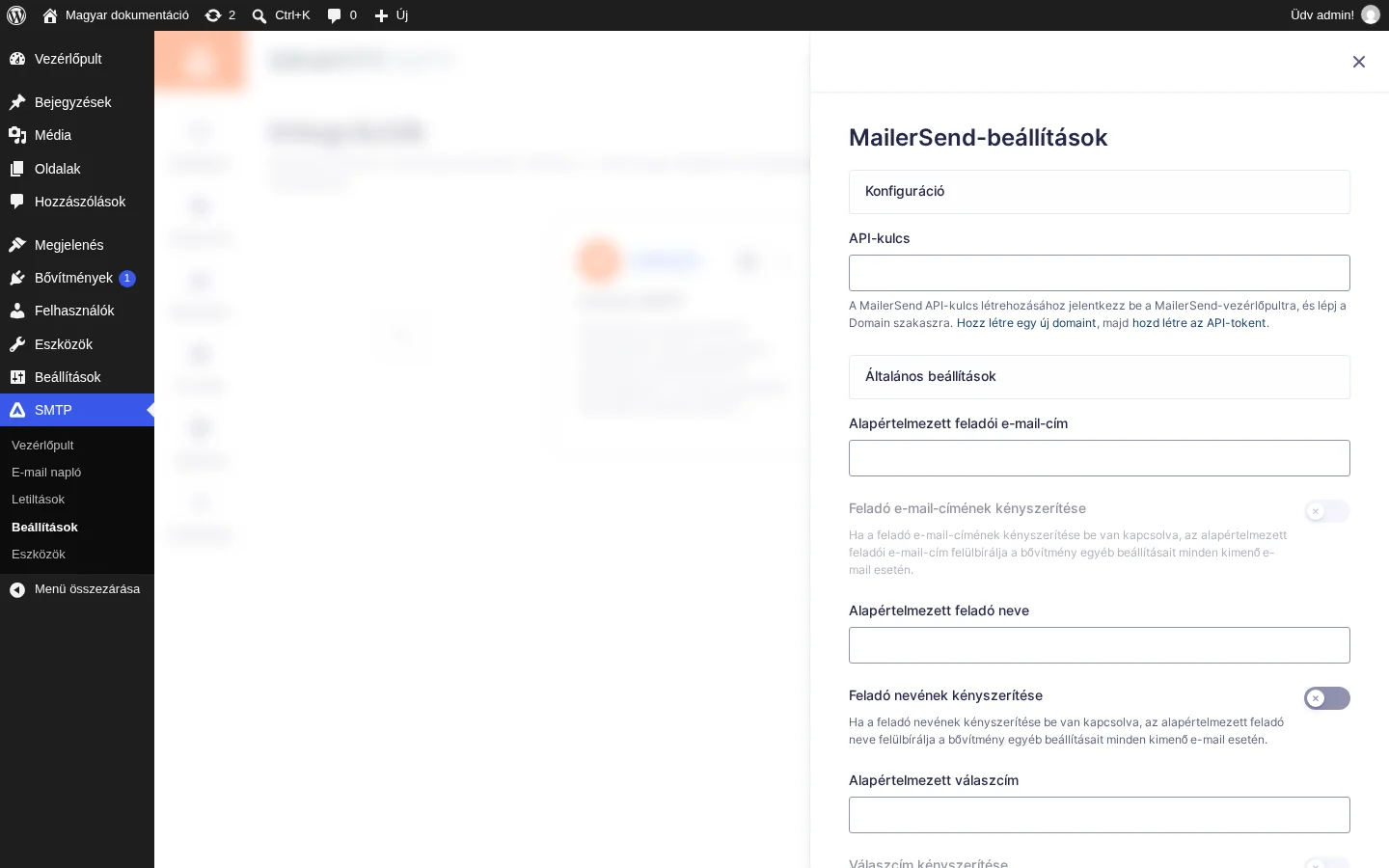
A képen a Konfiguráció alatt az API-kulcs mező látszik, ide kerül a MailerSendben létrehozott token.
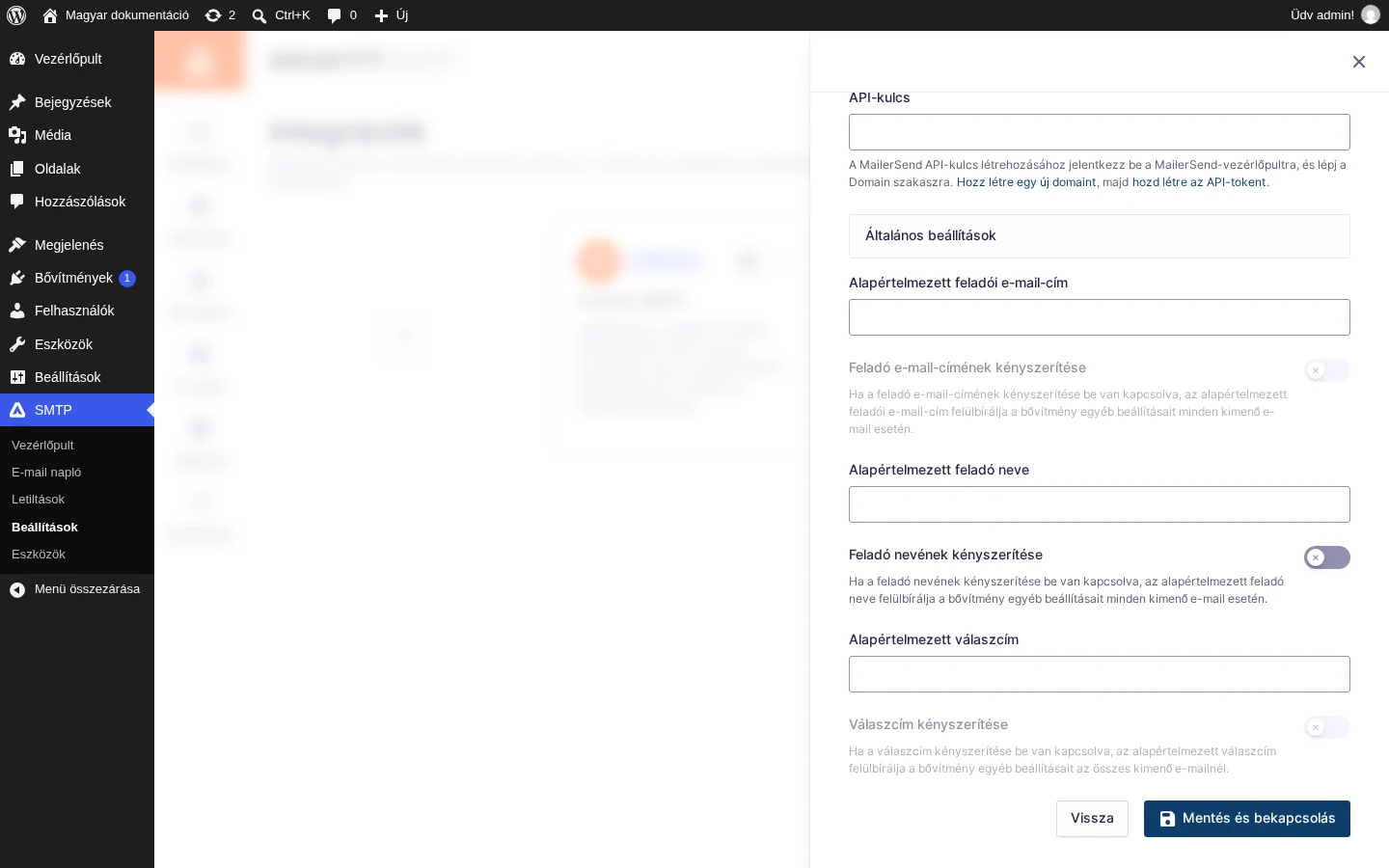
Az alsó részen az Általános beállítások és a Mentés és bekapcsolás gomb látszik.
Konfiguráció
Szekció neve “Konfiguráció”| Beállítás | Mit csinál | Alapérték |
|---|---|---|
| API-kulcs | A MailerSendtől kapott API-token, amellyel a bővítmény hitelesít az API-nál. | üres |
Általános beállítások
Szekció neve “Általános beállítások”| Beállítás | Mit csinál | Alapérték |
|---|---|---|
| Alapértelmezett feladói e-mail-cím | A kimenő levelek feladója. Csak akkor érvényesül, ha a levél nem ad meg saját feladót. A címnek vagy a domainjének ellenőrzött küldői azonosítóval kell rendelkeznie a MailerSendben. | üres |
| Feladó e-mail-címének kényszerítése | Bekapcsolva minden levélnél ezt a címet használja, felülírva a bővítmények beállításait. | kikapcsolva |
| Alapértelmezett feladó neve | A feladó neve, ugyanazzal a szabállyal. | üres |
| Feladó nevének kényszerítése | Minden levélnél ezt a nevet használja. | kikapcsolva |
| Alapértelmezett válaszcím | A válaszcím, ha a levél nem ad meg sajátot. | üres |
| Válaszcím kényszerítése | Minden levélnél ezt a válaszcímet használja. | kikapcsolva |
Készült: