

 Magyarmagyar
Emailit kapcsolat
Az Emailit-integráció lépései: küldő domain hitelesítése, API-kulcs létrehozása és a bővítmény beállításai.
Az Emailit egyszerű, előfizetés nélküli API tranzakciós és marketingcélú e-mailek küldéséhez.
A kapcsolat lépései
Szekció neve “A kapcsolat lépései”- Jelentkezz be az Emailit-fiókodba.
- Hitelesítsd a küldő domaint az Emailitben (lásd lent). Ez igazolja, hogy a címhez és a domainhez jogod van, ezért a Gravity SMTP beállítása előtt kell elvégezned.
- Hozz létre egy Emailit API-kulcsot (lásd lent). Ez köti össze a weboldalt az Emailit-fiókkal.
- A WordPressben nyisd meg az SMTP → Beállítások → Integrációk oldalt, kattints a + gombra, keresd meg és válaszd ki az Emailit kártyát. Töltsd ki a megjelenő beállításokat.
- Mentsd az integrációt a Mentés és bekapcsolás gombbal. A mentés után az új kártya megjelenik az integrációk között.
- Küldj egy tesztlevelet az Eszközök oldalon.
Küldő domain hozzáadása és hitelesítése az Emailitben
Szekció neve “Küldő domain hozzáadása és hitelesítése az Emailitben”Új domain hozzáadása
Szekció neve “Új domain hozzáadása”Az Emailit vezérlőpultján:
- Nyisd meg a Sending domains oldalt.
- Kattints az Add sending domain gombra.
- Írd be a domaint (vagy aldomaint), amelyről küldeni fogsz, és kattints a Create gombra.
A domain a listában Not checked állapottal jelenik meg.
DNS-rekordok felvétele
Szekció neve “DNS-rekordok felvétele”Az Emailit előállítja a szükséges DNS-rekordokat. A domainre kattintva a részletek panelen látod őket. Három típus szerepel köztük:
- MX (levélfogadó) rekord: megmondja a küldő szervereknek, melyik szerver fogadja a domain nevében érkező leveleket.
- SPF rekord (
TXTtípusú): megadja, mely szerverek küldhetnek levelet a domain nevében. Megakadályozza a címhamisítást. - DKIM rekord (
TXTtípusú): igazolja, hogy a levél tényleg abból a domainből jött, és útközben nem módosult.
Vedd fel a rekordokat a DNS-szolgáltatódnál pontosan úgy, ahogy az Emailit mutatja. Mindegyik a küldő domain egy aldomainjén él (például emailit.mail.example.com).
Tulajdonjog ellenőrzése
Szekció neve “Tulajdonjog ellenőrzése”- A rekordok felvétele után térj vissza a Sending domains oldalra.
- Kattints a domain melletti Check DNS gombra. Az Emailit lekérdezi mindegyik rekordot, és frissíti az állapotjelzőket.
- A terjedés akár 24 órát is igénybe vehet. Közben figyelmeztetéseket látsz (például hiányzó SPF vagy DKIM), ezek a rekordok megjelenésével eltűnnek.
Ha minden ellenőrzés sikerült, a domain állapota Verified lesz.
API-kulcs létrehozása az Emailitben
Szekció neve “API-kulcs létrehozása az Emailitben”- Az Emailit felületén válaszd a bal oldali menü API Keys pontját.
- Kattints az Add API Key gombra.
- A felugró ablakban a Scope (hatókör) legyen Full Access. A Sending Only hatókör nem elég, mert a Gravity SMTP a kulcs ellenőrzéséhez a domainek végpontját is használja.
- Adj a kulcsnak beszédes leírást.
- Kattints az Add gombra. Az Emailit azonnal megmutatja a kulcsot. Másold ki most, mert később nem jeleníti meg újra.
Az integráció beállítása előtt legalább egy küldő domainnek ellenőrzöttnek kell lennie.
Beállítások
Szekció neve “Beállítások”Az SMTP → Beállítások → Integrációk oldalon kattints a + gombra, és válaszd az Emailit kártyát.
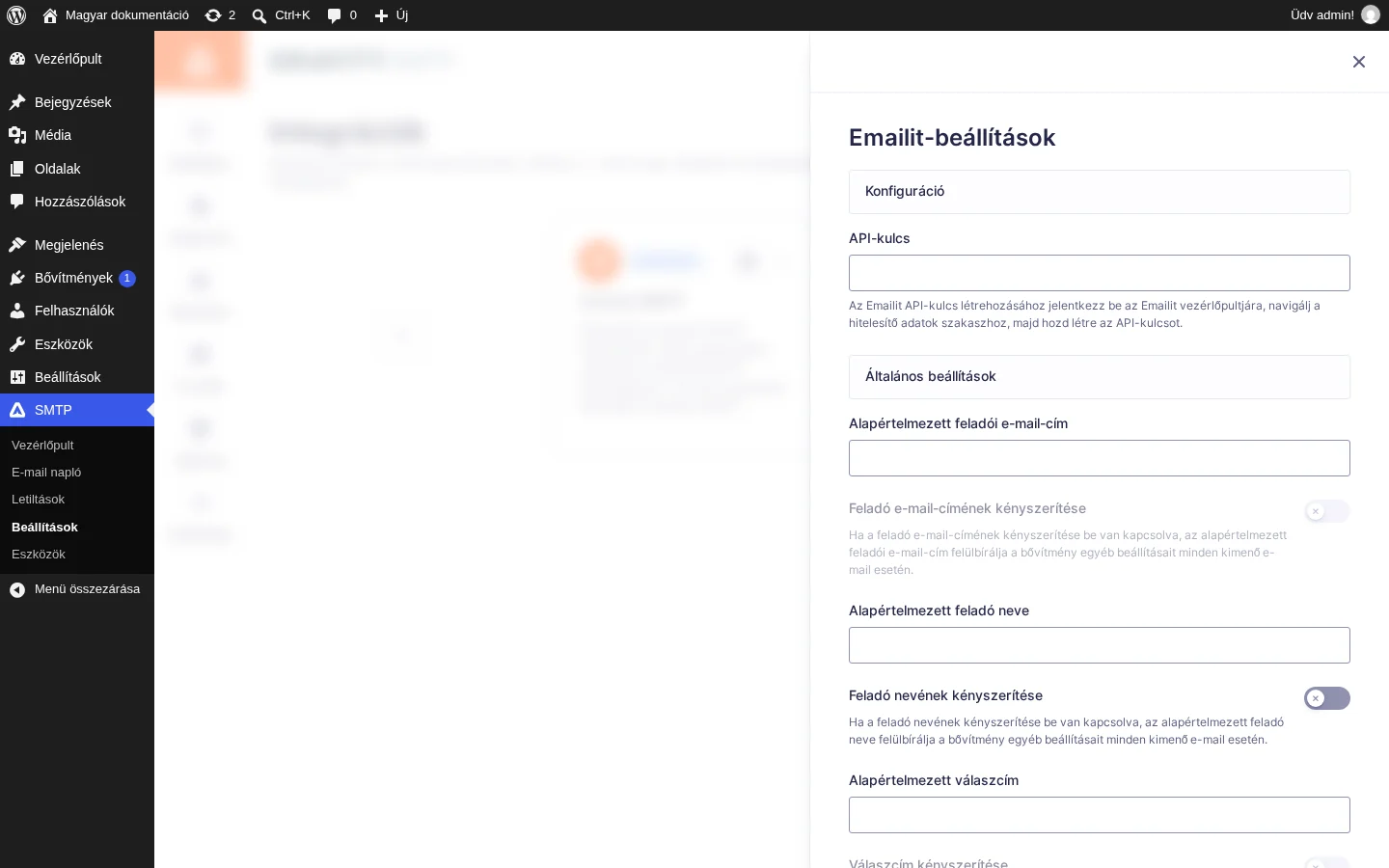
A képen a Konfiguráció alatt az API-kulcs mező látszik, ide kerül az Emailitben létrehozott kulcs.
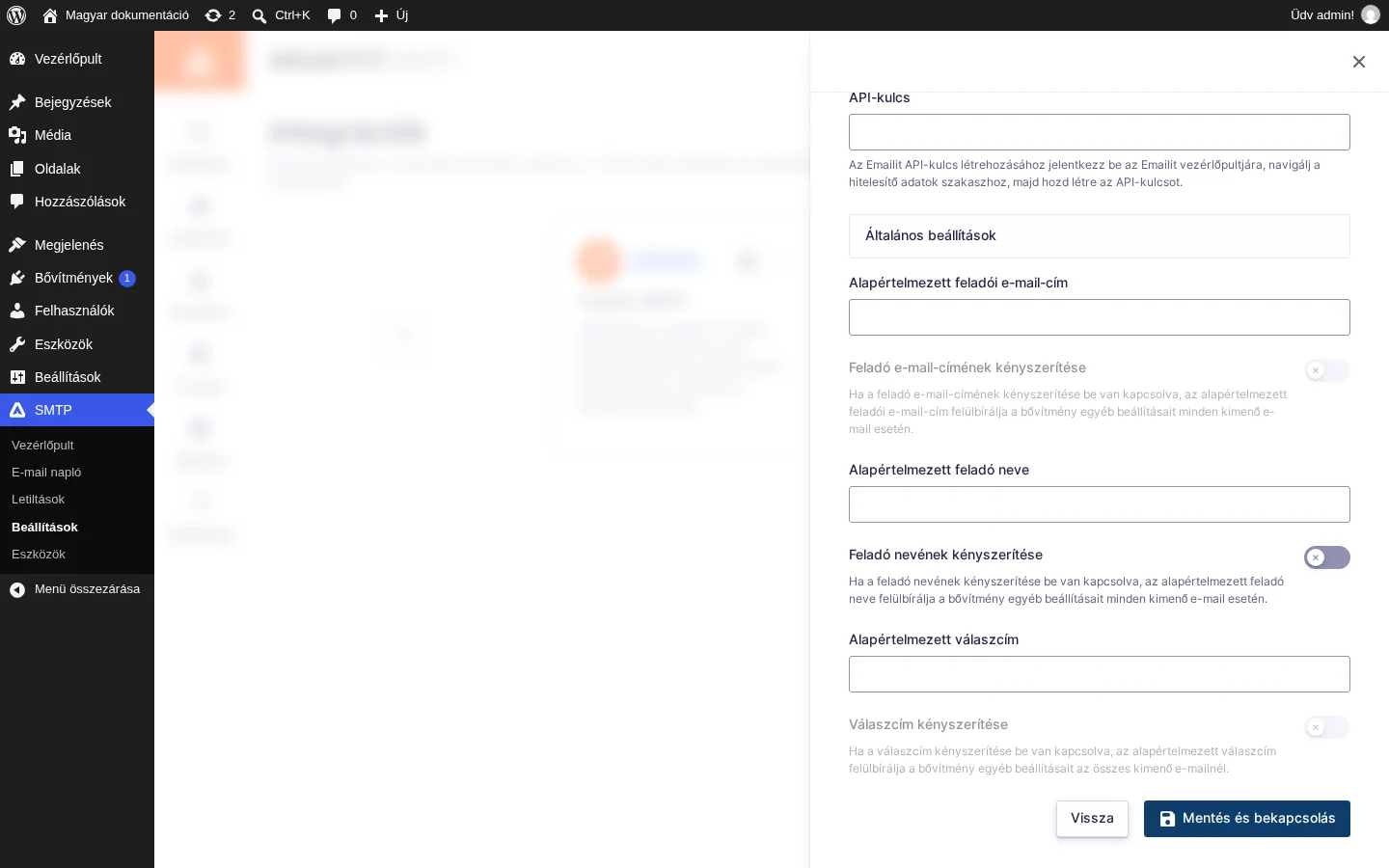
Az alsó részen az Általános beállítások és a Mentés és bekapcsolás gomb látszik.
Konfiguráció
Szekció neve “Konfiguráció”| Beállítás | Mit csinál | Alapérték |
|---|---|---|
| API-kulcs | Az Emailitben létrehozott kulcs, amellyel a bővítmény hitelesít az API-nál. | üres |
Általános beállítások
Szekció neve “Általános beállítások”| Beállítás | Mit csinál | Alapérték |
|---|---|---|
| Alapértelmezett feladói e-mail-cím | A kimenő levelek feladója. Csak akkor érvényesül, ha a levél nem ad meg saját feladót. A címnek a fiókhoz kapcsolt, ellenőrzött címnek kell lennie. | üres |
| Feladó e-mail-címének kényszerítése | Bekapcsolva minden levélnél ezt a címet használja, felülírva a bővítmények beállításait. | kikapcsolva |
| Alapértelmezett feladó neve | A feladó neve, ugyanazzal a szabállyal. | üres |
| Feladó nevének kényszerítése | Minden levélnél ezt a nevet használja. | kikapcsolva |
| Alapértelmezett válaszcím | A válaszcím, ha a levél nem ad meg sajátot. | üres |
| Válaszcím kényszerítése | Minden levélnél ezt a válaszcímet használja. | kikapcsolva |
Készült: