

 Magyarmagyar
Mailgun kapcsolat
A Mailgun-integráció beállítása lépésről lépésre: domain hozzáadása és ellenőrzése, API-kulcs, a bővítmény beállításai.
A Mailgun (a Sinch szolgáltatása) tranzakciós levélküldő szolgáltatás. Kisebb levélforgalomnál ingyenes csomaggal is használható, nagyobbnál fizetős csomagok vagy használatalapú díjazás érhető el. A kapcsolathoz egy ellenőrzött küldő domain és egy Mailgun API-kulcs kell.
A kapcsolat lépései
Szekció neve “A kapcsolat lépései”- Hozz létre egy Mailgun-fiókot a választott csomaghoz.
- Add hozzá és ellenőriztesd a küldő domaint a Mailgunban (lásd lent). Ez igazolja, hogy a domain a tiéd, ezért a Gravity SMTP beállítása előtt kell elvégezned.
- Szerezd meg a Mailgun API-kulcsot (lásd lent).
- A WordPressben nyisd meg az SMTP → Beállítások → Integrációk oldalt, kattints a + gombra, és válaszd a Mailgun kártyát. Töltsd ki a beállításokat.
- Mentsd az integrációt a Mentés és bekapcsolás gombbal. A mentés után az új kártya megjelenik az integrációk között.
- Küldj egy tesztlevelet az Eszközök oldalon, és ellenőrizd, hogy megérkezik.
Domain hozzáadása és ellenőrzése a Mailgunban
Szekció neve “Domain hozzáadása és ellenőrzése a Mailgunban”Új domain hozzáadása
Szekció neve “Új domain hozzáadása”A Mailgun fiókodban a bal oldali menüben nyisd meg a Sending → Domains részt, és kattints az Add new domain gombra. Jegyezd meg a domain nevét és a régiót, mert a Gravity SMTP beállításánál is szükség lesz rájuk.
- Domain neve: olyan domain legyen, amely a tiéd. Érdemes aldomaint használni a Mailgunhoz, ajánlott az
mgaldomain, így a Mailgun forgalma jól elkülöníthető. A feladó e-mail-címe ettől függetlenül lehet a gyökérdomainen. - Régió: a levelek küldésének régiója, US vagy EU.
- Dedikált IP: ha a fiókod támogatja, kiválaszthatsz egy konkrét IP-címet vagy IP-készletet, amelyről a levelek mennek.
- DKIM-kulcs hossza: opcionálisan hosszabb kulcsot is megadhatsz a nagyobb biztonságért. Egyes névszerver-eszközök nem támogatják a hosszabb DKIM-kulcsot.
Az Add Domain gombra kattintva a Mailgun a domain Sending → Overview oldalára visz, ahol az ellenőrzési utasítások vannak.
A domain ellenőrzése
Szekció neve “A domain ellenőrzése”A domain tulajdonjogának igazolásához több DNS-rekordot kell felvenned. A Mailgun öt rekordot ellenőriz az új aldomainhez. Menj a gyökérdomain DNS-szolgáltatódhoz, és vedd fel mindegyik rekordot a Mailgun által megadott értékekkel. Minden rekord az aldomainre vonatkozik, ahogy a hosztnév mutatja.
Az mg aldomain esetén a rekordok:
| Típus | Hosztnév | Érték | TTL |
|---|---|---|---|
TXT (SPF) |
mg |
v=spf1 include:mailgun.org ~all |
3600 |
TXT (DKIM) |
egyedi, a Mailgun adja | egyedi, a Mailgun adja | 3600 |
MX |
mg |
mxa.mailgun.org, prioritás 10 |
3600 |
MX |
mg |
mxb.mailgun.org, prioritás 10 |
3600 |
CNAME |
mg.email |
mailgun.org |
3600 |
- Az SPF rekord megadja, mely levelezőszerverek küldhetnek a domain nevében, így megakadályozza a címhamisítást.
- A DKIM rekord igazolja, hogy a levél valóban a megadott domainről jön, és az úton nem módosult.
- Az MX rekordok a fogadásra jelölik ki a levelezőszervert.
- A CNAME rekord az aldomaint egy másik névhez köti.
A Mailgun a leggyakoribb DNS-szolgáltatókhoz (például GoDaddy, Cloudflare, Namecheap, DigitalOcean) saját útmutatót ad a rekordok felvételéhez.
Miután felvetted az összes rekordot, kattints az oldal jobb felső sarkában a Verify DNS Settings gombra. A DNS-rekordok terjedése időt vehet igénybe, a Mailgun e-mailben értesít, ha az aldomain készen áll. Az ellenőrzés állapotát a Sending → Domains oldalon követheted, az ellenőrzött domain rekordjait a Sending → Domain settings → DNS Records alatt éred el.
API-kulcs szerzése
Szekció neve “API-kulcs szerzése”A Gravity SMTP-nek Mailgun API-kulcs kell a küldéshez. Ezt az integráció beállítása előtt kell létrehoznod.
- A Mailgun fiókodban nyisd meg az Account → Send → Domain Settings → Sending Keys részt. Sending Key létrehozásához előbb egy küldő domaint kell hozzáadnod a fiókhoz.
- Kattints az Add sending key gombra, írj egy leírást az új kulcshoz, majd kattints a Create Key gombra.
- A kulcs csak egyszer jelenik meg, ezért másold ki és mentsd el biztonságos helyre.
Egy kulcs több weboldalon is használható. Ha a kulcsokat oldalanként szeretnéd visszavonhatóvá tenni, hozz létre oldalanként egy kulcsot. A Gravity SMTP jelenleg nem támogatja a domainhez kötött küldőkulcsokat.
Ha a Mailgun fiókodban be van kapcsolva az IP Access Management, és a levelek nem mennek ki, ellenőrizd, hogy a weboldalad IP-címe szerepel-e az engedélyezett címek között: csak a felsorolt IP-címek érhetik el az API-t.
Beállítások
Szekció neve “Beállítások”Az SMTP → Beállítások → Integrációk oldalon kattints a + gombra, és válaszd a Mailgun kártyát.
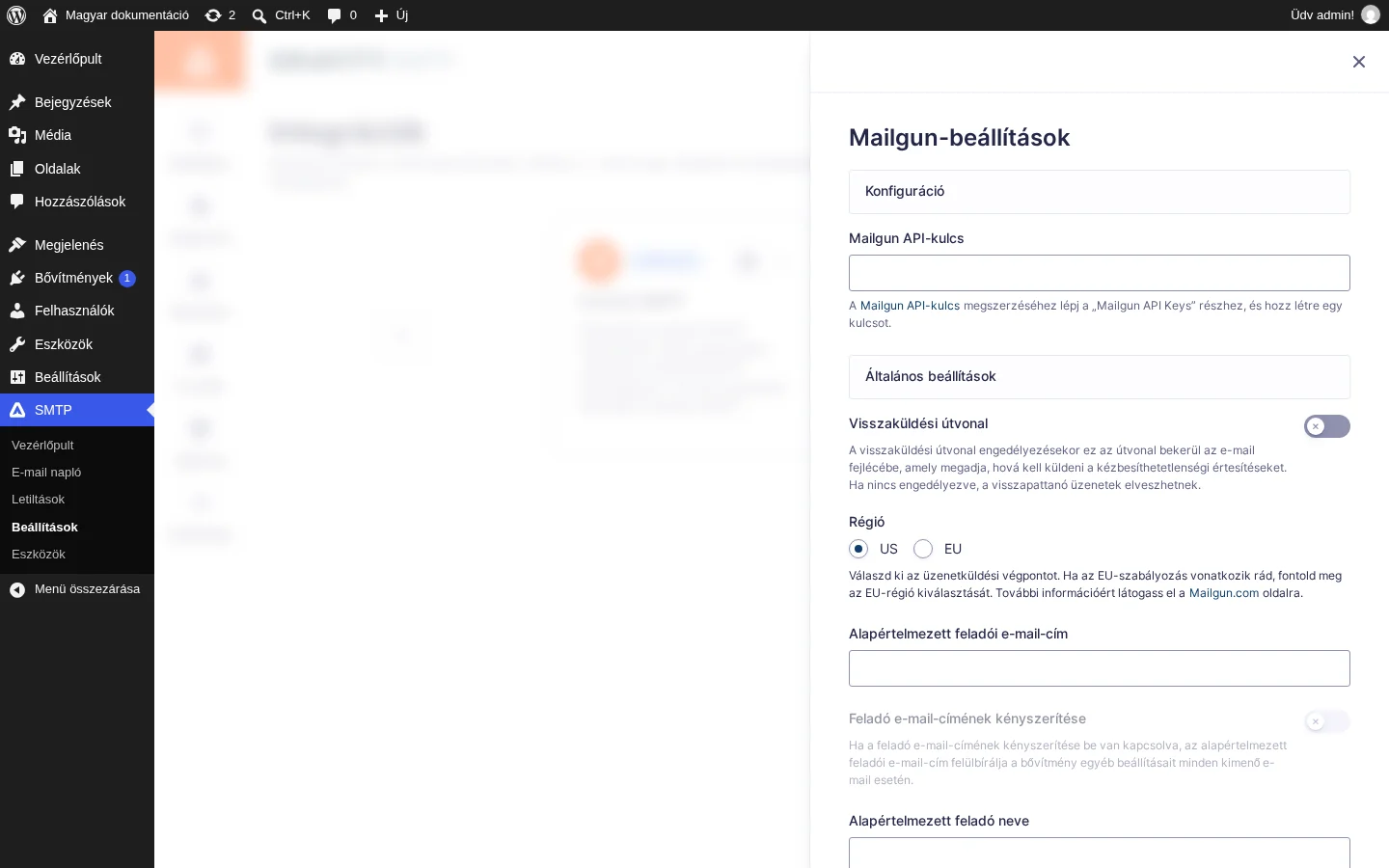
A képen a Mailgun API-kulcs mező, alatta az Általános beállítások elejével a Visszaküldési útvonal kapcsoló és a Régió választó látszik.
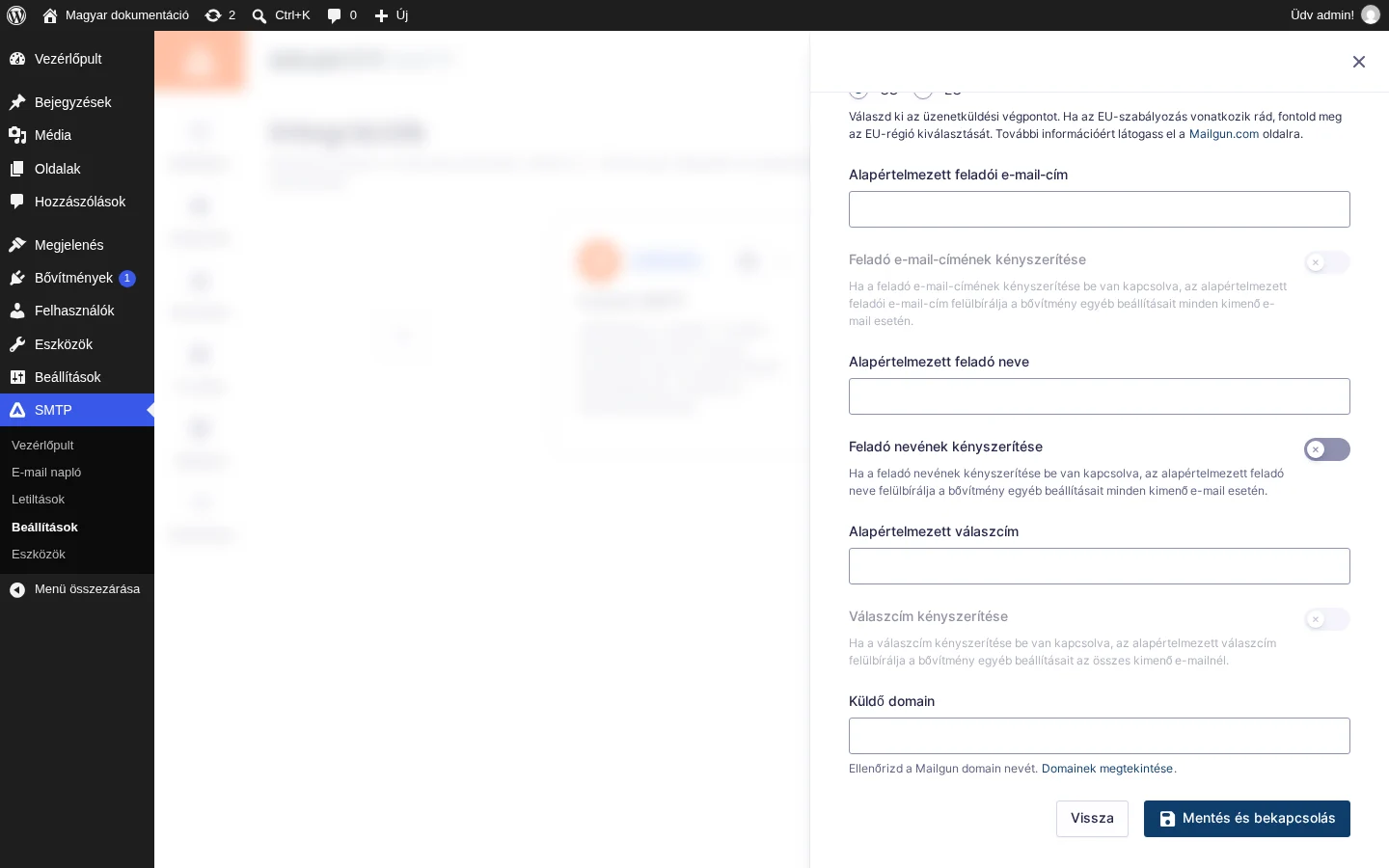
A kép alján a Küldő domain mező és a Mentés és bekapcsolás gomb van.
Konfiguráció
Szekció neve “Konfiguráció”| Beállítás | Mit csinál | Alapérték |
|---|---|---|
| Mailgun API-kulcs | A Mailgun által adott kulcs, amellyel a bővítmény hitelesít a Mailgun API-nál. | üres |
Általános beállítások
Szekció neve “Általános beállítások”| Beállítás | Mit csinál | Alapérték |
|---|---|---|
| Visszaküldési útvonal | Bekapcsolva a levél fejlécébe kerül a visszaküldési útvonal (return path), amely megadja, hová kell küldeni a kézbesíthetetlenségi értesítéseket. Ha nincs bekapcsolva, a visszapattanó üzenetek elveszhetnek. | kikapcsolva |
| Régió | A levelek küldésének régiója: US vagy EU. Ha az EU-szabályozás vonatkozik rád, válaszd az EU-t. A régiónak egyeznie kell azzal, amelyet a Mailgunban a domainhez választottál. | US |
| Alapértelmezett feladói e-mail-cím | A kimenő levelek feladója. A Mailgunban csatlakoztatott fiók címe legyen. Csak akkor érvényesül, ha a levél nem ad meg saját feladót. | üres |
| Feladó e-mail-címének kényszerítése | Bekapcsolva minden levélnél ezt a címet használja, felülírva a bővítmények beállításait. | kikapcsolva |
| Alapértelmezett feladó neve | A feladó neve, ugyanazzal a szabállyal. | üres |
| Feladó nevének kényszerítése | Minden levélnél ezt a nevet használja. | kikapcsolva |
| Alapértelmezett válaszcím | A válaszcím, ha a levél nem ad meg sajátot. | üres |
| Válaszcím kényszerítése | Minden levélnél ezt a válaszcímet használja. | kikapcsolva |
| Küldő domain | A domain, amelyről a levelek mennek. A Mailgunban ellenőrzött domain legyen. | üres |
Készült: