

 Magyarmagyar
SparkPost kapcsolat
A SparkPost-integráció lépései: hitelesített küldő domain, bounce domain, API-kulcs és a bővítmény beállításai.
A SparkPost e-mail-kézbesítési és tranzakciós levélküldő szolgáltatás.
A kapcsolat lépései
Szekció neve “A kapcsolat lépései”- Jelentkezz be a SparkPost-fiókodba.
- Hitelesítsd a küldő domaint a SparkPostban (lásd lent). Ez igazolja, hogy a címhez és a domainhez jogod van, ezért a Gravity SMTP beállítása előtt kell elvégezned.
- Szerezd meg a SparkPost API-kulcsot (lásd lent). A kulcs köti össze a weboldalt a SparkPost-fiókkal.
- A WordPressben nyisd meg az SMTP → Beállítások → Integrációk oldalt, kattints a + gombra, keresd meg és válaszd ki a SparkPost kártyát. Töltsd ki a megjelenő beállításokat.
- Mentsd az integrációt a Mentés és bekapcsolás gombbal. A mentés után az új kártya megjelenik az integrációk között.
- Küldj egy tesztlevelet az Eszközök oldalon.
API-kulcs létrehozása a SparkPostban
Szekció neve “API-kulcs létrehozása a SparkPostban”- Jelentkezz be a SparkPost-fiókodba.
- Nyisd meg a Configuration → API keys oldalt.
- Kattints a Create API Key gombra.
- Adj a kulcsnak beszédes nevet, például „Gravity SMTP”.
- Állítsd be az engedélyeket. Az engedélyek szűkítése biztonsági előny lehetne, de a Gravity SMTP-hez nem ajánlott.
- Kattints a Create API Key gombra.
- Másold ki és mentsd el a kulcsot. Az ablak bezárása után már nem kérheted le újra.
Ha a SparkPost Allowed IPs beállítását használod, győződj meg róla, hogy a tárhelyszolgáltatód lehetővé teszi az API-hívások kimenő IP-címének szabályozását. Még dedikált IP-s csomagnál sem biztos, hogy megteszi, ezért bekapcsolás előtt ellenőrizd.
Küldő domain hitelesítése a SparkPostban
Szekció neve “Küldő domain hitelesítése a SparkPostban”Küldő domain hozzáadása
Szekció neve “Küldő domain hozzáadása”- A SparkPost-fiókban kattints a Domains menüpontra, majd az Add Domain gombra.
- Válaszd az alapértelmezett Sending Domain típust, majd kattints a Save and Continue gombra.
- Felugró ablakban választhatsz Strict és Relaxed igazítás között. Gyökérdomainnél (például
example.com) a Verify this domain for bounce kérdésnél válaszd a No lehetőséget. Aldomainnél (példáulmail.example.com) válaszd a Yes lehetőséget. - Kattints a Save and Continue gombra. Ezután DNS-rekordok felvételével hitelesítheted a domaint.
DNS-rekordok felvétele
Szekció neve “DNS-rekordok felvétele”A SparkPost két DNS-rekordot (TXT és CNAME) mutat meg. Gyökérdomain hozzáadásakor egy rekordot kell felvenned, aldomainnál kettőt. Vedd fel őket a DNS-szolgáltatódnál, majd jelöld be a The TXT and CNAME records have been added to the DNS provider jelölőnégyzetet, és kattints a Verify Domain gombra.
Hogyan látod, hogy működik?
Szekció neve “Hogyan látod, hogy működik?”A domain állapota Pending (függőben) lesz. Ez azt jelenti, hogy a SparkPost a végső ellenőrzést végzi: azt nézi, megfelel-e a domain a bevált gyakorlat követelményeinek. A DNS-rekordok frissülése miatt ez akár 24 órát is igénybe vehet.
Bounce domain hozzáadása
Szekció neve “Bounce domain hozzáadása”A bounce domainre akkor van szükség, ha gyökérdomaint (például example.com) használsz küldő domainként. A gyökérdomain a SparkPostban a Relaxed igazítást kívánja meg, ezért a visszapattanó levelekről szóló értesítések fogadásához külön bounce domaint kell beállítanod.
Beállítások
Szekció neve “Beállítások”Az SMTP → Beállítások → Integrációk oldalon kattints a + gombra, és válaszd a SparkPost kártyát.
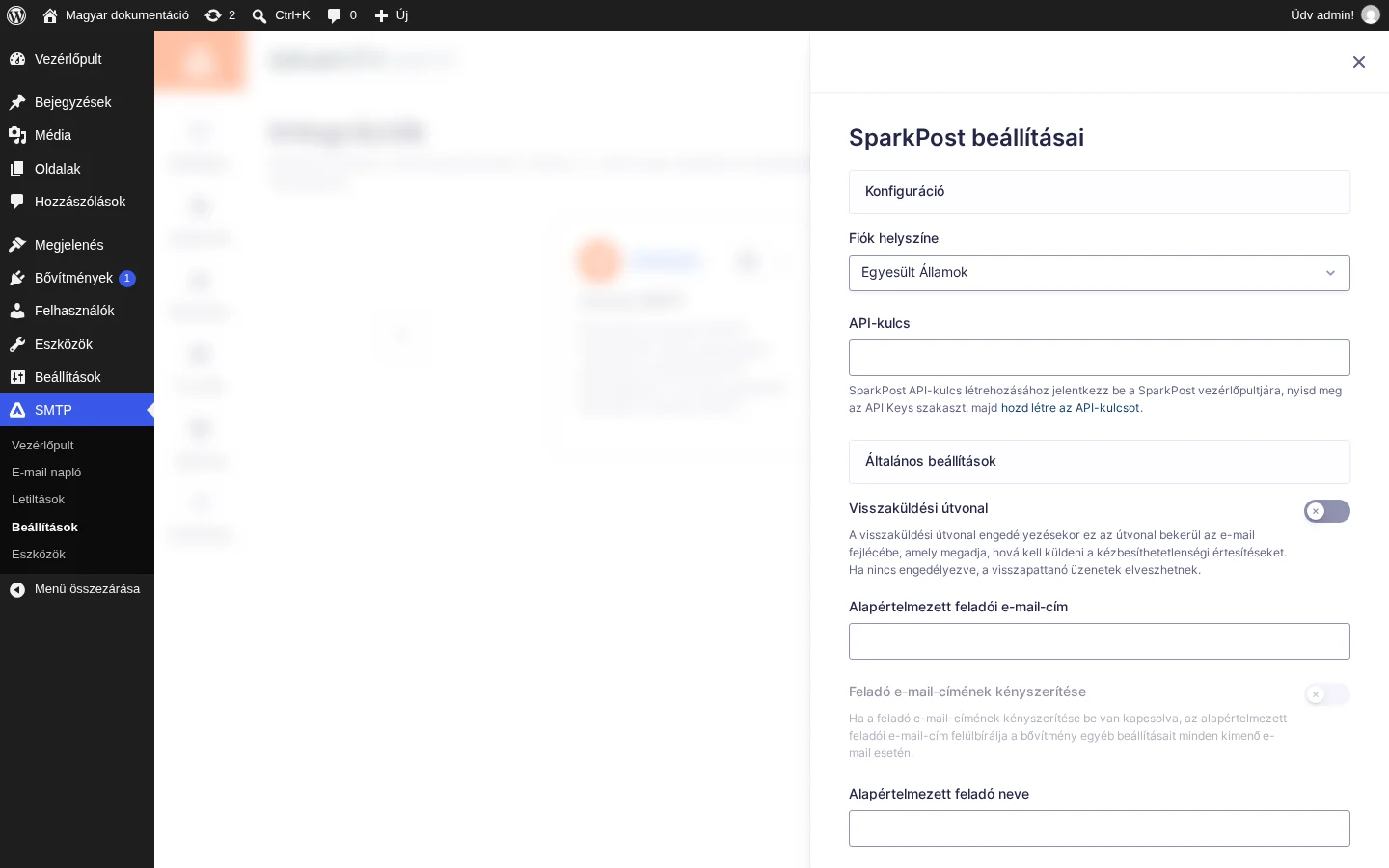
A képen a Konfiguráció alatt a Fiók helyszíne választó és az API-kulcs mező látszik.
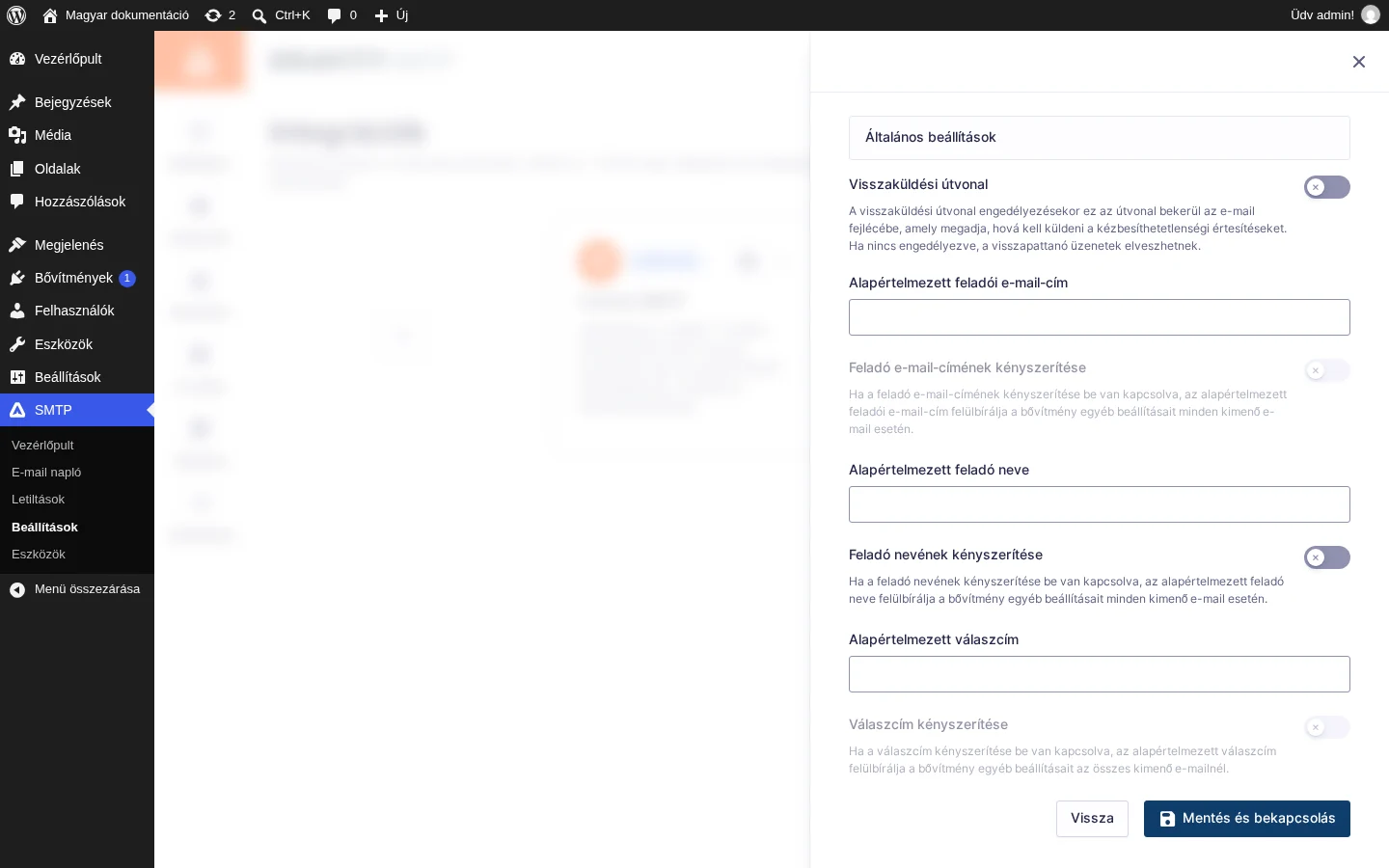
Az alsó részen az Általános beállítások, köztük a Visszaküldési útvonal kapcsoló és a Mentés és bekapcsolás gomb látszik.
Konfiguráció
Szekció neve “Konfiguráció”| Beállítás | Mit csinál | Alapérték |
|---|---|---|
| Fiók helyszíne | A SparkPost-fiók helyszínének kiválasztása. | Egyesült Államok |
| API-kulcs | A SparkPostban létrehozott kulcs, amellyel a bővítmény hitelesít az API-nál. | üres |
Általános beállítások
Szekció neve “Általános beállítások”| Beállítás | Mit csinál | Alapérték |
|---|---|---|
| Visszaküldési útvonal | Engedélyezéskor ez az útvonal bekerül az e-mail fejlécébe, és megadja, hová kell küldeni a kézbesíthetetlenségi értesítéseket. Ha nincs engedélyezve, a visszapattanó üzenetek elveszhetnek. | kikapcsolva |
| Alapértelmezett feladói e-mail-cím | A kimenő levelek feladója. Csak akkor érvényesül, ha a levél nem ad meg saját feladót. A címnek vagy a domainjének ellenőrzött küldőnek kell lennie a SparkPostban. | üres |
| Feladó e-mail-címének kényszerítése | Bekapcsolva minden levélnél ezt a címet használja, felülírva a bővítmények beállításait. | kikapcsolva |
| Alapértelmezett feladó neve | A feladó neve, ugyanazzal a szabállyal. | üres |
| Feladó nevének kényszerítése | Minden levélnél ezt a nevet használja. | kikapcsolva |
| Alapértelmezett válaszcím | A válaszcím, ha a levél nem ad meg sajátot. | üres |
| Válaszcím kényszerítése | Minden levélnél ezt a válaszcímet használja. | kikapcsolva |
Készült: