

 Magyarmagyar
Amazon SES kapcsolat
A Gravity SMTP összekötése az Amazon SES-szel: IAM-felhasználó, szabályzat, hozzáférési kulcsok, régió és beállítások.
Az Amazon SES (Simple Email Service) az Amazon levélküldő szolgáltatása, amelyet gyakran használnak marketinglevelekhez is. A beépített integrációval a webhelyed biztonságosan, az Amazon API-ján át küld.
Előfeltételek
Szekció neve “Előfeltételek”Az integráció beállítása előtt az AWS-konzolon készen kell lennie az Amazon SES-nek: igazold vissza a küldő domaint vagy e-mail-címet, állítsd be a levélküldést, és hozz létre egy IAM-felhasználót, amely hozzáfér az SES-hez. Ezek nélkül az integráció nem működik.
A kapcsolat lépései
Szekció neve “A kapcsolat lépései”- Szerezd meg az AWS-konzolról a hozzáférési kulcs azonosítót (Access Key ID), a titkos hozzáférési kulcsot (Secret Access Key) és a régiót (lásd lent).
- A WordPressben nyisd meg az SMTP → Beállítások → Integrációk oldalt, kattints a + gombra, és válaszd az Amazon SES kártyát.
- Töltsd ki a Konfiguráció és az Általános beállítások mezőit.
- Kattints a Mentés és bekapcsolás gombra. Mentés után az új kártya megjelenik az Integrációk oldalon.
- Próbáld ki az Eszközök oldal teszt-küldésével.
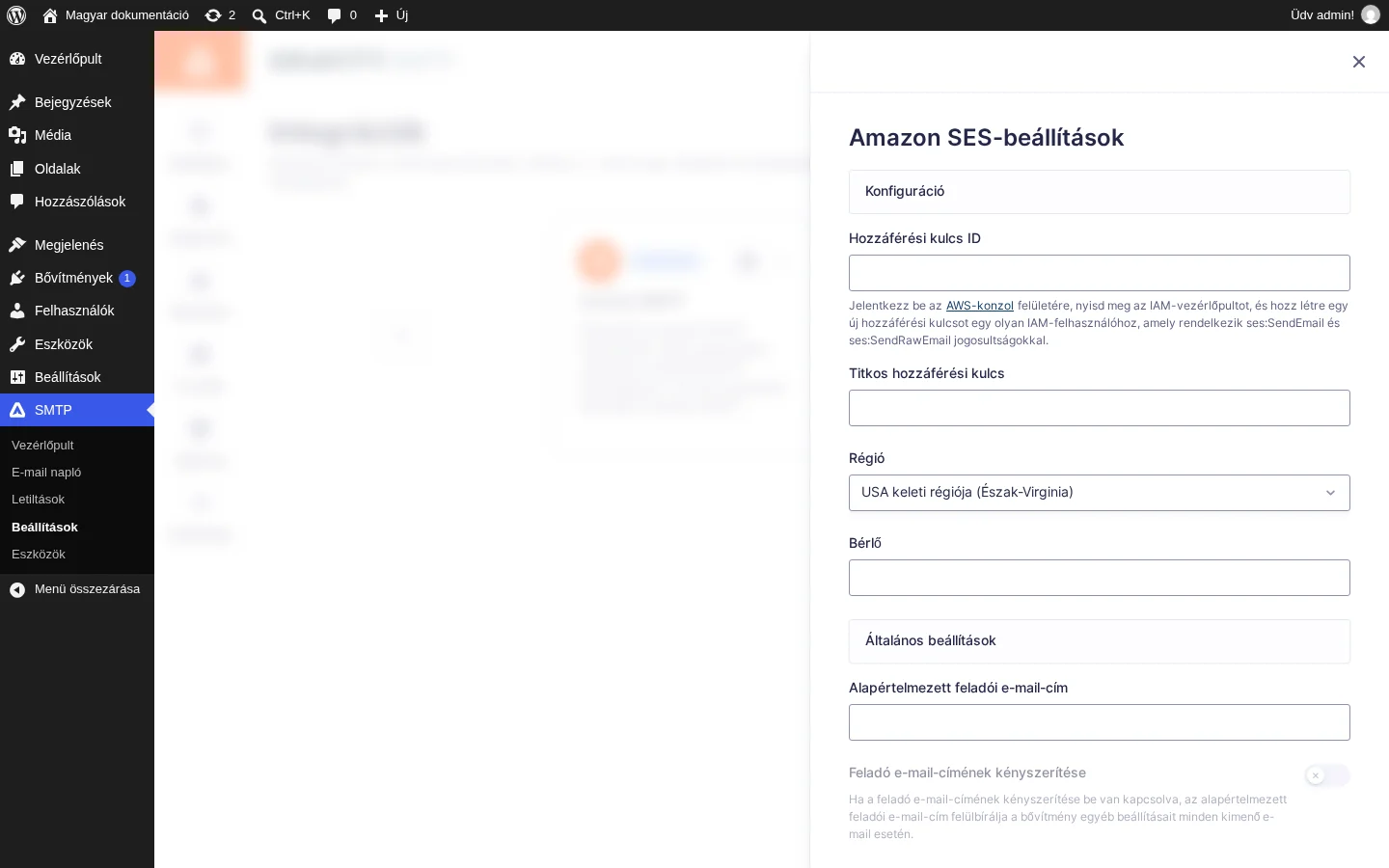
A képen a Konfiguráció négy mezője látszik, alatta az Általános beállítások kezdete.
Beállítások
Szekció neve “Beállítások”Konfiguráció
Szekció neve “Konfiguráció”| Beállítás | Mit csinál | Alapérték |
|---|---|---|
| Hozzáférési kulcs ID | Az IAM-felhasználó hozzáférési kulcs azonosítója. Kötelező. | üres |
| Titkos hozzáférési kulcs | A hozzá tartozó titkos kulcs. Kötelező. | üres |
| Régió | Az AWS-régió, ahol az SES be van állítva. Kötelező. A listából választasz. | USA keleti régiója (Észak-Virginia) |
| Bérlő | Az SES-ben beállított bérlő (tenant), ha használsz ilyet. | üres |
Általános beállítások
Szekció neve “Általános beállítások”| Beállítás | Mit csinál | Alapérték |
|---|---|---|
| Alapértelmezett feladói e-mail-cím | A kimenő levelek feladója. Az SES-ben igazolt cím legyen. Csak akkor érvényesül, ha a levél nem ad meg saját feladót. | üres |
| Feladó e-mail-címének kényszerítése | Bekapcsolva minden levélnél ezt a címet használja, felülírva a bővítmények beállításait. | kikapcsolva |
| Alapértelmezett feladó neve | A feladó neve, ugyanazzal a szabállyal. | üres |
| Feladó nevének kényszerítése | Minden levélnél ezt a nevet használja. | kikapcsolva |
| Alapértelmezett válaszcím | A válaszcím, ha a levél nem ad meg sajátot. | üres |
| Válaszcím kényszerítése | Minden levélnél ezt a válaszcímet használja. | kikapcsolva |
Hozzáférési kulcsok és régió megszerzése
Szekció neve “Hozzáférési kulcsok és régió megszerzése”A hozzáférési kulcs két részből áll: a kulcs azonosítóból és a titkos kulcsból. A hitelesítéshez mindkettő kell. Előbb hozz létre egy SES-küldési szabályzatot, utána a felhasználót.
1. IAM-felhasználó
Szekció neve “1. IAM-felhasználó”- Jelentkezz be az AWS-konzolra (a gyökérfiók e-mail-címével).
- A felső keresőben keress rá az „IAM” kifejezésre.
- Kattints az Add Users gombra.
- Add meg a felhasználónevet (például „GravitySMTP”), és kattints a Next gombra.
2. Szabályzat (policy)
Szekció neve “2. Szabályzat (policy)”-
Az IAM → Policies részen hozz létre új szabályzatot.
-
Add hozzá ezeket a műveleteket:
ses:GetAccountSendingEnabled,ses:SendEmail,ses:SendRawEmail,ses:GetSendQuota. -
A szabályzatot JSON-ban is szerkesztheted, ide másolhatod:
{"Version": "2012-10-17","Statement": [{"Sid": "VisualEditor0","Effect": "Allow","Action": ["ses:GetAccountSendingEnabled","ses:SendEmail","ses:GetSendQuota","ses:SendRawEmail"],"Resource": "*"}]} -
Adj a szabályzatnak beszédes nevet, például „AmazonSESSendOnly”.
3. Szabályzat hozzárendelése a felhasználóhoz
Szekció neve “3. Szabályzat hozzárendelése a felhasználóhoz”- Nyisd meg az IAM → Users részt, és válaszd ki a felhasználót.
- Kattints az Add permissions gombra.
- Válaszd az Attach policies directly lehetőséget, és keresd meg a szabályzatodat.
- Jelöld be, és rendeld hozzá a felhasználóhoz.
4. Hozzáférési kulcs létrehozása
Szekció neve “4. Hozzáférési kulcs létrehozása”- A felhasználó oldalán (a felső sikerüzenetből vagy a felhasználók listájából) az Access keys részben kattints a Create access key gombra.
- Másold ki a Secret Access Key értékét: csak a kulcs létrehozásakor jelenik meg, utána már csak az Access Key ID és az állapot látszik.
5. A régió
Szekció neve “5. A régió”Az AWS-konzol jobb felső sarkában, a felhasználóneved és a súgó között látod az aktuális régiót, például „US East (N. Virginia) [us-east-1]”. A Gravity SMTP Régió listájában ugyanezt válaszd.
Készült: