

 Magyarmagyar
Microsoft 365 / Outlook kapcsolat
A Gravity SMTP összekötése Microsoft 365 vagy Outlook fiókkal: Azure alkalmazás létrehozása, jogosultságok és beállítások.
A Microsoft integrációval a webhelyed a Microsoft API-ján (Microsoft Graph) át küldi a kimenő leveleket. A hitelesítés API-n megy, ezért nem kell érzékeny bejelentkezési adatot beírnod a WordPress adminfelületére, ami biztonságosabb a hagyományos SMTP-nél.
Mikor ne ezt használd
Szekció neve “Mikor ne ezt használd”Az Outlook.com fiókok nem ajánlottak a webhely működéséhez nélkülözhetetlen levelekhez. Az ingyenes levelezők kimenő korlátai előzetes értesítés nélkül változhatnak, és a Microsoft használati és spamvédelmi szabályai is befolyásolják őket. Kis forgalmú webhelyhez, kipróbáláshoz vagy a webhelygazda saját értesítéseihez megfelelhet. Időkritikus vagy nagy mennyiségű levélhez használj tranzakciós levélküldő szolgáltatót (lásd az Integrációk fejezetet).
A kapcsolat lépései
Szekció neve “A kapcsolat lépései”- Legyen Microsoft-fiókod. Ha még nincs, hozz létre egyet.
- Hozz létre egy alkalmazást az Azure Portalon, és szerezd meg az Application (client) ID-t és a kliens titkos kulcsát (lásd lent).
- A WordPressben nyisd meg az SMTP → Beállítások → Integrációk oldalt, kattints a + gombra, és válaszd a Microsoft kártyát.
- Töltsd ki a Konfiguráció részt (Application ID, Kliens titkos kulcsa).
- Add hozzá a megfelelő Redirect URI-t az Azure alkalmazáshoz (személyes vagy iskolai/munkahelyi fiókhoz tartozót).
- Kattints a Bejelentkezés Microsoft-fiókkal gombra, és jelentkezz be egy olyan fiókkal, amely jogosult használni az alkalmazást.
- Visszatérsz a beállítóoldalra, ahol a kapcsolt állapot látszik. Töltsd ki a további általános beállításokat.
- Kattints a Mentés és bekapcsolás gombra.
- Próbáld ki az Eszközök oldal teszt-küldésével.
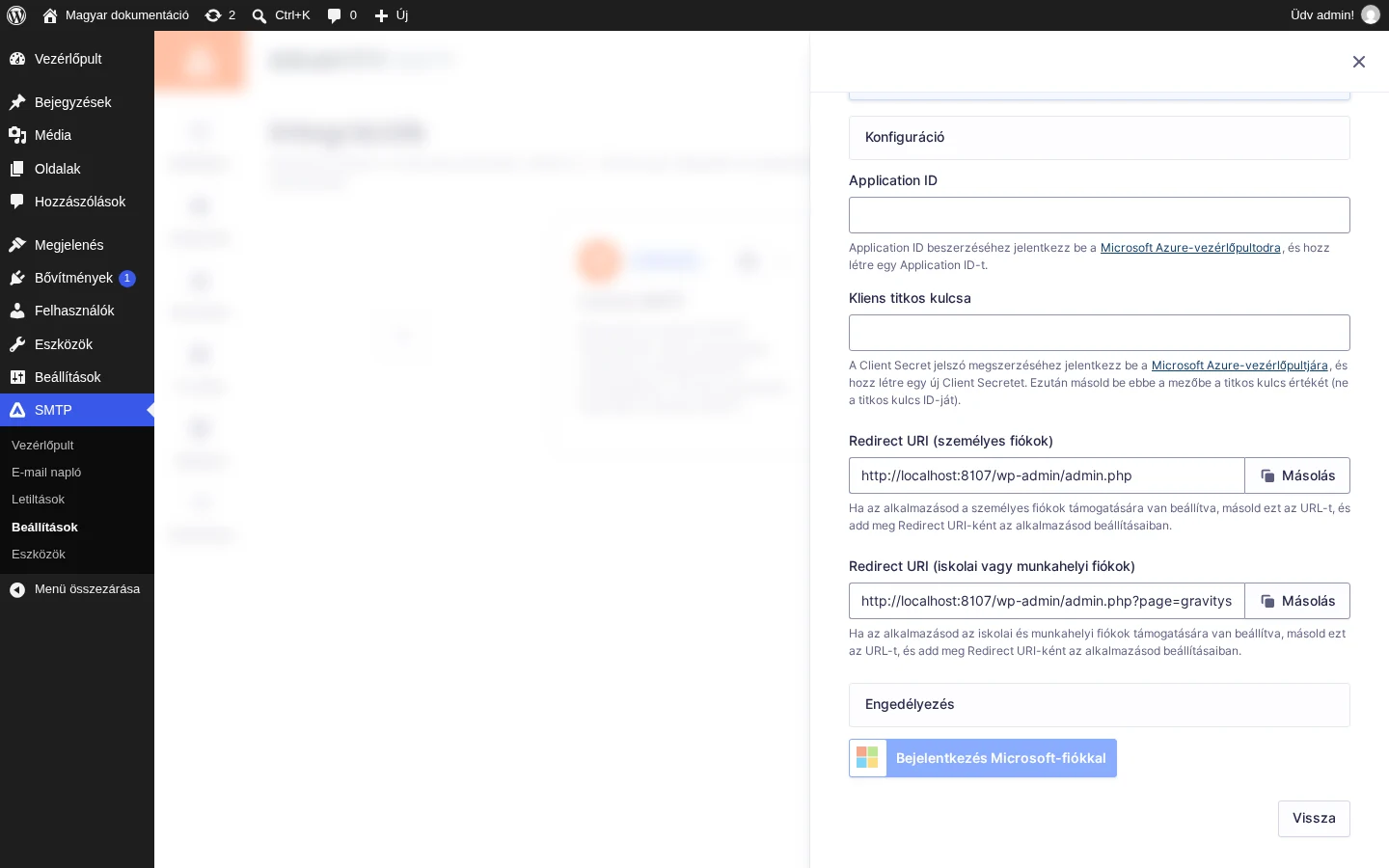
A képen a két csak olvasható átirányítási URI, a Másolás gombok és a Bejelentkezés Microsoft-fiókkal gomb látszik.
Beállítások
Szekció neve “Beállítások”Konfiguráció
Szekció neve “Konfiguráció”| Beállítás | Mit csinál | Alapérték |
|---|---|---|
| Application ID | Az Azure által adott alkalmazásazonosító. Kötelező. | üres |
| Kliens titkos kulcsa | Az Azure-ban létrehozott titkos kulcs értéke (nem a titkos kulcs azonosítója). Kötelező. | üres |
| Redirect URI (személyes fiókok) | Ezt add meg átirányítási URI-ként, ha az alkalmazás személyes fiókokat támogat. Csak olvasható. | a webhelyed címe alapján kitöltve |
| Redirect URI (iskolai vagy munkahelyi fiókok) | Ezt add meg, ha az alkalmazás iskolai és munkahelyi fiókokat támogat. Csak olvasható. | a webhelyed címe alapján kitöltve |
Az átirányítási URI az a webhelyen lévő cím, ahová a Microsoft a bejelentkezés után visszaküldi a felhasználót.
Általános beállítások
Szekció neve “Általános beállítások”| Beállítás | Mit csinál | Alapérték |
|---|---|---|
| Visszaküldési útvonal | A kézbesíthetetlenségi értesítések címét az e-mail fejlécébe írja. Nélküle a visszapattanó üzenetek elveszhetnek. | kikapcsolva |
| Alapértelmezett feladói e-mail-cím | A kimenő levelek feladója. A csatlakoztatott fiók címe vagy ahhoz tartozó álnév lehet. Csak akkor érvényesül, ha a levél nem ad meg saját feladót. | üres |
| Feladó e-mail-címének kényszerítése | Minden kimenő levélnél ezt a címet használja, felülírva a bővítmények beállításait. | kikapcsolva |
| Alapértelmezett feladó neve | A feladó neve, ugyanazzal a szabállyal. | üres |
| Feladó nevének kényszerítése | Minden levélnél ezt a nevet használja. | kikapcsolva |
| Alapértelmezett válaszcím | A válaszcím, ha a levél nem ad meg sajátot. | üres |
| Válaszcím kényszerítése | Minden levélnél ezt a válaszcímet használja. | kikapcsolva |
Alkalmazás létrehozása az Azure Portalon
Szekció neve “Alkalmazás létrehozása az Azure Portalon”A Gravity SMTP-hez egy saját alkalmazás kell az Azure Portalon. Ezt az integráció beállítása előtt végezd el. Szükséged van egy Microsoft Azure-fiókra érvényes előfizetéssel, és egy Microsoft-alapú e-mail-címre, amely küldhet leveleket (Hotmail, Live, Outlook vagy Microsoft 365).
1. Azure-fiók
Szekció neve “1. Azure-fiók”- Nyisd meg az Azure Portalt.
- Jelentkezz be a meglévő Microsoft-fiókoddal, vagy regisztrálj egy új (ingyenes) Azure-fiókot.
2. Alkalmazás létrehozása a Microsoft Entra ID-ban
Szekció neve “2. Alkalmazás létrehozása a Microsoft Entra ID-ban”- A portálon a felső keresőbe írd be: „Entra”, és válaszd a Microsoft Entra ID találatot.
- Kattints a Manage → App registrations → + New registration gombra.
- Töltsd ki az űrlapot a fiók típusa szerint:
- Name: az alkalmazás neve, például „Gravity SMTP”.
- Supported account types: személyes fióknál az „Accounts in any organizational directory (Any Microsoft Entra ID tenant - Multitenant) and personal Microsoft accounts (e.g. Skype, Xbox)” lehetőség, iskolai vagy munkahelyi fióknál az „Accounts in any organizational directory (Any Microsoft Entra ID tenant - Multitenant)”.
- Redirect URI: az első legördülőben válaszd a Web értéket, a másodikba másold be a Gravity SMTP Microsoft-beállításaiban látható átirányítási URI-t. Mindig a fiók típusának megfelelőt használd.
- Kattints a Register gombra.
- Az Authentication fülön ellenőrizd a Supported account types és a Redirect URI értékét.
3. Az Application (client) ID másolása
Szekció neve “3. Az Application (client) ID másolása”A regisztráció után az Overview oldalra kerülsz. Másold ki az Application (client) ID értékét: ezt a Gravity SMTP Application ID mezőjébe kell beírnod.
4. Kliens titkos kulcs létrehozása
Szekció neve “4. Kliens titkos kulcs létrehozása”- A bal oldali menüben nyisd meg a Certificates & secrets részt.
- Kattints a + New client secret gombra.
- A Description mezőbe írj nevet (például „gravity_smtp_password”), az Expires értéke legyen 180 days (6 months).
- Másold ki a Value oszlop értékét (nem a Secret ID-t). Tárold biztonságosan, mert az oldal elhagyása után nem érhető el újra. Ezt kell a Gravity SMTP Kliens titkos kulcsa mezőjébe beírnod.
A titkos kulcs lejár (a példában 180 nap után). Lejárat után a küldés leáll, ezért időben hozz létre újat, és írd át a Gravity SMTP-ben.
5. API-jogosultságok megadása
Szekció neve “5. API-jogosultságok megadása”Az Azure-nak tudnia kell, mit tehet az alkalmazás.
- Az alkalmazás bal oldali menüjében, a Manage alatt kattints az API permissions pontra.
- Kattints az Add a permission gombra: jobb oldalon kinyílik egy panel.
- A Microsoft APIs alatt válaszd a Microsoft Graph lehetőséget.
- Válaszd a Delegated permissions lehetőséget (nem az Application permissions-t): a Gravity SMTP a te nevedben jelentkezik be.
- Keresd meg és jelöld be ezeket: Mail.Send (a Mail csoportban), User.Read (a User csoportban, gyakran magától hozzáadódik), valamint az openid, email és profile (az OpenId permissions alatt).
- Kattints az Add permissions gombra. A Configured permissions listában látnod kell mindet.
Támogatott fióktípusok
Szekció neve “Támogatott fióktípusok”Egy alkalmazás vagy személyes, vagy iskolai/munkahelyi fiókokhoz állítható be, a Gravity SMTP a kettőt egyszerre nem kezeli. Ha az alkalmazást iskolai/munkahelyi fiókhoz kell átállítanod:
- Az alkalmazásban nyisd meg a Manage → Manifest részt.
- Keresd meg a
signInAudiencetulajdonságot, és írd átAzureADMultipleOrgsértékre. - Mentsd a manifestet.
- Az Authentication részen ellenőrizd, hogy a Supported account types értéke „Accounts in any organizational directory (Any Microsoft Entra ID tenant - Multitenant)”.
- Add hozzá újra a Gravity SMTP-ben látható megfelelő átirányítási URI-t (a lekérdezési paraméterekkel együtt).
Készült: