

 Magyarmagyar
Postmark kapcsolat
A Postmark-integráció lépései: fiók, domain hozzáadása és ellenőrzése, szerver és API-token, a bővítmény beállításai.
A Postmark (az ActiveCampaign szolgáltatása) megbízhatóságáról és jó kézbesíthetőségéről ismert levélküldő szolgáltatás. Kisebb levélforgalomnál havi keretig ingyenes csomag is elérhető.
A kapcsolat lépései
Szekció neve “A kapcsolat lépései”- Hozz létre egy Postmark-fiókot a választott csomaghoz.
- Add hozzá és ellenőriztesd a küldő domaint a Postmarkban (lásd lent). Ez igazolja, hogy a domain a tiéd, ezért a Gravity SMTP beállítása előtt kell elvégezned.
- Hozz létre egy szervert (Server) a Postmarkban, és szerezd meg a szerver API-tokenjét. Ez köti össze a Postmarkot a weboldaladdal.
- A WordPressben nyisd meg az SMTP → Beállítások → Integrációk oldalt, kattints a + gombra, és válaszd a Postmark kártyát. Töltsd ki a beállításokat.
- Mentsd az integrációt a Mentés és bekapcsolás gombbal. A mentés után az új kártya megjelenik az integrációk között.
- Küldj egy tesztlevelet az Eszközök oldalon.
Domain hozzáadása és ellenőrzése a Postmarkban
Szekció neve “Domain hozzáadása és ellenőrzése a Postmarkban”A Postmark engedi az egyes küldői aláírásokat (sender signature) is, de az ajánlott módszer a teljes domain ellenőrzése.
Új domain hozzáadása
Szekció neve “Új domain hozzáadása”- A Postmark fiókodban nyisd meg a Sender Signatures részt, és kattints az Add Domain or Signature gombra.
- Válaszd az Add Domain lehetőséget.
- Add meg a domaint, amelyről a Postmarkon át küldeni akarsz. A domain a tiéd legyen.
- Kattints a Verify domain gombra. A Postmark létrehozza a domainhez a DNS-rekordokat, és megmutatja az ellenőrzés lépéseit.
A domain ellenőrzése
Szekció neve “A domain ellenőrzése”Menj a domain DNS-szolgáltatójához, és vedd fel mindegyik rekordot, amelyet a Postmark adott:
| Típus | Hosztnév | Érték | TTL |
|---|---|---|---|
TXT (DKIM) |
egyedi, a Postmark adja | egyedi, a Postmark adja | 3600 |
CNAME |
pm-bounces |
pm.mtasv.net |
3600 |
- A DKIM rekord igazolja, hogy a levél valóban a megadott domainről jön, és az úton nem módosult, ezzel javítja a kézbesíthetőséget.
- A
pm-bouncesCNAME rekord a visszapattanó levelek kezeléséhez tartozik.
Miután felvetted a rekordokat, kattints az egyes rekordok melletti Verify gombra. A Postmark ellenőrzi őket, a DNS-rekordok terjedése időt vehet igénybe. Az állapotot a Sender Signatures oldalon követheted, a domain rekordjait a DNS Settings menüpont alatt éred el.
Ha minden rekord ellenőrzött, következhet a szerver API-tokenjének megszerzése, majd az integráció beállítása a Gravity SMTP-ben.
Szerver és API-token létrehozása a Postmarkban
Szekció neve “Szerver és API-token létrehozása a Postmarkban”A Gravity SMTP-nek a Postmark szerver API-tokenjére (Server API token) van szüksége. A fiókszintű API-tokennel (Account API token) a Postmark nem enged levelet küldeni.
Szerver létrehozása
Szekció neve “Szerver létrehozása”- A Postmark felső menüjében nyisd meg a Servers részt, és kattints a Create server gombra.
- Adj a szervernek egyedi nevet.
- Válassz színt, amellyel a szerver a listában megjelölve lesz.
- A Server type értéke maradjon az alapértelmezett Live. Csak így kézbesíti a Postmark a leveleket a címzetteknek, és a típus a szerver létrehozása után már nem módosítható.
- Kattints a Create server gombra. A Postmark az új szerver saját irányítópultjára visz.
A szerver API-tokenje
Szekció neve “A szerver API-tokenje”- Nyisd meg annak a szervernek az irányítópultját, amelyen át az oldalad levelei menni fognak.
- Kattints az API Tokens fülre.
- Itt látod a szerver egyedi tokenjét. Ezt kell beírnod a Gravity SMTP-ben a Szerver API-token mezőbe.
A token megszerzése előtt vagy után ellenőriztetned kell a küldő domaint is (lásd fent), és csak ezután állítsd be az integrációt.
Beállítások
Szekció neve “Beállítások”Az SMTP → Beállítások → Integrációk oldalon kattints a + gombra, és válaszd a Postmark kártyát.
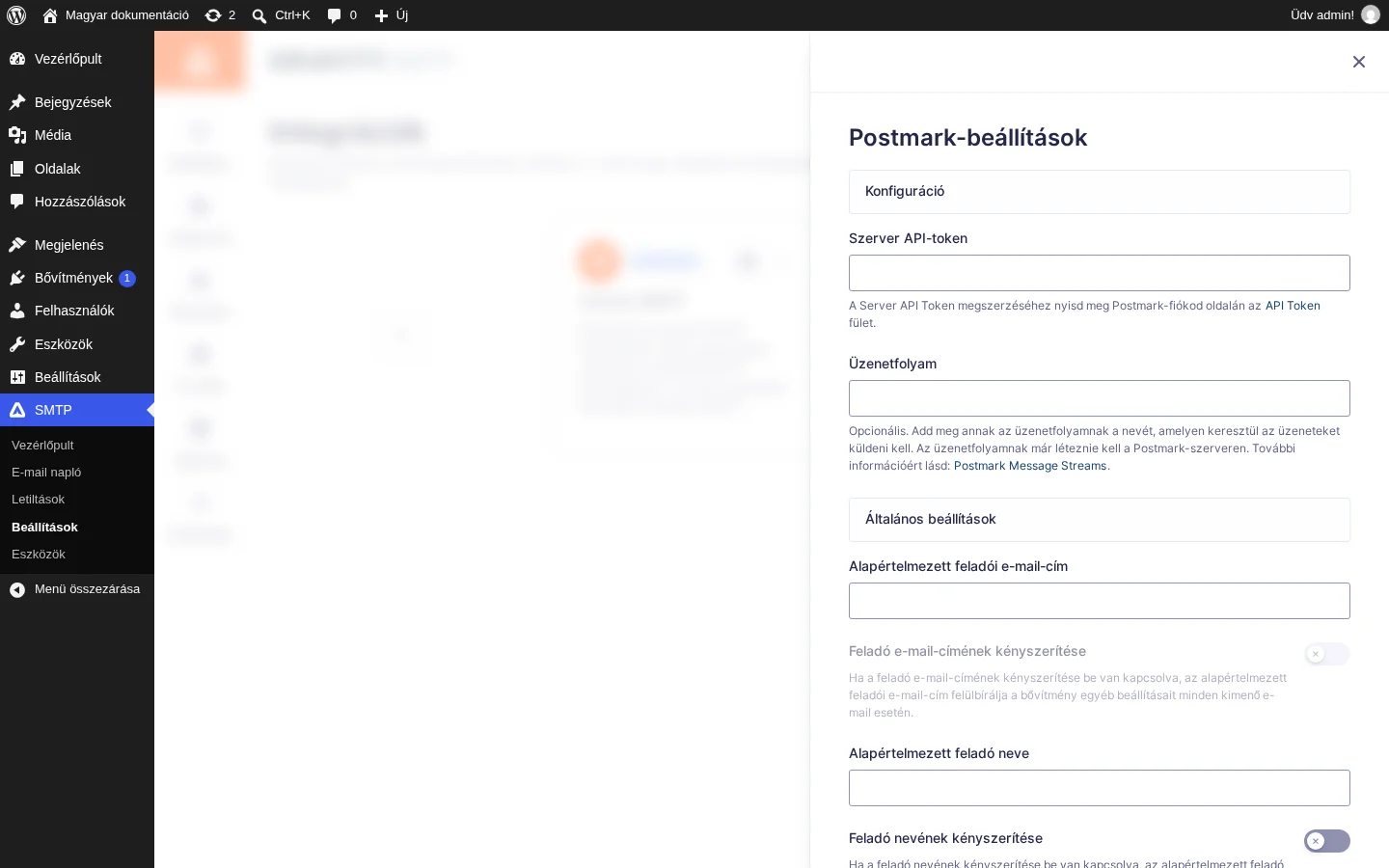
A képen a Konfiguráció alatt a Szerver API-token és az Üzenetfolyam mező, alatta az Általános beállítások kezdete látszik.
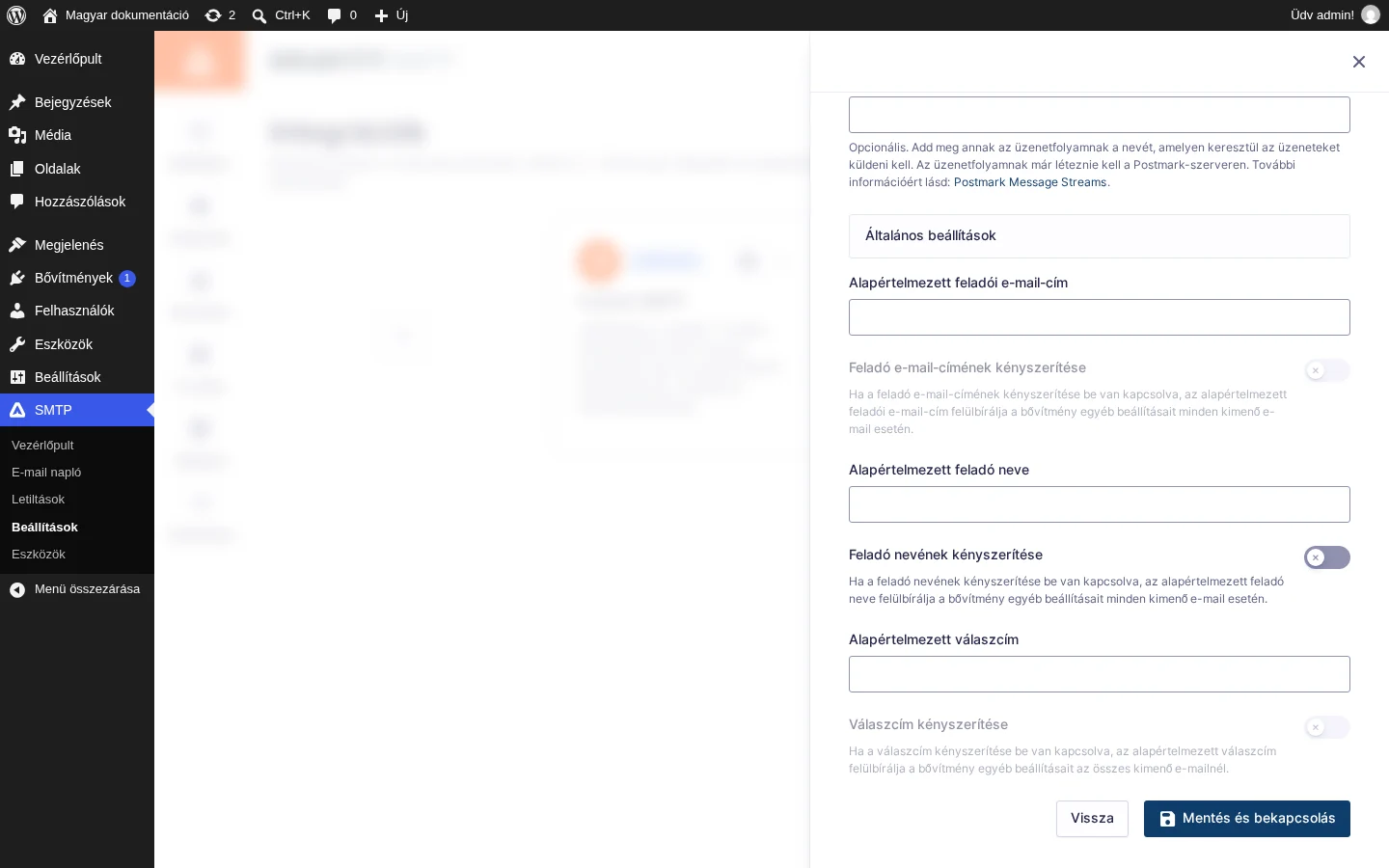
Az alsó részen a feladó és a válaszcím mezői, valamint a Mentés és bekapcsolás gomb látszik.
Konfiguráció
Szekció neve “Konfiguráció”| Beállítás | Mit csinál | Alapérték |
|---|---|---|
| Szerver API-token | A Postmarktól kapott token, amellyel a bővítmény hitelesít az API-nál. Fiókszintű API-tokennel nem működik. | üres |
| Üzenetfolyam | Opcionális. Annak a Postmark-üzenetfolyamnak (Message Stream) a neve, amelyen át a levelek mennek. A folyamnak már léteznie kell a Postmark-szerveren. Üresen a Postmark alapértelmezett tranzakciós folyama, az outbound szolgál. |
üres |
Általános beállítások
Szekció neve “Általános beállítások”| Beállítás | Mit csinál | Alapérték |
|---|---|---|
| Alapértelmezett feladói e-mail-cím | A kimenő levelek feladója. Csak akkor érvényesül, ha a levél nem ad meg saját feladót. A címhez vagy a domainjéhez ellenőrzött domainnek kell lennie a Postmarkban. | üres |
| Feladó e-mail-címének kényszerítése | Bekapcsolva minden levélnél ezt a címet használja, felülírva a bővítmények beállításait. | kikapcsolva |
| Alapértelmezett feladó neve | A feladó neve, ugyanazzal a szabállyal. | üres |
| Feladó nevének kényszerítése | Minden levélnél ezt a nevet használja. | kikapcsolva |
| Alapértelmezett válaszcím | A válaszcím, ha a levél nem ad meg sajátot. | üres |
| Válaszcím kényszerítése | Minden levélnél ezt a válaszcímet használja. | kikapcsolva |
Készült: