

 Magyarmagyar
Mailchimp Transactional kapcsolat
A Mailchimp Transactional integráció lépései: domain hozzáadása és hitelesítése, API-kulcs létrehozása és a bővítmény beállításai.
A Mailchimp Transactional (korábbi nevén Mandrill) tranzakciós levelek küldésére való szolgáltatás. Tranzakciós levél az, amelyet egy felhasználói művelet vált ki, például jelszó-visszaállítás vagy rendelés visszaigazolása: egy üzenet egy címzettnek, nem tömeges hírlevél.
A kapcsolat lépései
Szekció neve “A kapcsolat lépései”- Hozz létre egy Mailchimp Transactional-fiókot, vagy jelentkezz be a meglévőbe.
- Add hozzá és hitelesítsd a küldő domaint (lásd lent). Ez igazolja, hogy a domain a tiéd, ezért a Gravity SMTP beállítása előtt kell elvégezned.
- Hozz létre egy API-kulcsot (lásd lent).
- A WordPressben nyisd meg az SMTP → Beállítások → Integrációk oldalt, kattints a + gombra, és válaszd a Mailchimp kártyát. Töltsd ki a beállításokat.
- Mentsd az integrációt a Mentés és bekapcsolás gombbal. A mentés után az új kártya megjelenik az integrációk között.
- Küldj egy tesztlevelet az Eszközök oldalon.
Domain hozzáadása és hitelesítése
Szekció neve “Domain hozzáadása és hitelesítése”Új domain hozzáadása
Szekció neve “Új domain hozzáadása”- A Mailchimp Transactional fiókodban nyisd meg a Settings menü Domains (küldő domainek) oldalát.
- Írd be az új domaint a mezőbe, és kattints az Add gombra.
- A domain Not Authenticated állapottal kerül a listába.
DKIM-rekordok felvétele
Szekció neve “DKIM-rekordok felvétele”A DKIM (DomainKeys Identified Mail) igazolja, hogy a levél valóban a megadott domainről jön, és az úton nem módosult. Ez védi a domaint a hamisítás ellen, és növeli az esélyét, hogy a jogos levelek a címzett postaládájába kerülnek.
- A domain sorában, a DKIM-oszlopban kattints a View details hivatkozásra. Egy ablak mutatja a DNS-szolgáltatónál elvégzendő lépéseket.
- A DNS-szolgáltatódnál (tárhely, domain-regisztrátor vagy DNS-szolgáltató) vegyél fel két
CNAMErekordot. ACNAMEegy aliasnevet köt egy másik névhez.
| Típus | Hosztnév | Érték | TTL |
|---|---|---|---|
CNAME |
mte1._domainkey.example.com |
dkim1.mandrillapp.com |
3600 |
CNAME |
mte2._domainkey.example.com |
dkim2.mandrillapp.com |
3600 |
Domain-tulajdon igazolása TXT-rekorddal
Szekció neve “Domain-tulajdon igazolása TXT-rekorddal”A küldésre használt domaint a tulajdon igazolásával is ellenőrizni kell. Ezt a Domains oldalon végezheted el.
- A Verified domain oszlopban kattints a View details hivatkozásra. Az ablakban egy egyedi kulcsot látsz, például
mandrill_verify.Yfe0JuqvZBiYIUXmTwQNiA. - Vedd fel a kulcsot a domain TXT-rekordjai közé:
| Típus | Hosztnév | Érték | TTL |
|---|---|---|---|
TXT |
üres | a kapott mandrill_verify.… kulcs |
3600 |
- Kattints a Test DNS Settings gombra, hogy lásd, megjelent-e a rekord. A DKIM-rekordokhoz hasonlóan ez is eltarthat néhány percig a TTL miatt.
Domain-tulajdon igazolása e-maillel
Szekció neve “Domain-tulajdon igazolása e-maillel”Ha nem tudod módosítani a DNS-t, e-mailben is igazolhatod a domaint. Ehhez a szervered legyen beállítva a bejövő levelek fogadására.
- A Requires verification figyelmeztetésnél kattints a View details hivatkozásra.
- Add meg a domainhez tartozó, működő e-mail-címet, és kattints a Send Verification Email gombra.
- A kapott levélben található hivatkozásra kattintva a domain ellenőrzötté válik.
API-kulcs létrehozása
Szekció neve “API-kulcs létrehozása”- A Mailchimp Transactional fiókod Settings oldalán keresd meg az API Keys részt.
- Kattints a Create API Key gombra, és adj a kulcsnak leírást.
- Másold ki a kulcsot. Csak egyszer jelenik meg, ezért mentsd el biztonságos helyre.
Egy kulcs több weboldalon is használható. Ha oldalanként szeretnéd visszavonhatóvá tenni, hozz létre oldalanként külön kulcsot.
Beállítások
Szekció neve “Beállítások”Az SMTP → Beállítások → Integrációk oldalon kattints a + gombra, és válaszd a Mailchimp kártyát.
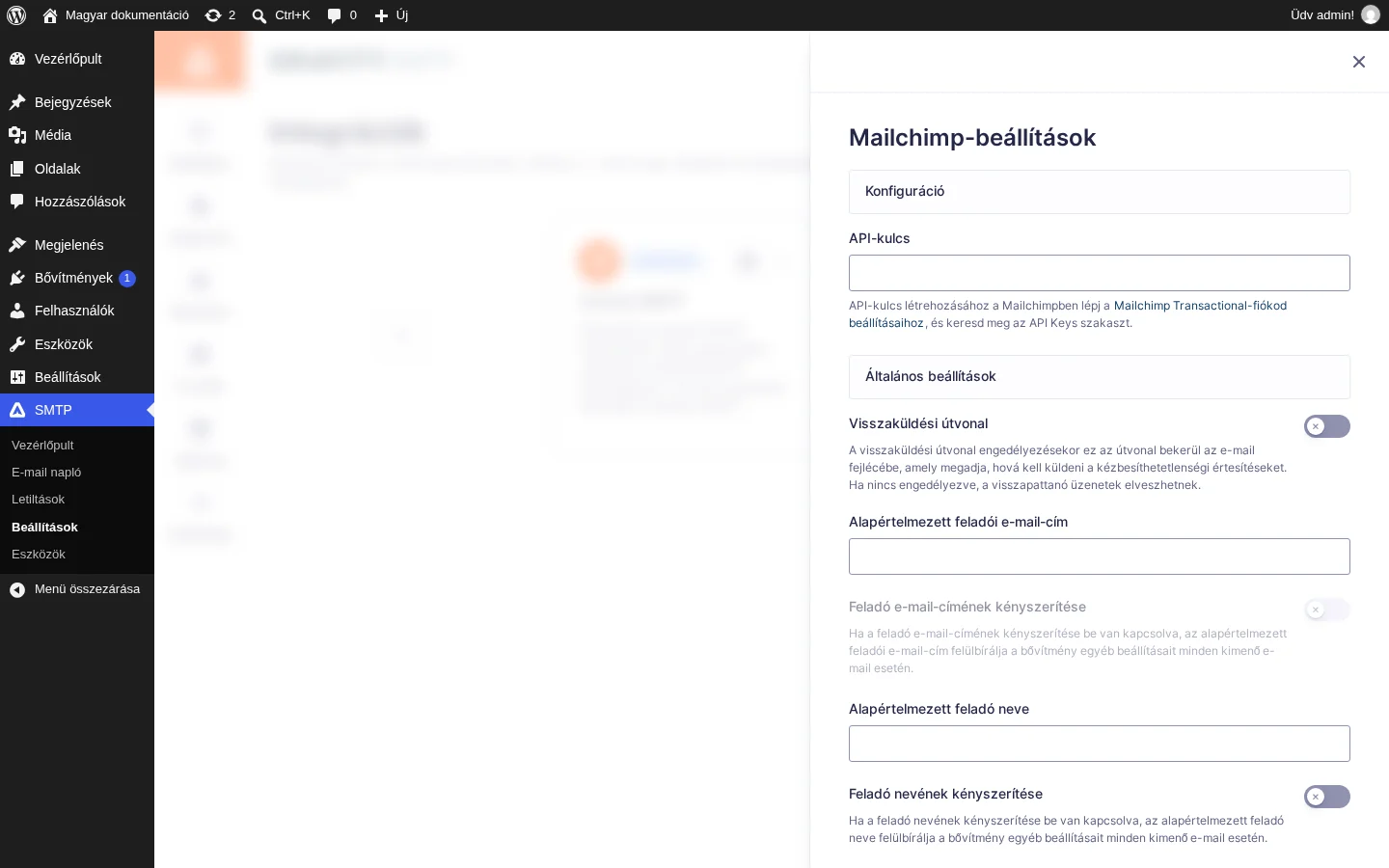
A képen a Konfiguráció alatt az API-kulcs mező, alatta az Általános beállítások kezdete látszik.
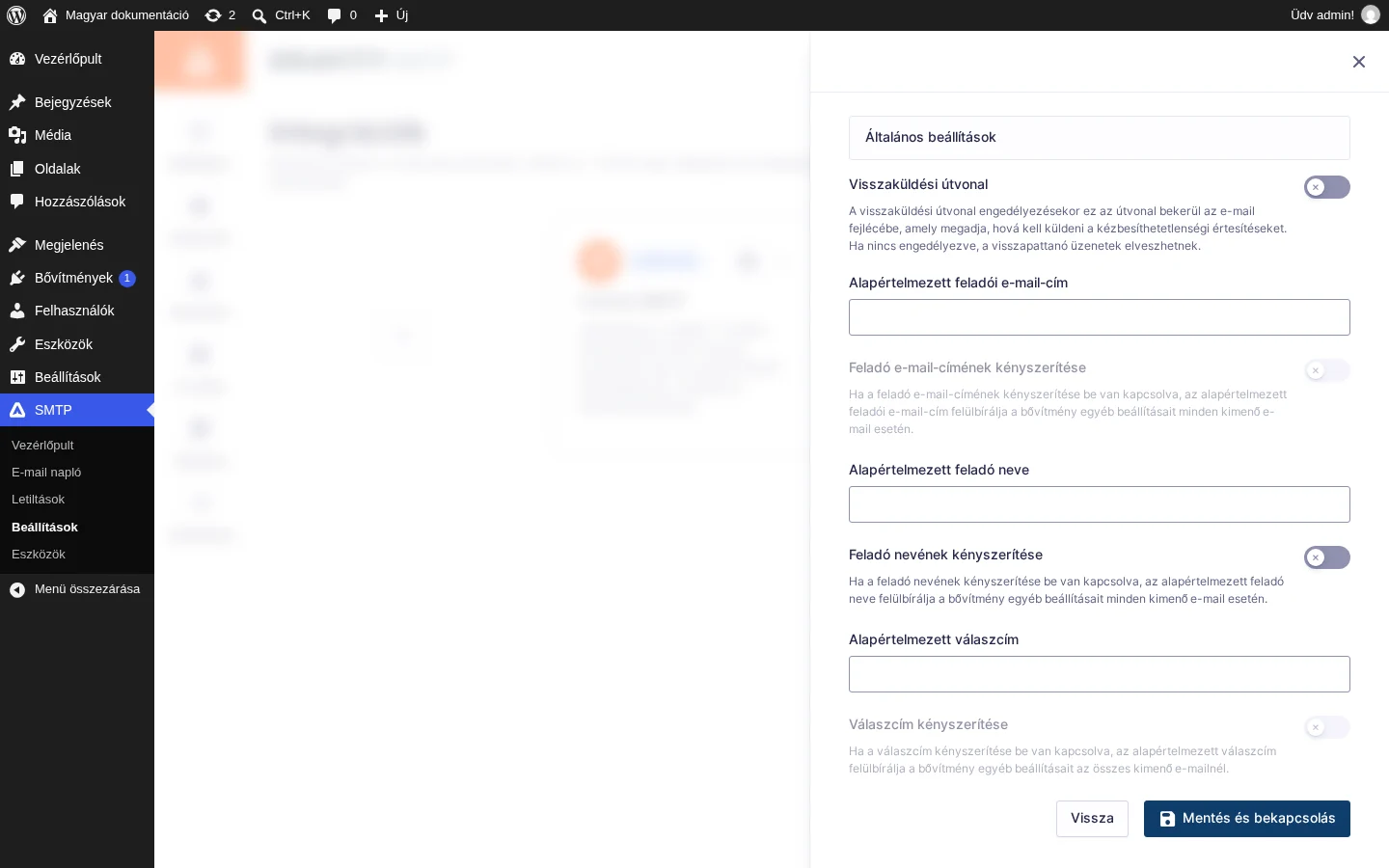
Az alsó részen a feladó és a válaszcím mezői, valamint a Mentés és bekapcsolás gomb látszik.
Konfiguráció
Szekció neve “Konfiguráció”| Beállítás | Mit csinál | Alapérték |
|---|---|---|
| API-kulcs | A Mailchimptől kapott kulcs, amellyel a bővítmény hitelesít a Mailchimp Transactional API-nál. | üres |
Általános beállítások
Szekció neve “Általános beállítások”| Beállítás | Mit csinál | Alapérték |
|---|---|---|
| Visszaküldési útvonal | Bekapcsolva a levél fejlécébe kerül a visszaküldési útvonal (return path), amely megadja, hová kell küldeni a kézbesíthetetlenségi értesítéseket. Kikapcsolva a visszapattanó üzenetek elveszhetnek. | kikapcsolva |
| Alapértelmezett feladói e-mail-cím | A kimenő levelek feladója. Csak akkor érvényesül, ha a levél nem ad meg saját feladót. A címnek a fiókhoz csatlakoztatott címnek kell lennie. | üres |
| Feladó e-mail-címének kényszerítése | Bekapcsolva minden levélnél ezt a címet használja, felülírva a bővítmények beállításait. | kikapcsolva |
| Alapértelmezett feladó neve | A feladó neve, ugyanazzal a szabállyal. | üres |
| Feladó nevének kényszerítése | Minden levélnél ezt a nevet használja. | kikapcsolva |
| Alapértelmezett válaszcím | A válaszcím, ha a levél nem ad meg sajátot. | üres |
| Válaszcím kényszerítése | Minden levélnél ezt a válaszcímet használja. | kikapcsolva |
Készült: