

 Magyarmagyar
Zoho Mail kapcsolat
A Gravity SMTP összekötése Zoho Mail fiókkal: alkalmazás létrehozása a Zoho API-vezérlőpulton, OAuth-engedélyezés és beállítások.
A Zoho Mail levelezési szolgáltatás egyéneknek, vállalkozásoknak és szervezeteknek. Az integrációval a webhelyed a Zoho Mail biztonságos küldőszolgáltatásán át küldi a kimenő leveleket, a hitelesítés OAuth 2.0-val megy.
A kapcsolat lépései
Szekció neve “A kapcsolat lépései”- Legyen Zoho Mail-fiókod. Ha még nincs, hozz létre egyet.
- Hozz létre alkalmazást a Zoho API-vezérlőpulton (lásd lent), és másold ki a Client ID-t és a Client Secret-et. Jegyezd fel az adatközpontod régióját is.
- A WordPressben nyisd meg az SMTP → Beállítások → Integrációk oldalt, kattints a + gombra, és válaszd a Zoho Mail kártyát.
- Állítsd be az Adatközpont régiója értékét, és írd be a Client ID és a Kliens titkos kulcsa értékét.
- Másold ki a mezőben látható Átirányítási URI-t (a Másolás gombbal), és add meg a Zoho-alkalmazás Authorized redirect URIs mezőjében. Erre az OAuth 2.0 hitelesítésnek van szüksége: ide érkezik vissza a válasz a hitelesítő kiszolgálótól.
- Kattints a Bejelentkezés Zoho Mail-fiókkal gombra, és jelentkezz be egy olyan fiókkal, amely jogosult használni az alkalmazást.
- Visszatérsz a Zoho Mail beállításaihoz, ahol a kapcsolt állapot látszik. Töltsd ki a további általános beállításokat.
- Kattints a Mentés és bekapcsolás gombra. Mentés után az új kártya megjelenik az integrációk között.
- Próbáld ki az Eszközök oldal teszt-küldésével.
Alkalmazás létrehozása a Zoho API-vezérlőpulton
Szekció neve “Alkalmazás létrehozása a Zoho API-vezérlőpulton”A Gravity SMTP-hez egy saját alkalmazás kell a Zoho API-vezérlőpulton. Ezt az integráció beállítása előtt végezd el. Szükséged van egy Zoho-fiókra és hozzáférésre a Zoho API-vezérlőpulthoz.
- Nyisd meg a Zoho API-vezérlőpultot.
- Add hozzá az új klienst (Add Client).
- Az előugró ablakban válaszd a Server-based Applications lehetőséget. Ez a kiszolgálóoldali feldolgozást és OAuth 2.0 hitelesítést igénylő webalkalmazásokhoz való.
- Töltsd ki a kliens adatait:
- Client Name: az alkalmazás beszédes neve, hogy később felismerd a vezérlőpulton.
- Homepage URL: a webhelyed alapcíme, például
https://sajatdomain.hu. - Authorized Redirect URI(s): az a cím, ahová a Zoho a sikeres hitelesítés után visszairányít. Ide a Gravity SMTP Zoho Mail-beállításaiban látható Átirányítási URI-t írd.
- Kattints a Create gombra.
- Másold ki a kliens hitelesítő adatait: a Client ID az alkalmazás egyedi azonosítója, a Client Secret az a titkos kulcs, amellyel az alkalmazás a Zoho API-nál hitelesíti magát.
Beállítások
Szekció neve “Beállítások”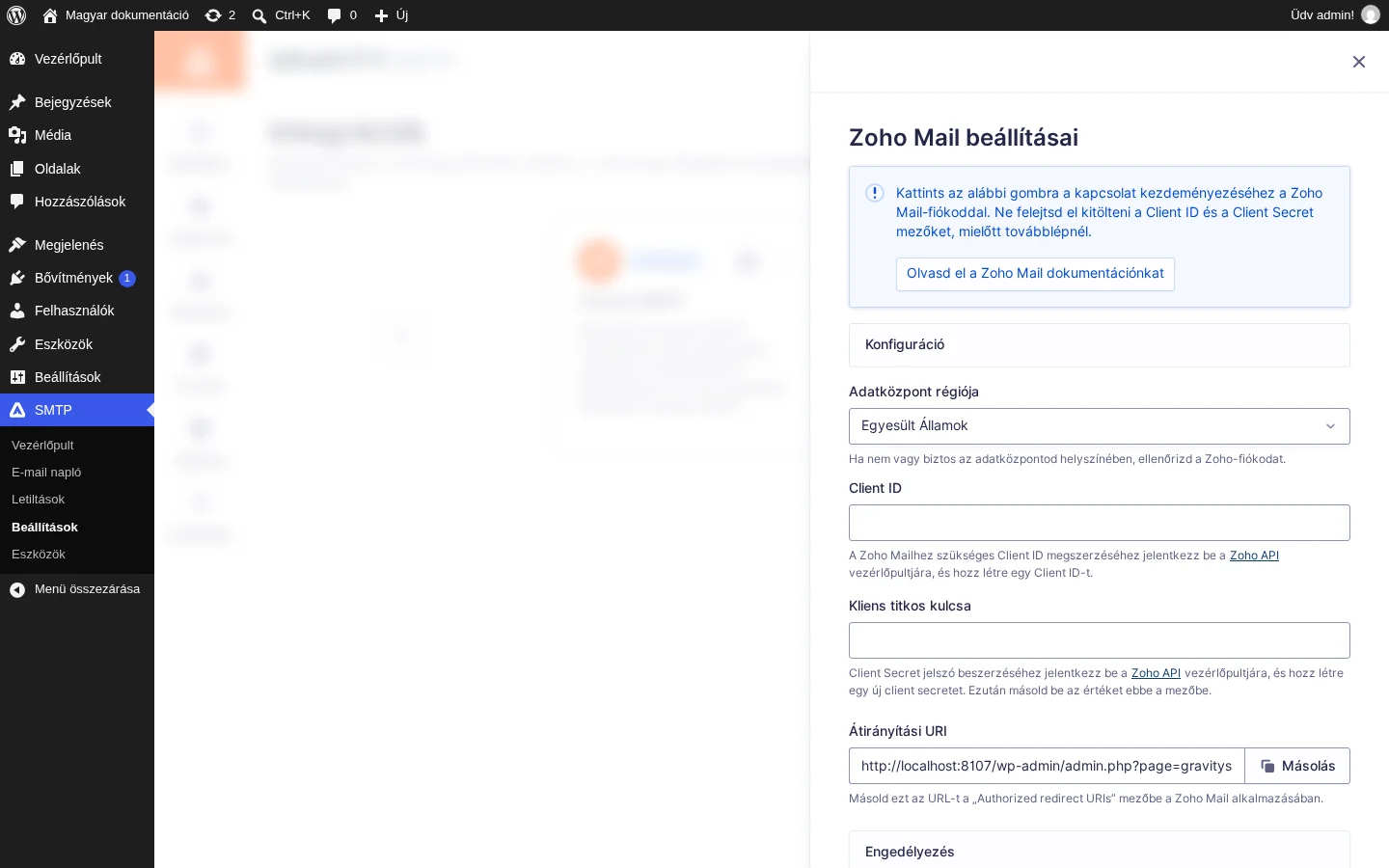
A képen az Adatközpont régiója legördülő, a két kulcsmező, a csak olvasható Átirányítási URI a Másolás gombbal, és lent az Engedélyezés résznél a Bejelentkezés Zoho Mail-fiókkal gomb látszik. Az Általános beállítások a bejelentkezés után jelennek meg.
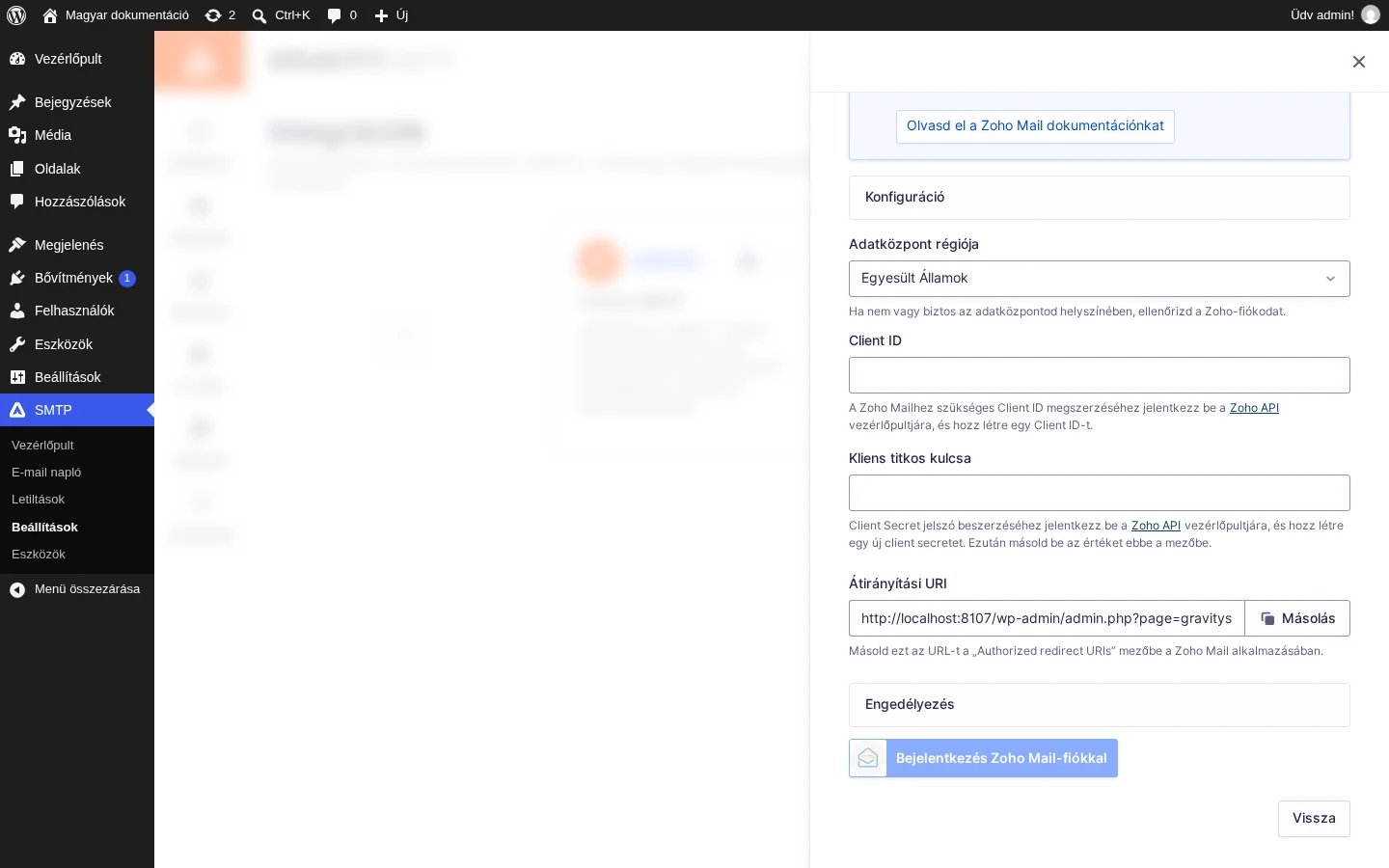
Konfiguráció
Szekció neve “Konfiguráció”| Beállítás | Mit csinál | Alapérték |
|---|---|---|
| Adatközpont régiója | A Zoho-fiókod adatközpontjának régiója. Ha nem vagy biztos benne, nézd meg a Zoho-fiókodban. | Egyesült Államok |
| Client ID | A Zoho által adott azonosító, amellyel a bővítmény hitelesít a Zoho API-nál. Kötelező. | üres |
| Kliens titkos kulcsa | A Zoho által adott titkos kulcs, ugyanerre a célra. Kötelező. | üres |
| Átirányítási URI | Az a webhelyen lévő cím, ahová a Zoho a bejelentkezés után visszaküldi a felhasználót. Csak olvasható, a Másolás gombbal a vágólapra teheted. Ezt add meg a Zoho-alkalmazás Authorized redirect URIs mezőjében. | a webhelyed címe alapján kitöltve |
Általános beállítások
Szekció neve “Általános beállítások”A bejelentkezés után ugyanazok a mezők állíthatók, mint a többi szolgáltatónál.
| Beállítás | Mit csinál | Alapérték |
|---|---|---|
| Alapértelmezett feladói e-mail-cím | A kimenő levelek feladója. A címnek a csatlakoztatott fiók címének kell lennie. Csak akkor érvényesül, ha a levél nem ad meg saját feladót. | üres |
| Feladó e-mail-címének kényszerítése | Bekapcsolva minden levélnél ezt a címet használja, felülírva a bővítmények beállításait. | kikapcsolva |
| Alapértelmezett feladó neve | A feladó neve, ugyanazzal a szabállyal. | üres |
| Feladó nevének kényszerítése | Minden levélnél ezt a nevet használja. | kikapcsolva |
| Alapértelmezett válaszcím | A válaszcím, ha a levél nem ad meg sajátot. | üres |
| Válaszcím kényszerítése | Minden levélnél ezt a válaszcímet használja. | kikapcsolva |
Készült: