

 Magyarmagyar
Elastic Email kapcsolat
Az Elastic Email-integráció lépései: ellenőrzött domain, API-kulcs és a bővítmény beállításai.
Az Elastic Email marketing- és tranzakciós levelek küldésére is alkalmas e-mail-platform, részletes elemzésekkel és automatizálási eszközökkel.
A kapcsolat lépései
Szekció neve “A kapcsolat lépései”- Jelentkezz be az Elastic Email-fiókodba. Regisztrációnál az Email API csomagot válaszd, mert a Gravity SMTP-integrációhoz ez kell.
- Ellenőrizd a domainedet az Elastic Emailben (lásd lent). Ez igazolja, hogy a küldéshez használt cím és domain a tiéd, ezért a Gravity SMTP beállítása előtt kell elvégezned.
- Szerezd meg az Elastic Email API-kulcsot (lásd lent). A kulcs köti össze a weboldalt az Elastic Email-fiókkal.
- A WordPressben nyisd meg az SMTP → Beállítások → Integrációk oldalt, kattints a + gombra, keresd meg és válaszd ki az Elastic Email kártyát. Töltsd ki a megjelenő beállításokat.
- Mentsd az integrációt a Mentés és bekapcsolás gombbal. A mentés után az új kártya megjelenik az integrációk között.
- Küldj egy tesztlevelet az Eszközök oldalon.
API-kulcs létrehozása az Elastic Emailben
Szekció neve “API-kulcs létrehozása az Elastic Emailben”- Az Elastic Email vezérlőpultján nyisd meg a Settings → API oldalt.
- Kattints a Create Additional API key gombra.
- Adj a kulcsnak beszédes nevet.
- A Permissions (engedélyek) képernyőn válaszd a Plugin lehetőséget.
- Kattints a Create gombra.
- Másold ki és mentsd el a kulcsot. Az ablak bezárása után már nem kérheted le újra.
Domain ellenőrzése az Elastic Emailben
Szekció neve “Domain ellenőrzése az Elastic Emailben”Új küldő domain hozzáadása
Szekció neve “Új küldő domain hozzáadása”- Az Elastic Email vezérlőpultján nyisd meg a Settings → Manage Domains oldalt.
- Az ellenőrzési oldalon kattints a Start Verification gombra.
- Az I own a domain részben kattints a Verify domain gombra.
- Írd be az ellenőrizendő domaint, és kattints a Continue gombra.
DNS-rekordok felvétele
Szekció neve “DNS-rekordok felvétele”A domain tulajdonának igazolásához több DNS-rekordot kell felvenned a DNS-szolgáltatódnál: mindegyiket úgy, ahogy az Elastic Email megadja. Az Elastic Email ezeket futtatja át ellenőrzésen.
Hogyan látod, hogy működik?
Szekció neve “Hogyan látod, hogy működik?”Az ellenőrzött domain a Verified Senders oldal Status oszlopában Verified állapotú lesz.
Egyetlen küldő e-mail-cím ellenőrzése
Szekció neve “Egyetlen küldő e-mail-cím ellenőrzése”Ezt csak akkor használd, ha a domain DNS-beállításait nem tudod módosítani. Ha a címed domainjén olyan DMARC-szabály van, amely korlátozza a levelezőszervereket, így nem veheted fel a címet: ilyenkor a teljes domaint kell ellenőrizned.
Az Elastic Email Settings → Manage Domains oldalán add hozzá a címet. Minden egyes címhez megerősítő levelet kapsz.
Beállítások
Szekció neve “Beállítások”Az SMTP → Beállítások → Integrációk oldalon kattints a + gombra, és válaszd az Elastic Email kártyát.
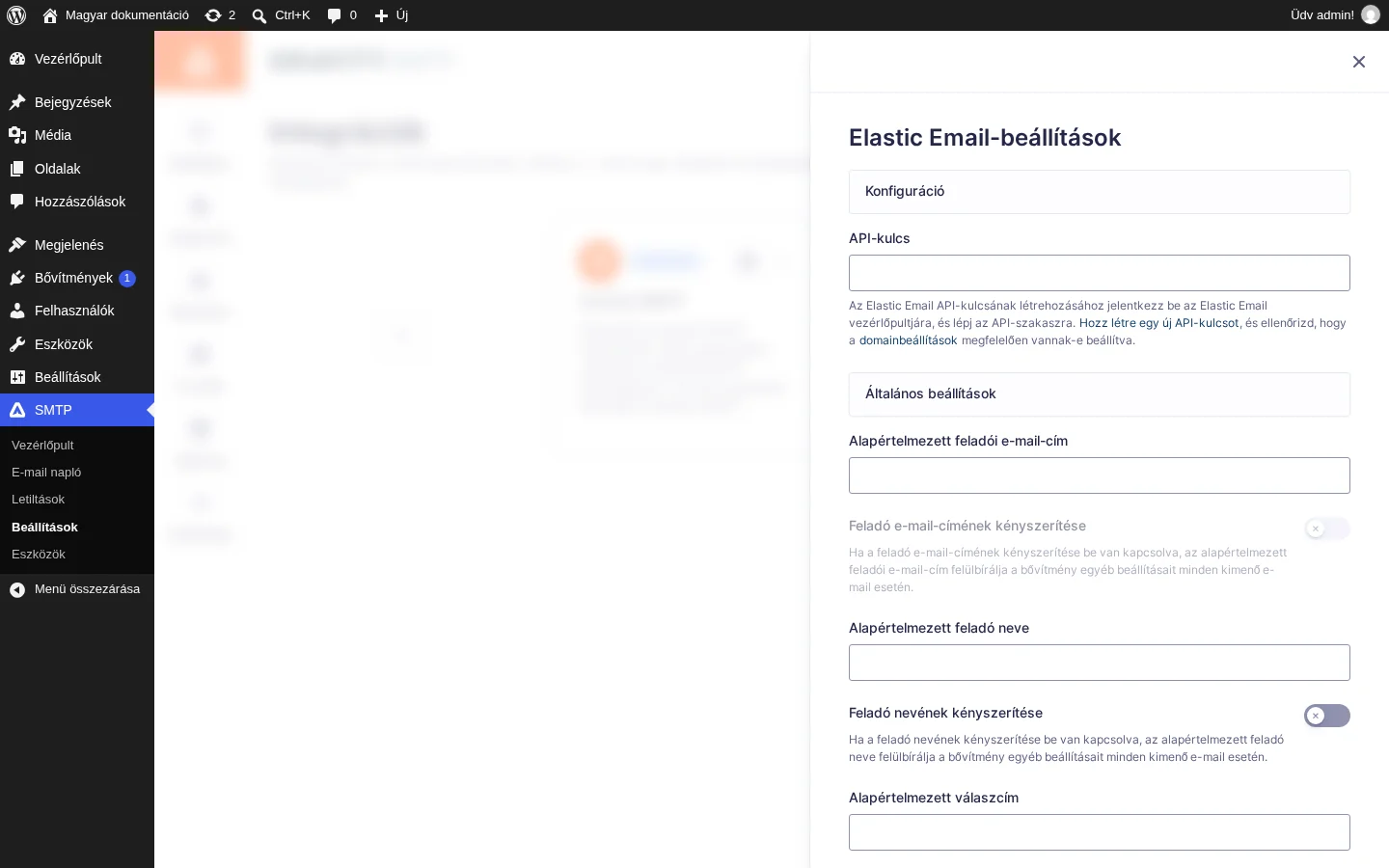
A képen a Konfiguráció alatt az API-kulcs mező látszik. A leírása szerint az API-kulcsot az Elastic Email vezérlőpultjának API-szakaszában hozod létre, és ellenőrizned kell, hogy a domainbeállítások megfelelően vannak-e beállítva.
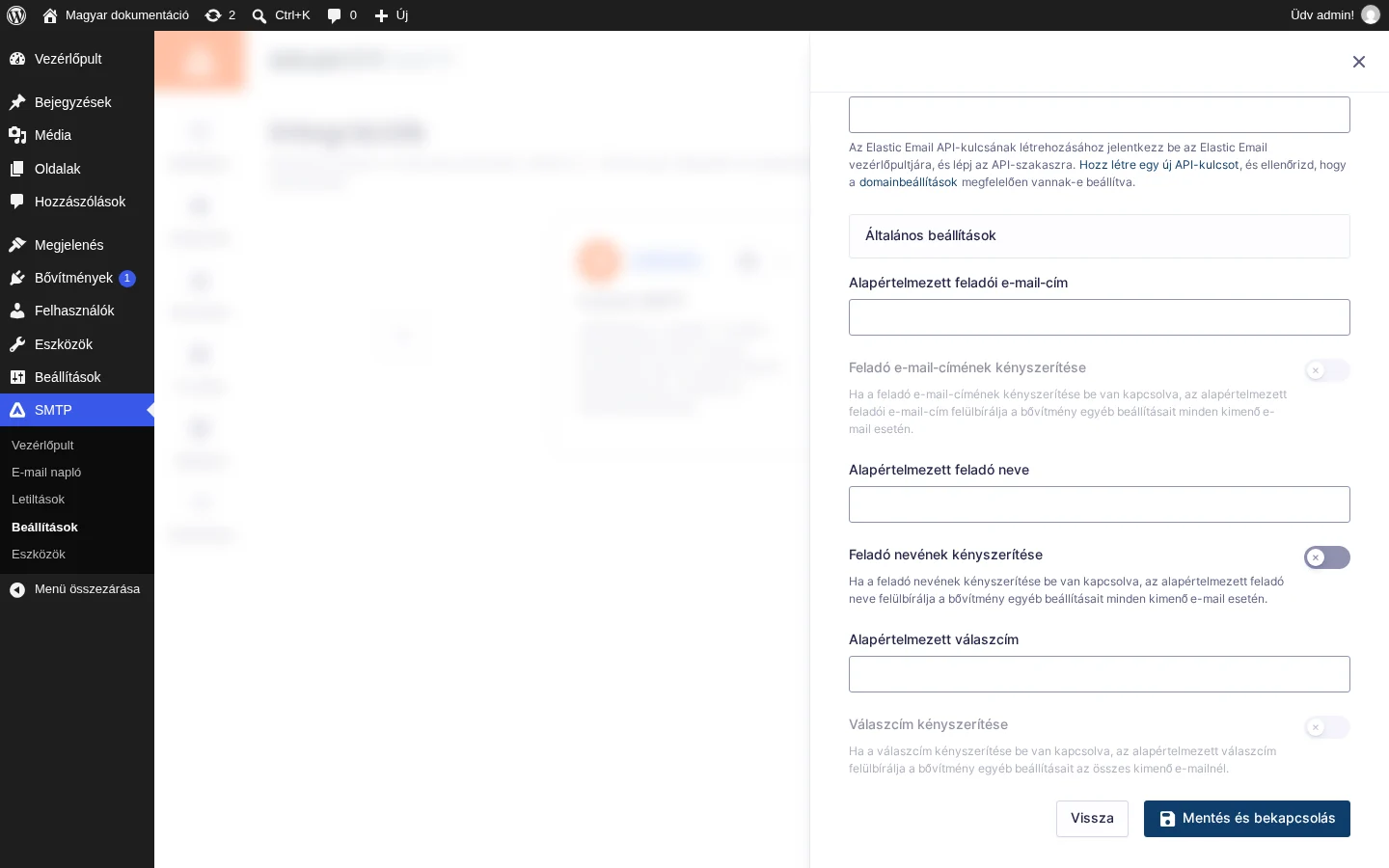
Az alsó részen az Általános beállítások és a Mentés és bekapcsolás gomb látszik.
Konfiguráció
Szekció neve “Konfiguráció”| Beállítás | Mit csinál | Alapérték |
|---|---|---|
| API-kulcs | Az Elastic Emailben létrehozott kulcs, amellyel a bővítmény hitelesít az API-nál. | üres |
Általános beállítások
Szekció neve “Általános beállítások”| Beállítás | Mit csinál | Alapérték |
|---|---|---|
| Alapértelmezett feladói e-mail-cím | A kimenő levelek feladója. Csak akkor érvényesül, ha a levél nem ad meg saját feladót. A címnek vagy a domainjének ellenőrzött küldőnek kell lennie az Elastic Emailben. | üres |
| Feladó e-mail-címének kényszerítése | Bekapcsolva minden levélnél ezt a címet használja, felülírva a bővítmények beállításait. | kikapcsolva |
| Alapértelmezett feladó neve | A feladó neve, ugyanazzal a szabállyal. | üres |
| Feladó nevének kényszerítése | Minden levélnél ezt a nevet használja. | kikapcsolva |
| Alapértelmezett válaszcím | A válaszcím, ha a levél nem ad meg sajátot. | üres |
| Válaszcím kényszerítése | Minden levélnél ezt a válaszcímet használja. | kikapcsolva |
Készült: