

 Magyarmagyar
Eszközök
Teszt-e-mail küldése, hibakeresési napló és rendszerjelentés a hibák felderítéséhez.
Az SMTP → Eszközök oldalon három fül van: Teszt küldése, Hibakeresési napló és Rendszerjelentés. Ezek a tesztelésnél és a hibakeresésnél jönnek jól.
Teszt küldése
Szekció neve “Teszt küldése”A teszt-e-maillel ellenőrizheted, hogy a webhely tényleg el tud küldeni egy levelet a beállított szolgáltatón keresztül. Érdemes tesztet küldeni, ha:
- most állítottál be egy új integrációt, és ellenőrizni akarod,
- a levélküldéssel vagy -fogadással van gond,
- a terméktámogatás kérte, hogy próbáld ki,
- egyszerűen meg akarsz győződni róla, hogy minden működik.
Csak a beállított és csatlakoztatott integrációk jelennek meg a küldéshez használható listában.
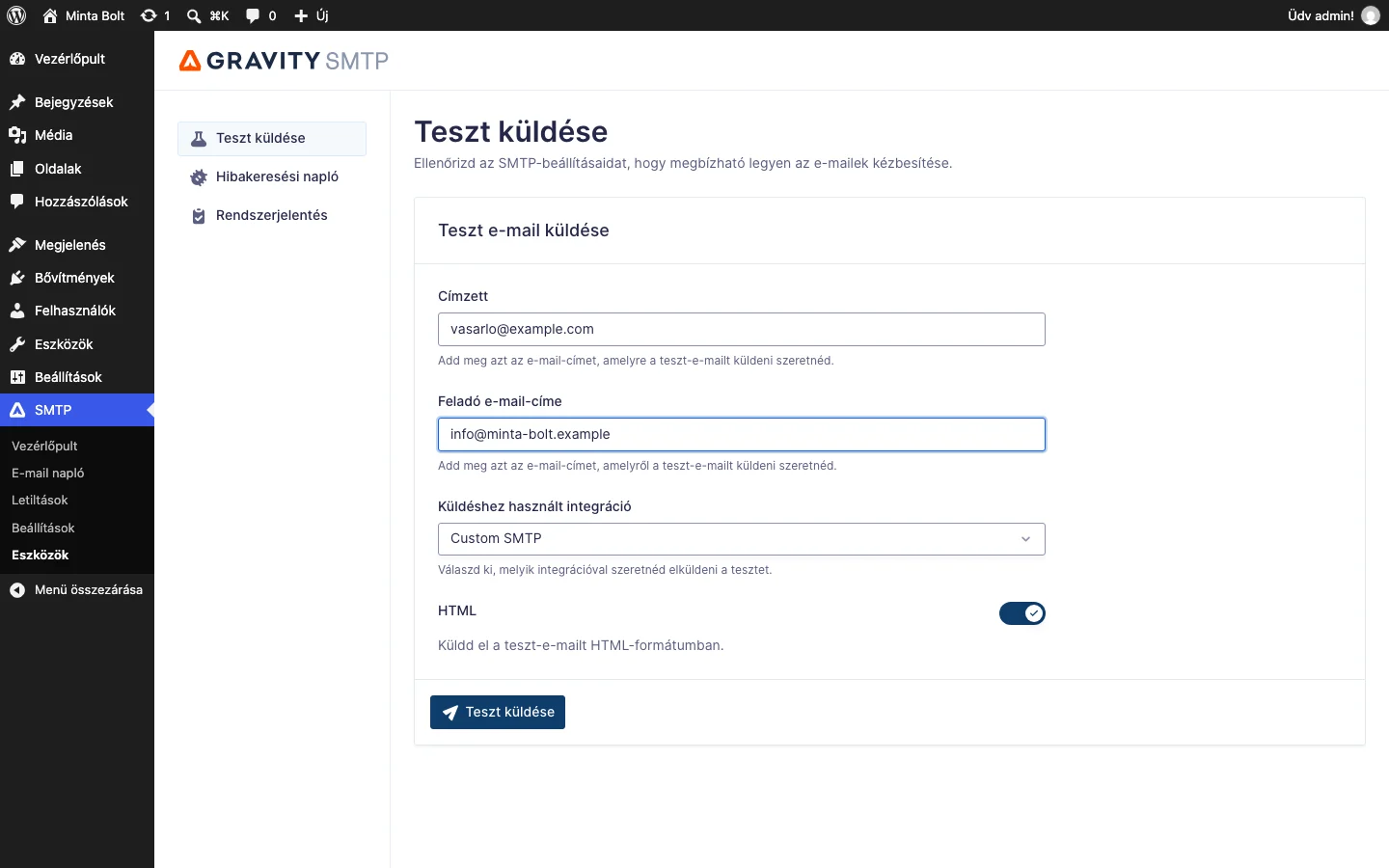
- Nyisd meg az SMTP → Eszközök → Teszt küldése oldalt.
- A Címzett mezőbe írd be azt a címet, amelyre a tesztet küldöd.
- A Feladó e-mail-címe mezőbe írd be a feladó címét. Olyan címet adj meg, amely a szolgáltatónál hitelesített domainhez tartozik. Ha üresen hagyod, a webhely adminisztrátori e-mail-címe lesz a feladó.
- A Küldéshez használt integráció listában válaszd ki, melyik integrációval küldjön a bővítmény. Alapból az elsődleges az. A tartalék kapcsolatot is itt próbálhatod ki.
- A HTML kapcsolóval eldöntheted, hogy a teszt-e-mail HTML-formátumú legyen-e. Alapból be van kapcsolva. Kikapcsolva a levél sima szöveges lesz.
- Kattints a Teszt küldése gombra.
Ha megérkezik a levél, a webhelyed jól van beállítva. Bekapcsolt naplózásnál a levelet az E-mail naplóban is látod. Ha nem érkezik meg, nézd meg a naplóban az állapotát, és olvasd el a hibaelhárítást.
A teszt az integrációk három pont menüjéből, a Teszt küldése pontból is megnyitható.
Hibakeresési napló
Szekció neve “Hibakeresési napló”A Hibakeresési napló fülön a Hibakeresési eredmények táblázat a bővítmény belső eseményeit mutatja. Oszlopai: ID, Állapot (például Információ), Dátum és idő, Napló és Műveletek. A Keresés mezővel szűrhetsz. A napló csak akkor kap új bejegyzéseket, ha bekapcsoltad a Hibakeresési napló engedélyezése kapcsolót a Naplózás beállításaiban. Az információ ikonra kattintva a bejegyzés részletei egy ablakban nyílnak meg. Mindent a Hibakeresési napló fejezet ír le.
Rendszerjelentés
Szekció neve “Rendszerjelentés”A Rendszerjelentés fül a hibaelhárításhoz hasznos technikai adatokat gyűjti össze. A Rendszerjelentés másolása gombbal a teljes jelentést a vágólapra másolhatod, például hogy továbbküldd a támogatásnak.
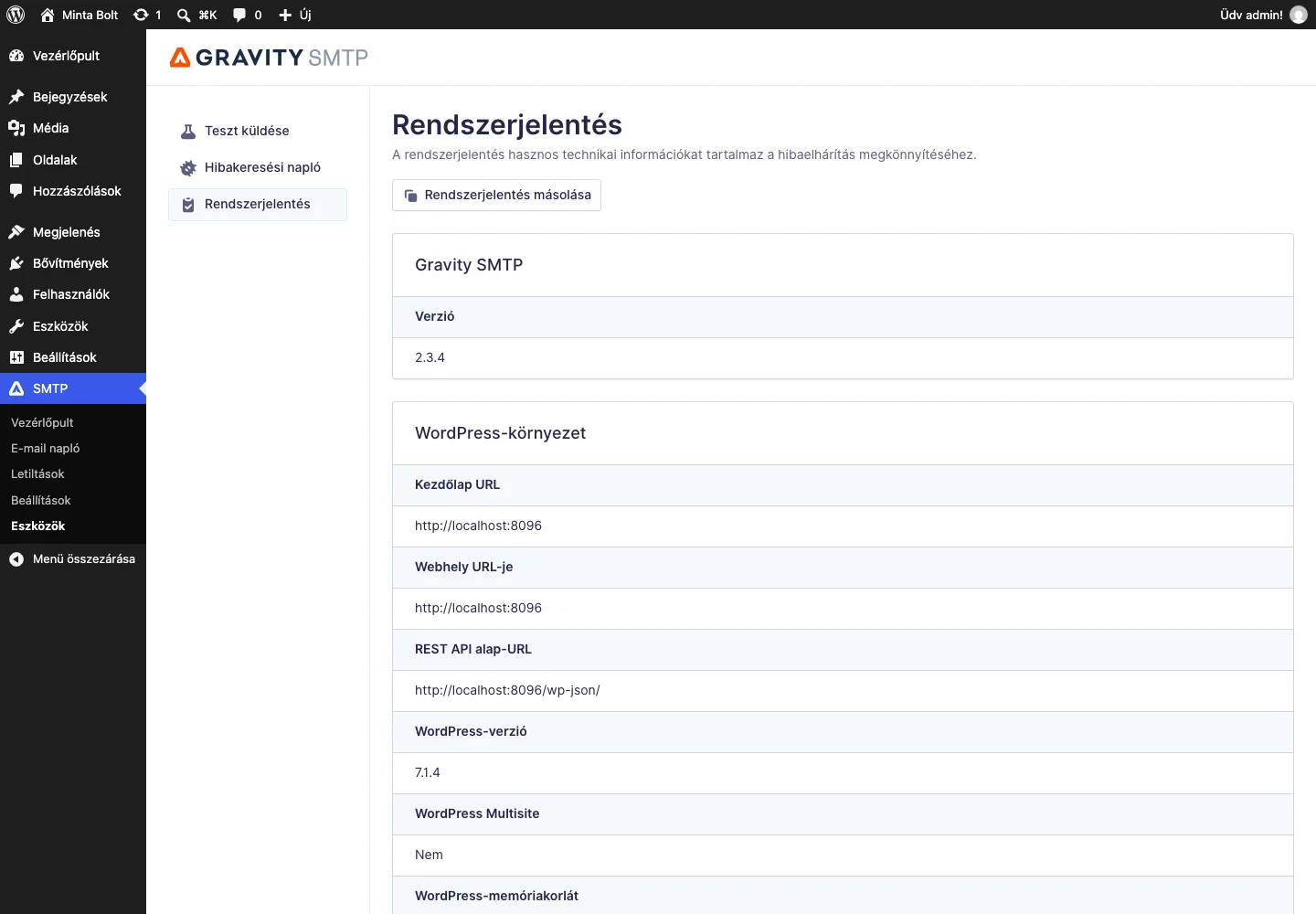
A jelentést az SMTP → Eszközök → Rendszerjelentés úton éred el. A terméktámogatás szinte mindig kéri, mert ebből gyorsabban megtalálja a hiba okát.
A jelentés elküldése a támogatásnak:
- Nyisd meg az SMTP → Eszközök → Rendszerjelentés oldalt.
- Kattints a felül lévő Rendszerjelentés másolása gombra.
- Térj vissza a támogatási kérés űrlapjára, és illeszd be a vágólap tartalmát a megfelelő mezőbe: jobb gombbal Beillesztés, vagy Ctrl+V (Machez Cmd+V). Mobilon hosszan nyomd meg a mezőt, majd koppints a beillesztésre.
A jelentés részei:
- Gravity SMTP: a bővítmény verziója.
- WordPress-környezet: kezdőlap és REST API URL, WordPress-verzió, Multisite, memóriakorlát, hibakeresési módok, cron, aktív sablon.
- Webkiszolgáló és PHP: a kiszolgáló szoftvere, a PHP-verzió és főbb korlátai (memória, végrehajtási idő, feltöltési méret, bemeneti változók), a cURL, az OpenSSL és a Mbstring állapota, a betöltött kiterjesztések.
- Adatbázis-kiszolgáló: az adatbázis típusa, verziója, karakterkészlete és a bővítmény táblái (Létezik vagy hiányzik).
- Dátum és idő: a WordPress és az adatbázis időzónája és helyi ideje.
- Hibakeresési napló: be van-e kapcsolva, és meddig őrzi az adatokat.
- Integrációs beállítások: a bekapcsolt integrációk, az elsődleges és a tartalék integráció.
- Fordítások: a webhely és a felhasználó területi beállítása, a telepített fordítások.
Készült: Frissítve: