

 Magyarmagyar
Resend kapcsolat
A Resend-integráció lépései: küldő domain hitelesítése, API-kulcs létrehozása és a bővítmény beállításai.
A Resend fejlesztőknek szánt e-mail-szolgáltatás, amellyel tranzakciós és marketingcélú leveleket küldhetsz nagy mennyiségben.
A kapcsolat lépései
Szekció neve “A kapcsolat lépései”- Jelentkezz be a Resend-fiókodba.
- Hitelesítsd a küldő domaint a Resendben (lásd lent). Ez igazolja, hogy a címhez és a domainhez jogod van, ezért a Gravity SMTP beállítása előtt kell elvégezned.
- Hozz létre egy Resend API-kulcsot (lásd lent). Ez köti össze a weboldalt a Resend-fiókkal.
- A WordPressben nyisd meg az SMTP → Beállítások → Integrációk oldalt, kattints a + gombra, keresd meg és válaszd ki a Resend kártyát. Töltsd ki a megjelenő beállításokat.
- Mentsd az integrációt a Mentés és bekapcsolás gombbal. A mentés után az új kártya megjelenik az integrációk között.
- Küldj egy tesztlevelet az Eszközök oldalon.
Küldő domain hozzáadása és hitelesítése a Resendben
Szekció neve “Küldő domain hozzáadása és hitelesítése a Resendben”Új domain hozzáadása
Szekció neve “Új domain hozzáadása”A Resend vezérlőpultján:
- Nyisd meg a Domains oldalt.
- Kattints az Add Domain gombra.
- Írd be a domaint (vagy aldomaint), amelyről küldeni fogsz, és kattints az Add Domain gombra.
- A Resend megmutatja, milyen beállítás kell a DNS-szolgáltatódnál.
DNS-rekordok felvétele
Szekció neve “DNS-rekordok felvétele”A Resend előállítja a szükséges DNS-rekordokat. A domainre kattintva a részletek panelen látod őket. Három típus szerepel köztük:
- MX (levélfogadó) rekord: megmondja a küldő szervereknek, melyik szerver fogadja a domain nevében érkező leveleket.
- SPF rekord (
TXTtípusú): megadja, mely szerverek küldhetnek levelet a domain nevében. Megakadályozza a címhamisítást. - DKIM rekord (
TXTtípusú): igazolja, hogy a levél tényleg abból a domainből jött, és útközben nem módosult.
Vedd fel a rekordokat a DNS-szolgáltatódnál pontosan úgy, ahogy a Resend mutatja. Mindegyik a küldő domain egy aldomainjén él (például resend.mail.example.com).
Tulajdonjog ellenőrzése
Szekció neve “Tulajdonjog ellenőrzése”- A rekordok felvétele után térj vissza a Domains oldalra.
- Kattints a domain melletti Check DNS gombra. A Resend lekérdezi mindegyik rekordot, és frissíti az állapotjelzőket.
- A terjedés akár 24 órát is igénybe vehet. Közben figyelmeztetéseket látsz (például hiányzó SPF vagy DKIM), ezek a rekordok megjelenésével eltűnnek.
Ha minden ellenőrzés sikerült, a domain állapota Verified lesz.
API-kulcs létrehozása a Resendben
Szekció neve “API-kulcs létrehozása a Resendben”- A Resend felületén válaszd a bal oldali menü API Keys pontját.
- Kattints a Create API Key gombra.
- Adj a kulcsnak beszédes leírást, a Permissions legyen Full access, és válaszd ki azt a Domain-t, amelyre a kulcs érvényes.
- Kattints az Add gombra. A Resend azonnal megmutatja a kulcsot. Másold ki most, mert később nem jeleníti meg újra.
Az integráció beállítása előtt legalább egy küldő domainnek ellenőrzöttnek kell lennie.
Beállítások
Szekció neve “Beállítások”Az SMTP → Beállítások → Integrációk oldalon kattints a + gombra, és válaszd a Resend kártyát.
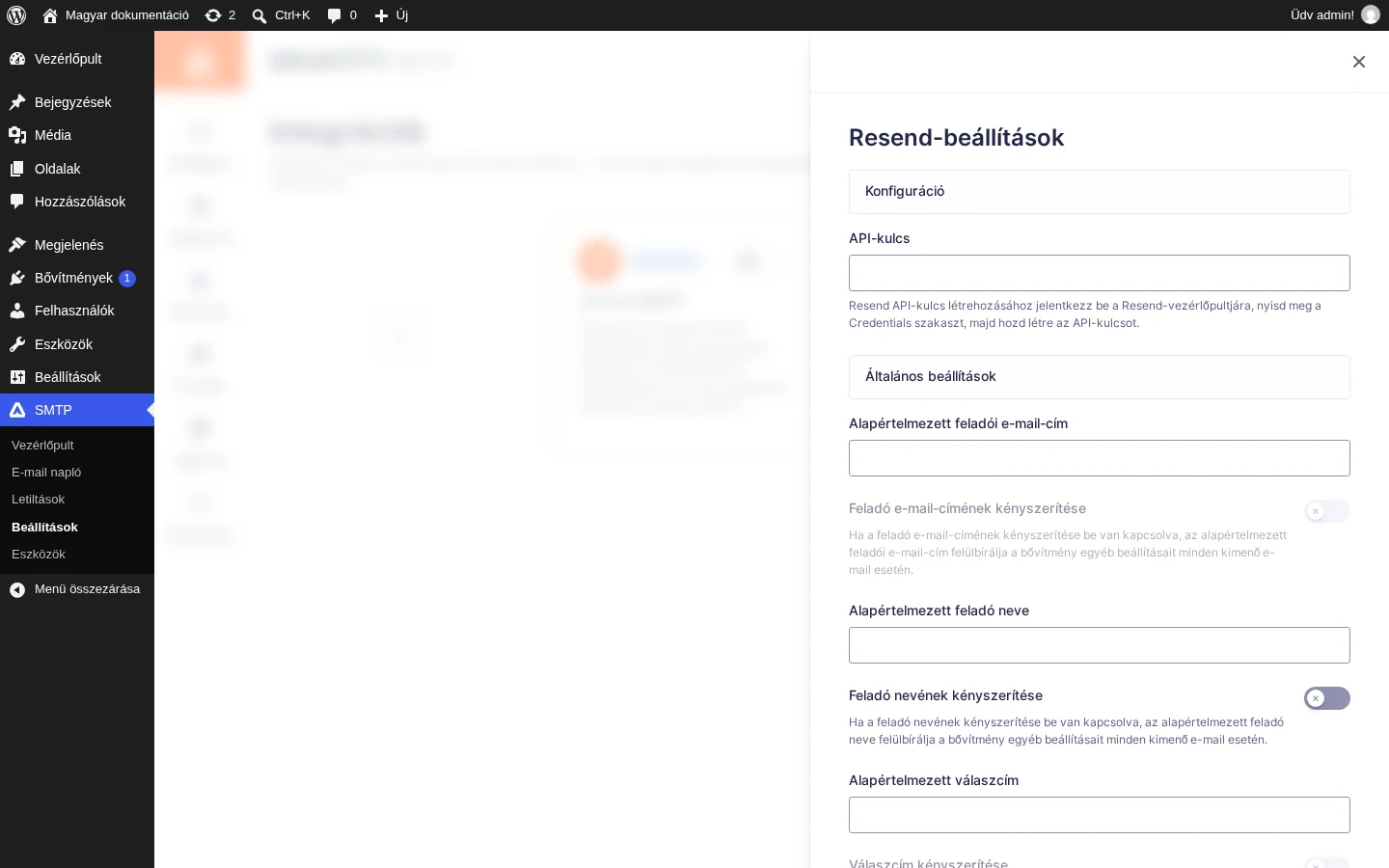
A képen a Konfiguráció alatt az API-kulcs mező látszik, ide kerül a Resendben létrehozott kulcs.
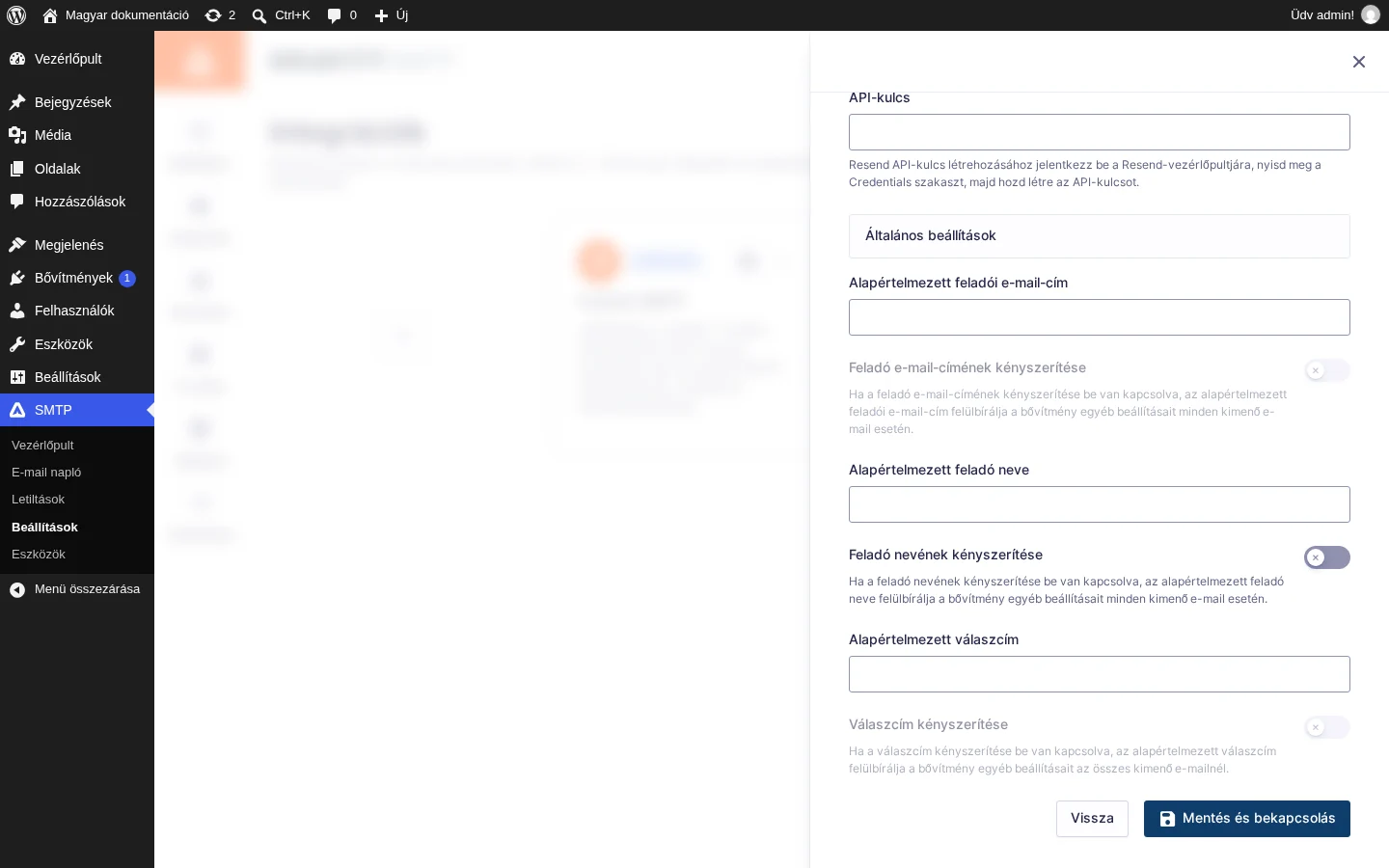
Az alsó részen az Általános beállítások és a Mentés és bekapcsolás gomb látszik.
Konfiguráció
Szekció neve “Konfiguráció”| Beállítás | Mit csinál | Alapérték |
|---|---|---|
| API-kulcs | A Resendben létrehozott kulcs, amellyel a bővítmény hitelesít az API-nál. | üres |
Általános beállítások
Szekció neve “Általános beállítások”| Beállítás | Mit csinál | Alapérték |
|---|---|---|
| Alapértelmezett feladói e-mail-cím | A kimenő levelek feladója. Csak akkor érvényesül, ha a levél nem ad meg saját feladót. A címnek a fiókhoz kapcsolt, ellenőrzött címnek kell lennie. | üres |
| Feladó e-mail-címének kényszerítése | Bekapcsolva minden levélnél ezt a címet használja, felülírva a bővítmények beállításait. | kikapcsolva |
| Alapértelmezett feladó neve | A feladó neve, ugyanazzal a szabállyal. | üres |
| Feladó nevének kényszerítése | Minden levélnél ezt a nevet használja. | kikapcsolva |
| Alapértelmezett válaszcím | A válaszcím, ha a levél nem ad meg sajátot. | üres |
| Válaszcím kényszerítése | Minden levélnél ezt a válaszcímet használja. | kikapcsolva |
Készült: