

 Magyarmagyar
Integrációk
E-mail-küldő szolgáltatók hozzáadása, az egyéni SMTP-kiszolgáló beállítása, elsődleges és tartalék kapcsolat kijelölése.
Az SMTP → Beállítások → Integrációk oldalon kezeled az összes e-mail-kapcsolatot. Egy vagy több szolgáltatót is hozzáadhatsz. Az egyik az elsődleges (ezzel megy a levelek többsége), egy másik pedig lehet tartalék.
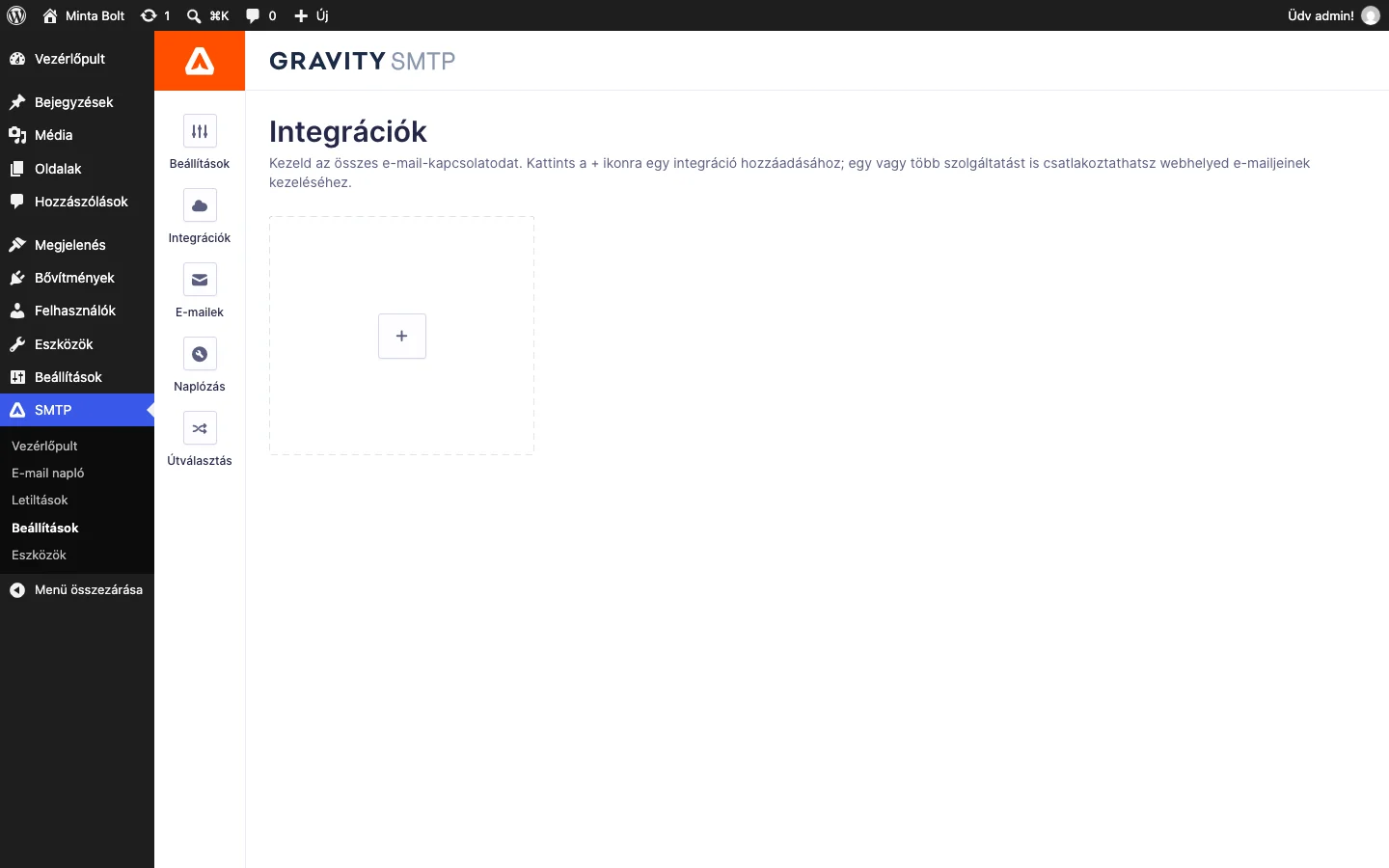
A beállítások oldalon a bal oldali ikonsáv fülei: Beállítások, Integrációk, E-mailek, Naplózás, Útválasztás. Ha bekapcsolod a Riasztások kísérleti funkciót, megjelenik a Riasztások fül is.
Integráció hozzáadása
Szekció neve “Integráció hozzáadása”- Kattints az Integrációk oldalon a szaggatott keretes + gombra.
- Jobb oldalon kicsúszik az Új kapcsolat panel. Itt az Integráció keresése mezővel szűrhetsz.
- Válaszd ki a szolgáltatót. A Továbbiak megjelenítése a kártya teljes leírását mutatja.
- Töltsd ki a szolgáltató beállításait, majd kattints a Mentés és bekapcsolás gombra.
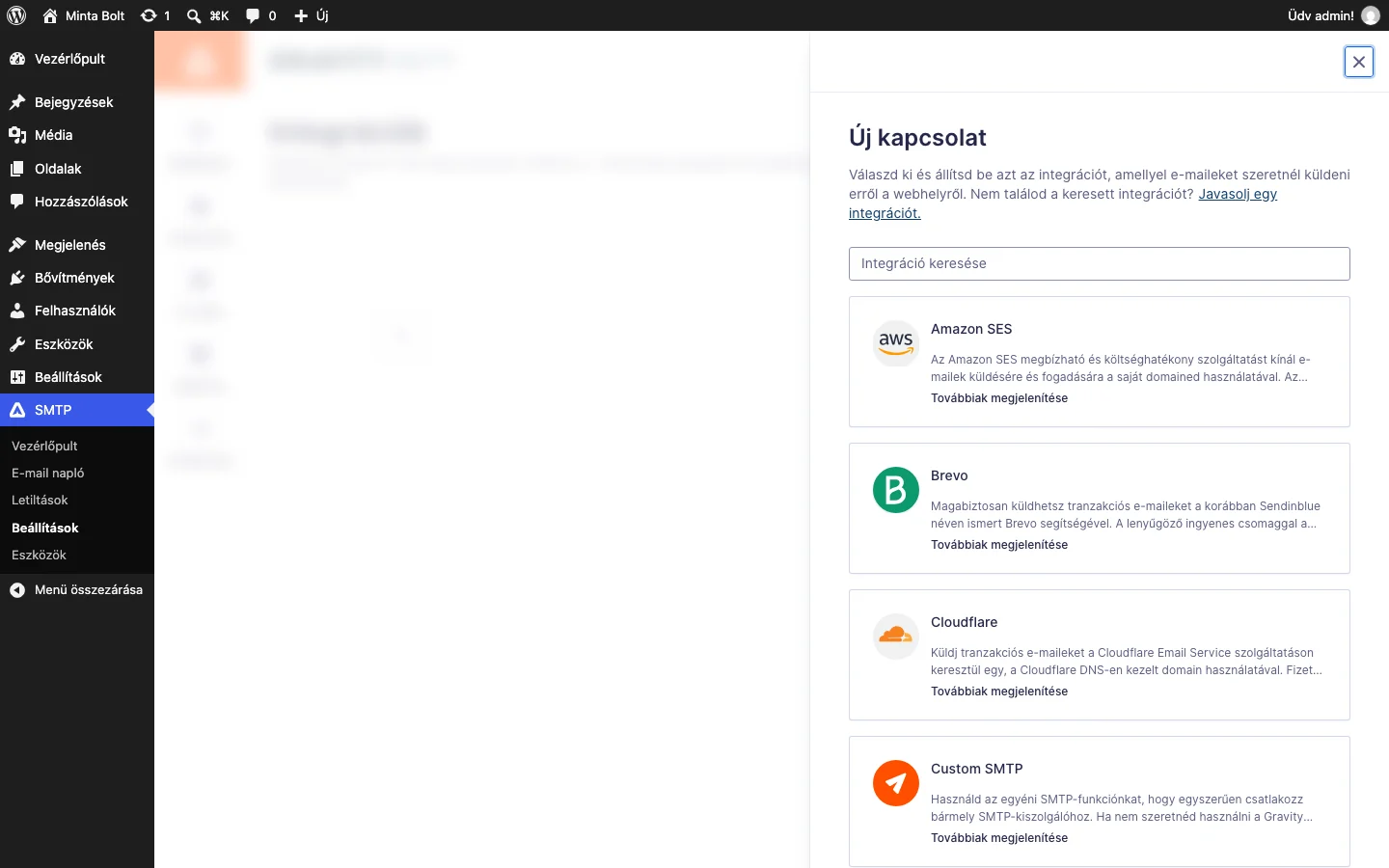
Az első hozzáadott integráció automatikusan ELSŐDLEGES lesz. Mentéskor a bővítmény ellenőrzi a kapcsolatot, és hiba esetén hibaüzenetet ír (például SMTP Error: Could not connect to SMTP host, ha az SMTP-kiszolgáló nem érhető el).
Elérhető szolgáltatók
Szekció neve “Elérhető szolgáltatók”| Szolgáltató | Megjegyzés |
|---|---|
| Amazon SES | Az Amazon felhőszolgáltatásának levélküldője. A jelentései kevésbé részletesek, a kezelése technikaibb, mint a többié. |
| Brevo | Korábbi nevén Sendinblue. E-mail-marketing felülettel együtt használható. |
| Cloudflare | A Cloudflare Email Service szolgáltatáson át küld, a Cloudflare DNS-ben kezelt domainnel. Fizetős Cloudflare-csomag kell hozzá. |
| Elastic Email | Tranzakciós és marketinglevelekhez is. Az ingyenes csomag csak a saját e-mail-címedre enged küldeni. |
| Emailit | Fejlesztőbarát küldőszolgáltatás, eseményalapú naplóval. |
| Gmail vagy Google Workspace fiókkal küldesz. Nem dedikált tranzakciós szolgáltató, ezért fontos, nagy mennyiségű levélhez nem ajánlott. | |
| Mailchimp | A Mailchimp Transactional szolgáltatása, amely a Mailchimp marketingcsomagok kiegészítője. |
| MailerSend | Tranzakciós levélküldő, SMS-küldéssel és webhookokkal. |
| Mailgun | Tranzakciós levélküldő szolgáltatás. |
| Mailjet | Tranzakciós levélküldő. Az ingyenes csomag leveleinek alján Mailjet-logó jelenik meg. |
| Mailtrap | E-mail-kézbesítési platform tesztelésre és küldésre. |
| Microsoft | Microsoft 365 vagy Outlook fiókkal küldesz. Nem dedikált tranzakciós szolgáltató, egyes levelezők a leveleket levélszemétnek minősíthetik. |
| PHP Mail | A szerver alapértelmezett PHP-levélküldője. A kézbesítés nem mindig megbízható, ezért inkább tartaléknak vagy teszthez használd. |
| Postmark | Megbízhatóságáról ismert. A tranzakciós és a tömeges leveleket külön infrastruktúrán küldi. |
| Resend | Fejlesztőbarát küldőszolgáltatás. Választható a küldési régió. Az ingyenes csomagban az adatokat csak rövid ideig őrzi, ezért érdemes a Gravity SMTP naplóját használni. |
| SendGrid | A Twilio szolgáltatása. Támogat egyetlen feladós és domain szintű hitelesítést is. |
| SMTP.com | Tranzakciós és marketinglevelekhez, REST API-val. |
| SMTP2GO | Felhőalapú küldőszolgáltatás beépített analitikával. |
| SparkPost | Választható az amerikai vagy az európai küldési régió. |
| Zoho Mail | Levelezőszolgáltatás, amellyel a webhely levelei is küldhetők. Nem dedikált tranzakciós szolgáltató. |
| Egyéni SMTP (Custom SMTP) | Bármilyen SMTP-kiszolgálóhoz csatlakozhatsz vele. |
A szolgáltatók adatait (API-kulcs, domain, régió) a szolgáltató saját felületén találod meg. Minden szolgáltatónál megadhatod az alapértelmezett feladói e-mail-címet, az alapértelmezett feladó nevét és az alapértelmezett válaszcímet is.
Példa: SendGrid beállítása
Szekció neve “Példa: SendGrid beállítása”Ez a példa a többi API-alapú szolgáltatóra is érvényes, csak az adatok mások.
- Regisztrálj a SendGridnél.
- Hitelesítsd a küldő domaint. Ez nem kötelező, de nélküle a levelek „via sendgrid.net” megjelöléssel érkezhetnek, és könnyebben kerülnek a levélszemétbe. A domain hitelesítéséhez DNS-rekordokat kell felvenned. Ha ez nehéz, használhatod az egyetlen feladó ellenőrzését is: a SendGrid küld egy e-mailt, amelyben egy hivatkozásra kell kattintanod. Utóbbi esetben pontosan azt a feladói címet használd, amelyet ellenőriztél.
- A SendGrid felületén a Settings → API keys oldalon hozz létre egy API-kulcsot Full Access jogosultsággal, és másold ki egy biztonságos helyre.
- A WordPressben nyisd meg az SMTP → Beállítások → Integrációk oldalt, kattints a + gombra, és válaszd a SendGrid szolgáltatót.
- Illeszd be az API-kulcsot, majd töltsd ki az alapértelmezett feladói e-mail-címet, az alapértelmezett feladó nevét és az alapértelmezett válaszcímet. A feladói e-mail-cím a SendGridnél hitelesített cím legyen.
- Ha azt szeretnéd, hogy a más bővítményekből küldött levelek is ezeket az adatokat használják, kapcsold be a kényszerítés kapcsolókat (lásd lent).
- Kattints a Mentés és bekapcsolás gombra.
- Állítsd elsődlegessé, ha még nem az.
- Küldj egy tesztet.
Egyéni SMTP-kiszolgáló
Szekció neve “Egyéni SMTP-kiszolgáló”Ha a szolgáltatódhoz nincs beépített integráció, az Egyéni SMTP (Custom SMTP) kártyával bármelyik SMTP-kiszolgálóhoz csatlakozhatsz. Szükséged lesz a kiszolgáló címére (hostnév), a portra, a titkosítás típusára, és ha kell, felhasználónévre és jelszóra. Ezeket a szolgáltatódnál találod meg. Gyakori portok: a 465-ös általában SSL-lel, a 25-ös és 587-es általában TLS-sel használatos.
-
Az Integrációk oldalon kattints a + gombra, és válaszd a Custom SMTP kártyát.
-
Töltsd ki az Egyéni SMTP-beállítások panelt:
Beállítás Mit csinál Alapérték SMTP-hostnév Az SMTP-kiszolgáló címe (például smtp.mailprovider.com) vagy IP-címe.üres SMTP-port A kiszolgáló portja. üres Visszaküldési útvonal A kézbesíthetetlenségi értesítések címét az e-mail fejlécébe írja. Nélküle a visszapattanó üzenetek elveszhetnek. kikapcsolva Automatikus TLS Ha a kiszolgáló TLS-t kínál, használja. Egyes kiszolgálóknál problémát okozhat, ilyenkor kapcsold ki. kikapcsolva Titkosítás TLS, SSL vagy Nincs. A legtöbb esetben a TLS ajánlott. TLS Hitelesítés Kapcsold be, ha a kiszolgáló felhasználónevet és jelszót kér. Legtöbbször be kell kapcsolni. kikapcsolva Hitelesítési felhasználónév A bejelentkezéshez használt felhasználónév. üres Hitelesítési jelszó A bejelentkezéshez használt jelszó, az adatbázisban biztonságosan tárolva. üres Alapértelmezett feladói e-mail-cím Az ezzel a kapcsolattal küldött levelek alapértelmezett feladója. üres Feladó e-mail-címének kényszerítése Minden kimenő levélnél a fenti címet használja, felülírva a bővítmények beállításait. kikapcsolva Alapértelmezett feladó neve Az alapértelmezett feladónév. üres Feladó nevének kényszerítése Minden levélnél ezt a nevet használja. kikapcsolva Alapértelmezett válaszcím Az alapértelmezett válaszcím. üres Válaszcím kényszerítése Minden levélnél ezt a válaszcímet használja. kikapcsolva -
Kattints a Mentés és bekapcsolás gombra. A Vissza gombbal megszakíthatod.
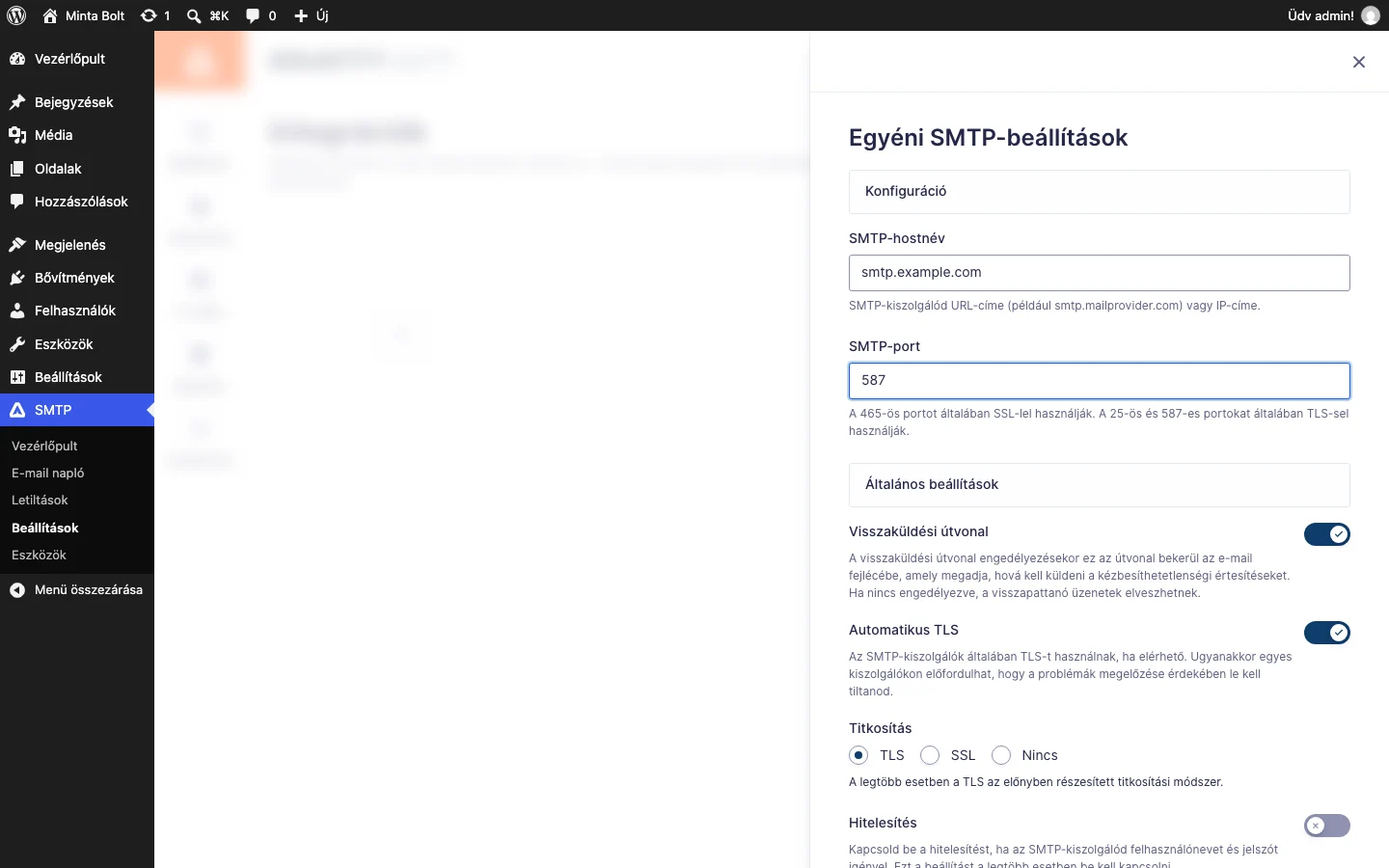
A képen a kiszolgáló címe és portja, a visszaküldési útvonal, az automatikus TLS és a titkosítás látszik.
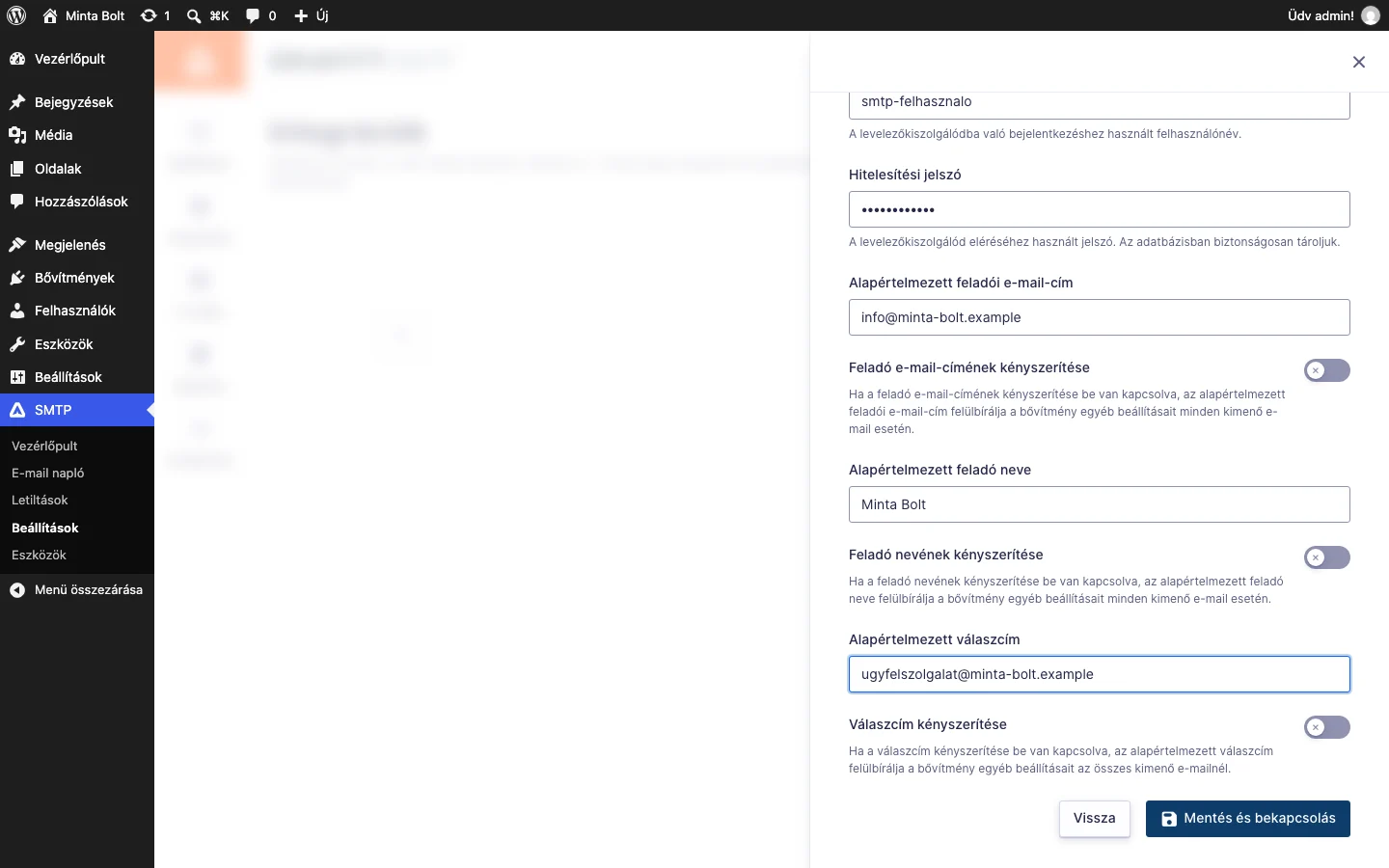
Lejjebb a hitelesítési adatok, a feladó adatai és a Mentés és bekapcsolás gomb találhatók.
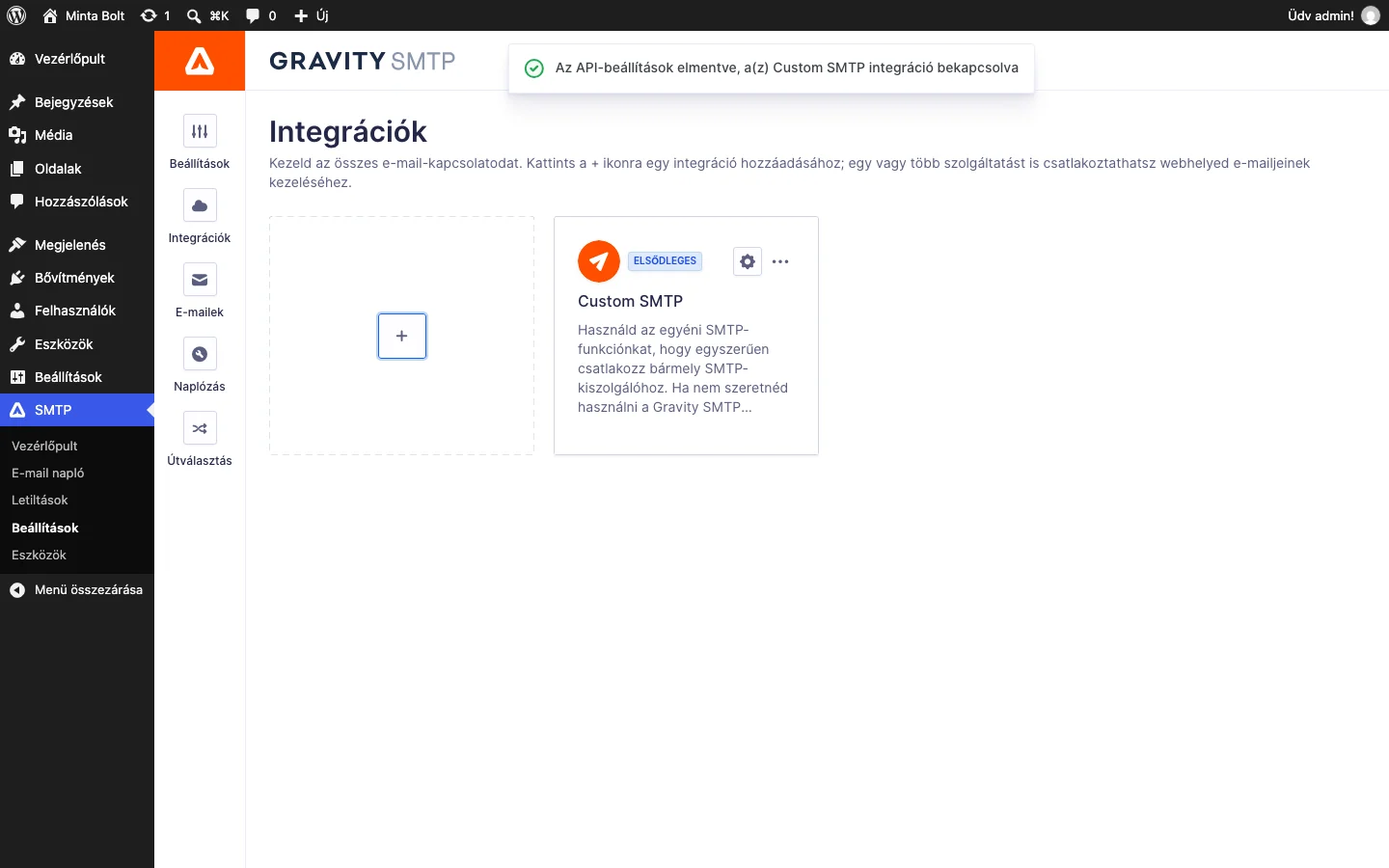
A sikeres mentés után zöld üzenet jelzi, hogy az integráció be van kapcsolva, a kártya pedig megjelenik az oldalon.
Példa: Mailjet SMTP-kiszolgálóként
Szekció neve “Példa: Mailjet SMTP-kiszolgálóként”Ha a Mailjet SMTP-adatait adod meg, ezek az értékek kellenek: kiszolgáló in-v3.mailjet.com, port 587, titkosítás TLS, Hitelesítés bekapcsolva, felhasználónévnek a Mailjet nyilvános API-kulcsa, jelszónak a titkos API-kulcsa. A Visszaküldési útvonal és az Automatikus TLS is be volt kapcsolva a példában. A Mailjetre külön, beépített integráció is van, azt érdemes használni.
PHP Mail
Szekció neve “PHP Mail”A PHP Mail kártyánál nincs kiszolgálóadat. A panelen a Visszaküldési útvonal kapcsoló, az alapértelmezett feladói e-mail-cím, a feladó neve, a válaszcím és a hozzájuk tartozó kényszerítő kapcsolók találhatók. A panel tetején figyelmeztetés látszik, hogy a PHP Mail használatakor a kézbesítés nem megbízható.
Elsődleges és tartalék integráció
Szekció neve “Elsődleges és tartalék integráció”Minden integrációs kártyán két ikon van: a fogaskerék (Beállítások) és a három pont. A három pont menüje:
- API beállítások: a szolgáltató adatainak szerkesztése.
- Teszt küldése: a Teszt küldése oldalra visz.
- Beállítás elsődlegesként: ez a kapcsolat lesz az elsődleges (ELSŐDLEGES jelvény).
- Beállítás tartalékként: ez lesz a tartalék (TARTALÉK jelvény).
- Integráció eltávolítása: törli a kapcsolatot.
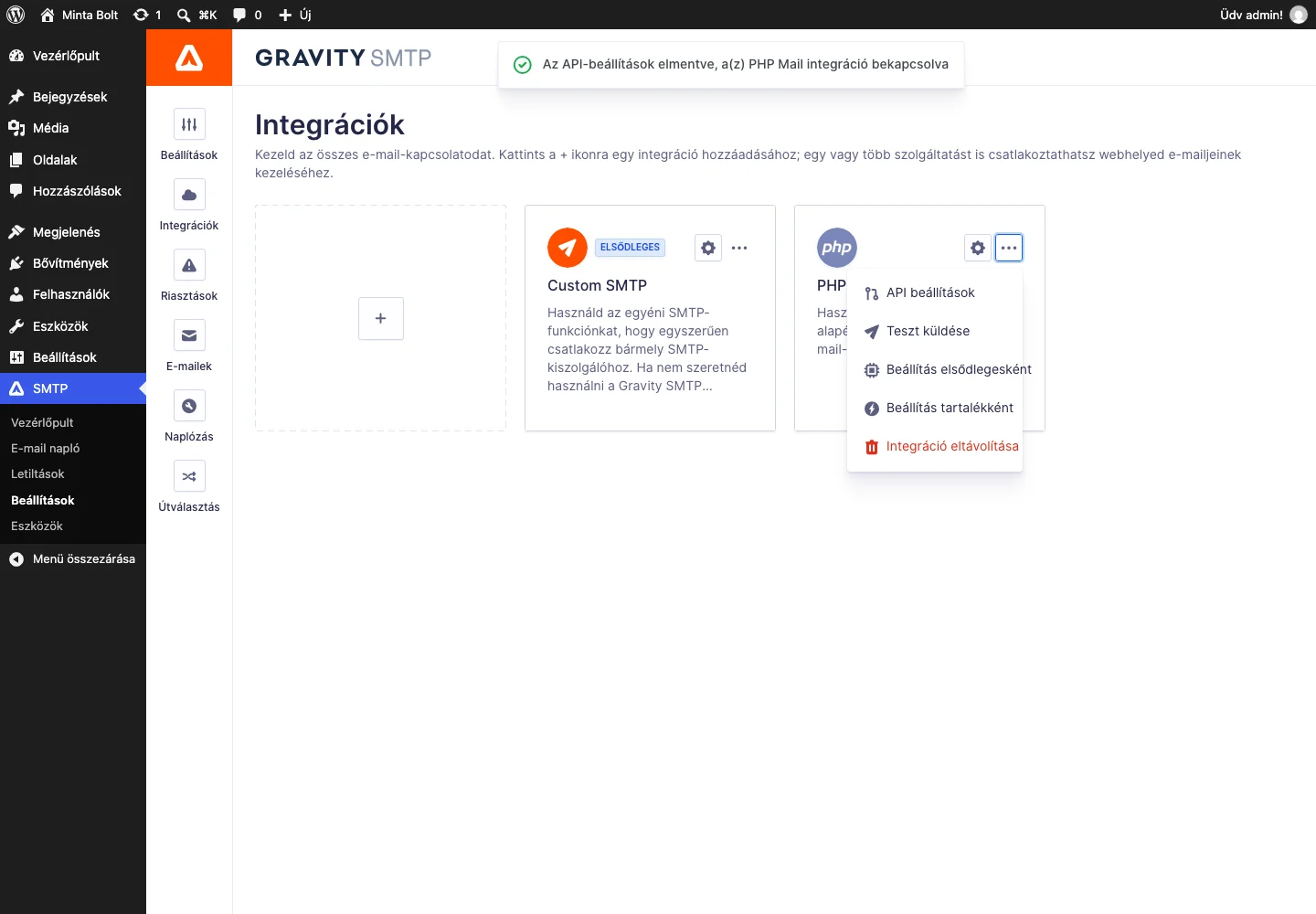
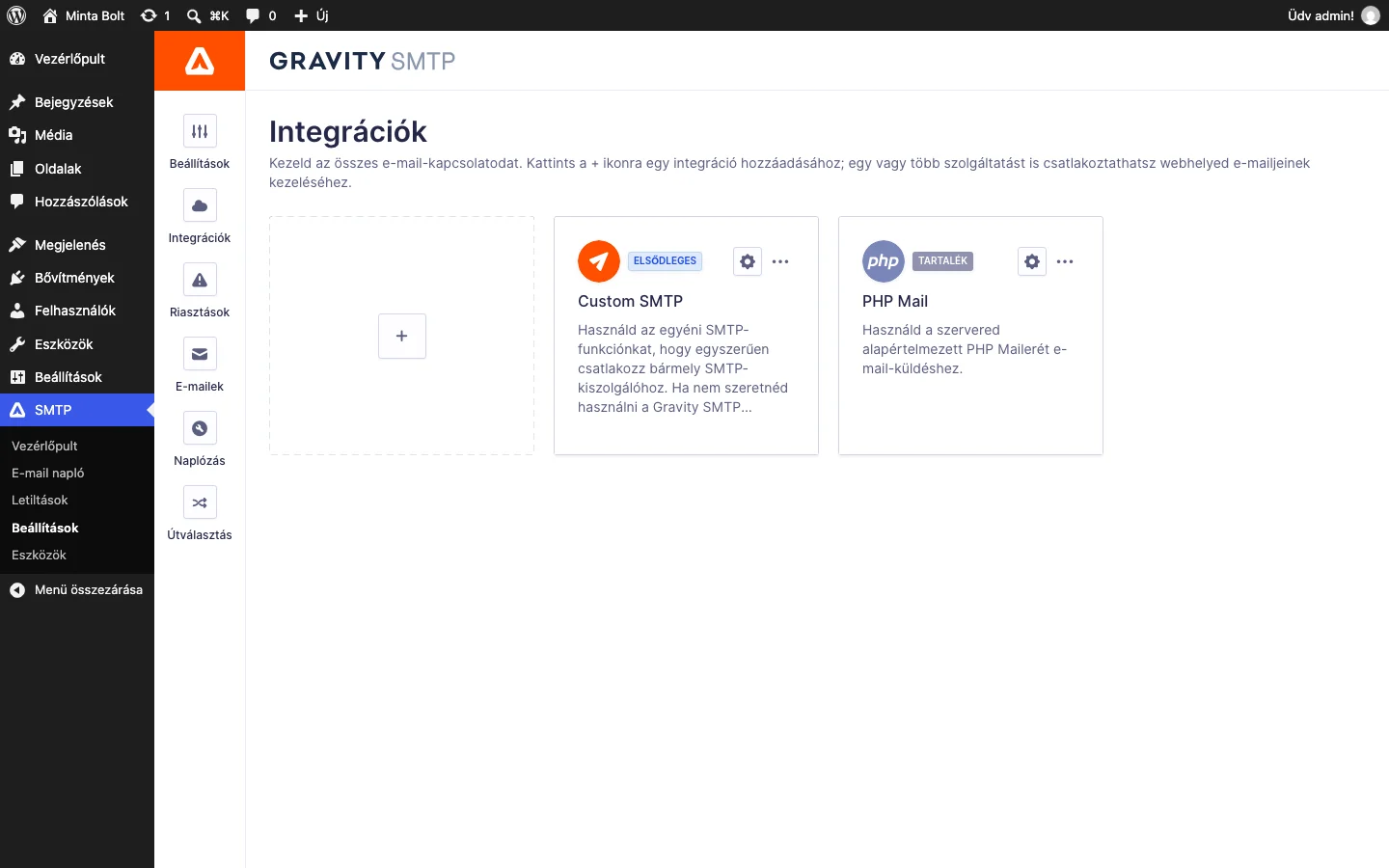
Több integrációt is beállíthatsz, de tartaléknak csak egyet jelölhetsz ki. A tartalékot úgy állítod be, hogy a kívánt integrációs kártya három pontos menüjében a Beállítás tartalékként menüpontot választod. Ezután a kártyán megjelenik a TARTALÉK jelvény, ami jelzi, hogy a másodlagos kapcsolat rendelkezésre áll.
Egy átmeneti szolgáltatói hiba esetén a tartalék javítja a kézbesítést. Ha a küldés az elsődleges kapcsolat hibája miatt meghiúsul, a bővítmény ezt észleli, és magától újrapróbálja a levelet a tartalék kapcsolaton, kézi beavatkozás nélkül. Ugyanígy a tartalékhoz fordul, ha egy útválasztási szabály által kijelölt integráció hibázik.
A tartalékot automatikusan használja a bővítmény, ha egy levél az elsődleges kapcsolaton nem tud elmenni. Nem kell semmit tenned. A tartalék használatát az E-mail naplóban követheted. A tartalékhoz először fel kell venned egy második szolgáltatót, ugyanúgy, mint az elsőt.
Kényszerítés más bővítményekkel szemben
Szekció neve “Kényszerítés más bővítményekkel szemben”A Feladó e-mail-címének kényszerítése, a Feladó nevének kényszerítése és a Válaszcím kényszerítése kapcsolók bekapcsolásakor az alapértelmezett érték felülírja azt, amit az adott levelet küldő bővítmény megadott. Ez akkor hasznos, ha a szolgáltatód csak a hitelesített feladói címről enged küldeni.
Készült: Frissítve: