

 Magyarmagyar
SendGrid kapcsolat
A SendGrid-integráció beállítása: domain hitelesítése, API-kulcs létrehozása és a bővítmény beállításai.
A SendGrid a Twilio levélküldő szolgáltatása. Kisebb levélforgalomnál napi korlátig ingyenesen is használható. A kapcsolathoz egy hitelesített küldő domain és egy SendGrid API-kulcs kell.
A kapcsolat lépései
Szekció neve “A kapcsolat lépései”- Hozz létre egy SendGrid-fiókot a választott csomaghoz.
- Hitelesíts egy domaint küldői azonosítóként a SendGridben (lásd lent). Ez igazolja, hogy a címed és a domained a tiéd, ezért a Gravity SMTP beállítása előtt kell elvégezned.
- Hozz létre egy SendGrid API-kulcsot (lásd lent).
- A WordPressben nyisd meg az SMTP → Beállítások → Integrációk oldalt, kattints a + gombra, és válaszd a SendGrid kártyát. Töltsd ki a beállításokat.
- Mentsd az integrációt a Mentés és bekapcsolás gombbal.
- Küldj egy tesztlevelet az Eszközök oldalon.
Domain hitelesítése a SendGridben
Szekció neve “Domain hitelesítése a SendGridben”A SendGrid engedi az egyetlen feladó ellenőrzését (Single Sender Verification) is, de ez tesztelésre való, nem ez az ajánlott módszer. Éles használathoz hitelesítsd a teljes domaint.
Új domain hitelesítése
Szekció neve “Új domain hitelesítése”- A SendGrid fiókodban a bal oldali menüben nyisd meg a Settings → Sender Authentication részt, és az Authenticate Your Domain alatt kattints a Get Started gombra.
- Add meg a két kért beállítást: válaszd ki a DNS-szolgáltatódat a listából, vagy az I’m Not Sure / Other Host (Not Listed) lehetőséget, ha nincs a listán.
- Eldöntheted, hogy a leveledben szereplő hivatkozások a saját domainedről induljanak-e (link branding). Ehhez további DNS-rekordok kellenek, amelyeket a SendGrid saját útmutatója ír le.
- Add meg a domaint, amelyről a SendGriden át küldeni akarsz. A domain a tiéd legyen.
- Az Advanced Settings alapértékei a legtöbb domainhez megfelelnek.
- Kattints a Next gombra. A SendGrid létrehozza a domainhez a DNS-rekordokat, és megmutatja az ellenőrzés lépéseit.
A domain ellenőrzése
Szekció neve “A domain ellenőrzése”Menj a domain DNS-szolgáltatójához, és vedd fel mindegyik rekordot, amelyet a SendGrid adott. A rekordok CNAME típusúak, a hosztnevük és az értékük egyedi, a TTL 3600. Egy CNAME rekord egy aliasnevet köt egy másik névhez.
Ha felvetted az összes rekordot, jelöld be az I’ve added these records négyzetet, és kattints a Verify gombra. A SendGrid ellenőrzi a rekordokat, a DNS-rekordok terjedése időt vehet igénybe. Az ellenőrzés állapotát a Settings → Sender Authentication oldalon követheted, a domain rekordjait a domainre kattintva éred el.
API-kulcs létrehozása
Szekció neve “API-kulcs létrehozása”- A SendGrid fiókodban nyisd meg a Settings → API Keys oldalt, és kattints a Create API Key gombra.
- Add meg az API Key Name mezőben a kulcs nevét.
- Az API Key Permissions résznél válaszd a Full Access vagy a Restricted Access lehetőséget. Korlátozott hozzáférésnél a kulcsnak legyen jogosultsága a Mail Send lehetőséghez.
- Kattints a Create & View gombra.
- A kulcs csak egyszer jelenik meg, ezért másold ki és mentsd el biztonságos helyre.
Egy kulcs több weboldalon is használható. Ha oldalanként szeretnéd visszavonhatóvá tenni, hozz létre oldalanként egy kulcsot.
Ha a SendGrid fiókodban be van kapcsolva az IP Access Management, és a levelek nem mennek ki, ellenőrizd, hogy a weboldalad IP-címe szerepel-e az engedélyezettek között: csak a felsorolt IP-címek érhetik el az API-t.
Beállítások
Szekció neve “Beállítások”Az SMTP → Beállítások → Integrációk oldalon kattints a + gombra, és válaszd a SendGrid kártyát.
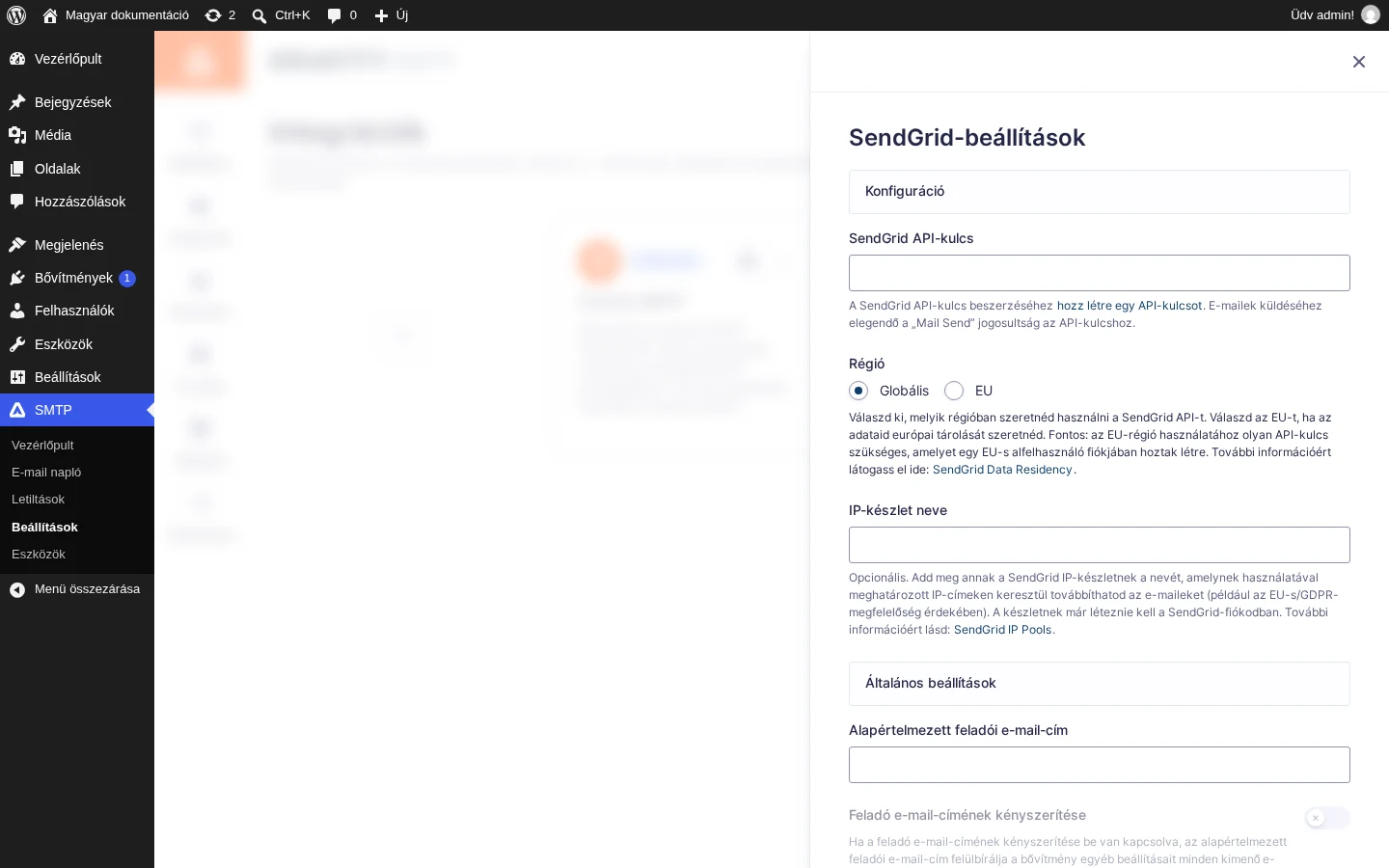
A képen a Konfiguráció alatt az SendGrid API-kulcs, a Régió és az IP-készlet neve mező, lejjebb az Általános beállítások kezdete látszik.
Konfiguráció
Szekció neve “Konfiguráció”| Beállítás | Mit csinál | Alapérték |
|---|---|---|
| SendGrid API-kulcs | A SendGrid által adott kulcs, amellyel a bővítmény hitelesít az API-nál. E-mailek küldéséhez elég a „Mail Send” jogosultság. | üres |
| Régió | Az API régiója: Globális vagy EU. Az EU az adatok európai tárolásához kell. Az EU-régióhoz olyan API-kulcs szükséges, amelyet egy EU-s alfelhasználó fiókjában hoztál létre. | Globális |
| IP-készlet neve | Opcionális. Egy SendGrid IP-készlet neve, hogy a levelek meghatározott IP-címeken keresztül menjenek (például EU-s vagy GDPR-megfelelőség miatt). A készletnek már léteznie kell a SendGrid fiókban. | üres |
Általános beállítások
Szekció neve “Általános beállítások”| Beállítás | Mit csinál | Alapérték |
|---|---|---|
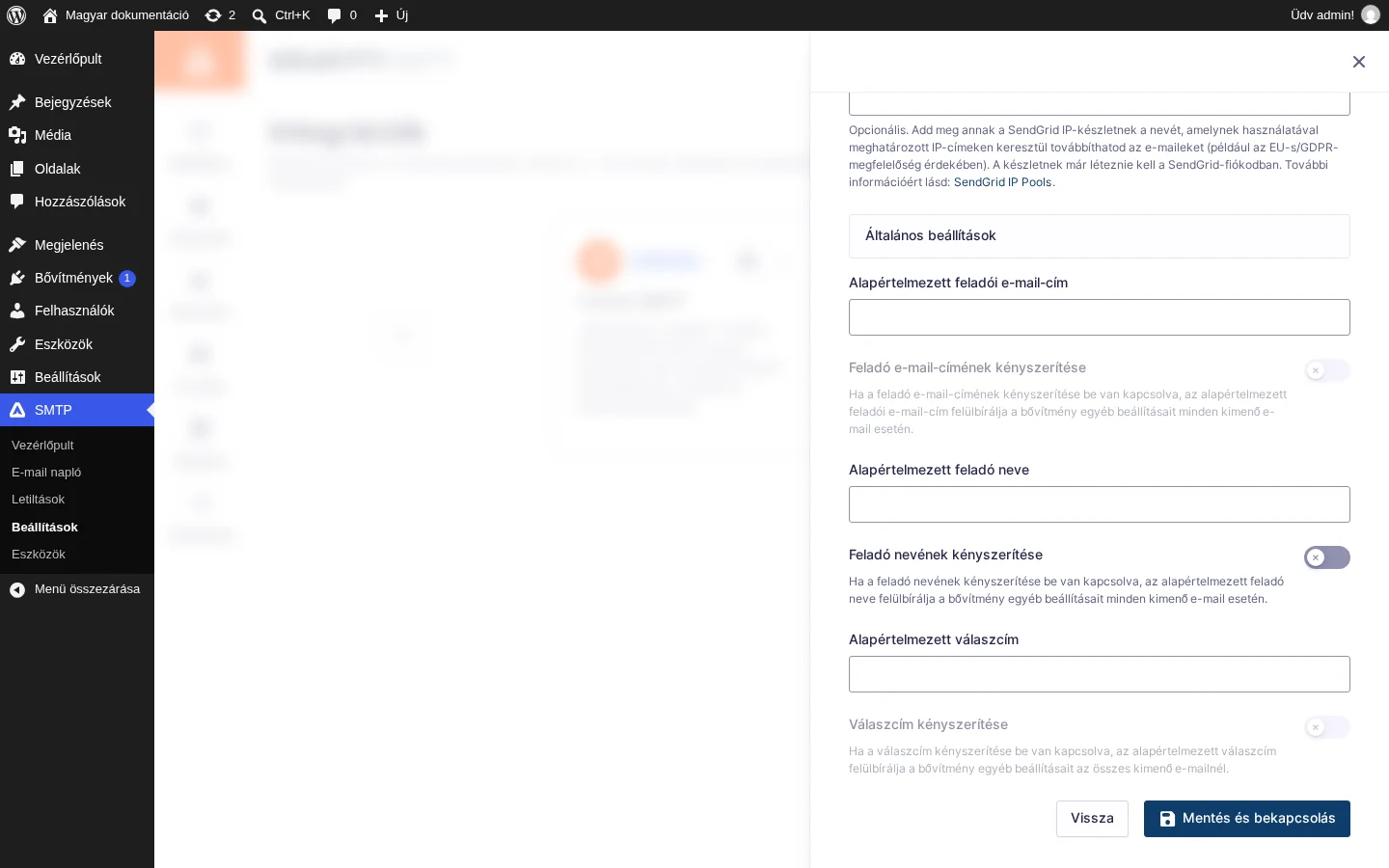
| Alapértelmezett feladói e-mail-cím | A kimenő levelek feladója. Csak akkor érvényesül, ha a levél nem ad meg saját feladót. A címnek vagy a hozzá tartozó domainnek hitelesített küldői azonosítóval kell rendelkeznie a SendGridben. | üres |
| Feladó e-mail-címének kényszerítése | Bekapcsolva minden levélnél ezt a címet használja, felülírva a bővítmények beállításait. | kikapcsolva |
| Alapértelmezett feladó neve | A feladó neve, ugyanazzal a szabállyal. | üres |
| Feladó nevének kényszerítése | Minden levélnél ezt a nevet használja. | kikapcsolva |
| Alapértelmezett válaszcím | A válaszcím, ha a levél nem ad meg sajátot. | üres |
| Válaszcím kényszerítése | Minden levélnél ezt a válaszcímet használja. | kikapcsolva |
Készült: