

 Magyarmagyar
Naplózás és e-mail napló
A kiküldött levelek naplója, az állapotok, keresés és szűrés, a részletek megtekintése, újraküldés, és a naplózás beállításai.
E-mail napló
Szekció neve “E-mail napló”Az SMTP → E-mail napló oldalon látod a webhelyről kiküldött leveleket. A naplózás alapból be van kapcsolva, ki- és bekapcsolhatod a naplózási beállításokban. A lista fordított időrendben mutatja a leveleket, legfelül a legutóbbit.
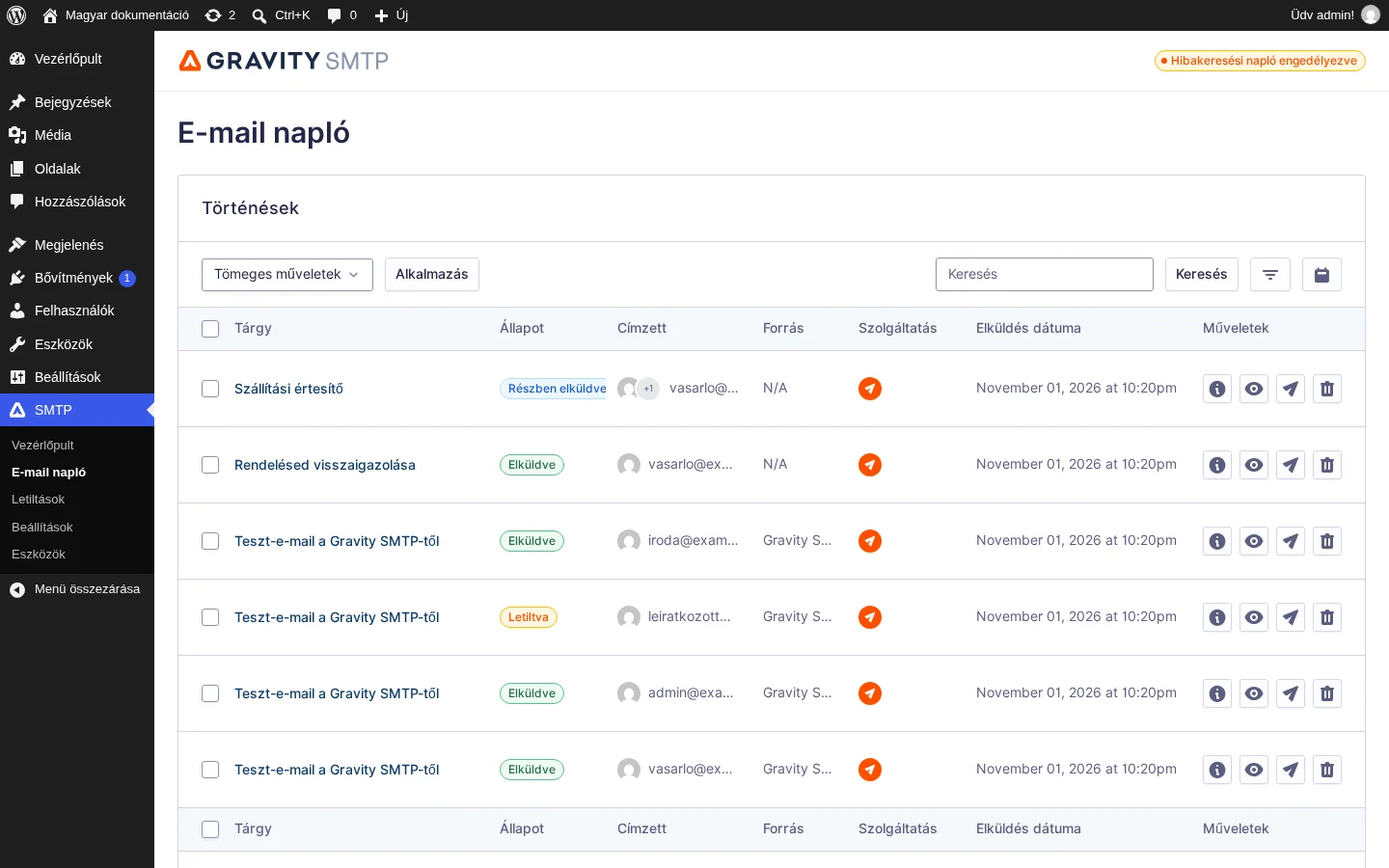
| Oszlop | Tartalom |
|---|---|
| Tárgy | A levél tárgya, a részletek oldalára mutató hivatkozás. |
| Állapot | A levél állapota, lásd lent. |
| Címzett | Az első címzett e-mail-címe és avatarja. Több címzettnél a „+1” jelzés mutatja a többit. |
| Forrás | Melyik bővítmény vagy a WordPress mag küldte a levelet. Ha nem állapítható meg, N/A áll itt. |
| Szolgáltatás | Melyik integráció küldte (ikonnal). |
| Elküldés dátuma | A küldés ideje. |
| Műveletek | Négy ikon, lásd lent. |
Állapotok
Szekció neve “Állapotok”| Állapot | Jelentése |
|---|---|
| Elküldve | A levelet minden címzettnek elküldte a bővítmény. |
| Részben elküldve | A levél az érvényes címzetteknek elment, de egy vagy több címet a letiltási lista miatt eltávolított belőle. |
| Függőben | A levél küldésre vár. |
| Sikertelen | A levelet nem sikerült elküldeni. |
| Sandbox módban | A levél „homokozó” módban van, nem kerül kézbesítésre (például a tesztmód miatt). |
| Letiltva | Minden címzett a letiltási listán volt, ezért a levél el sem ment. |
Keresés és szűrés
Szekció neve “Keresés és szűrés”A lista felett a Keresés mezővel kereshetsz. A keresés a feladó, a címzett, a tárgy és a levél szövege között keres, és nem különbözteti meg a kis- és nagybetűt. Beírás után kattints a Keresés gombra.
A szűrő ikonra kattintva három szempont közül választhatsz: Állapot, Szolgáltatás (melyik integráció küldte) és Forrás (melyik bővítmény vagy a WordPress mag küldte). Az Alaphelyzetbe állítás törli a szűrőket, és újra az összes bejegyzést mutatja.
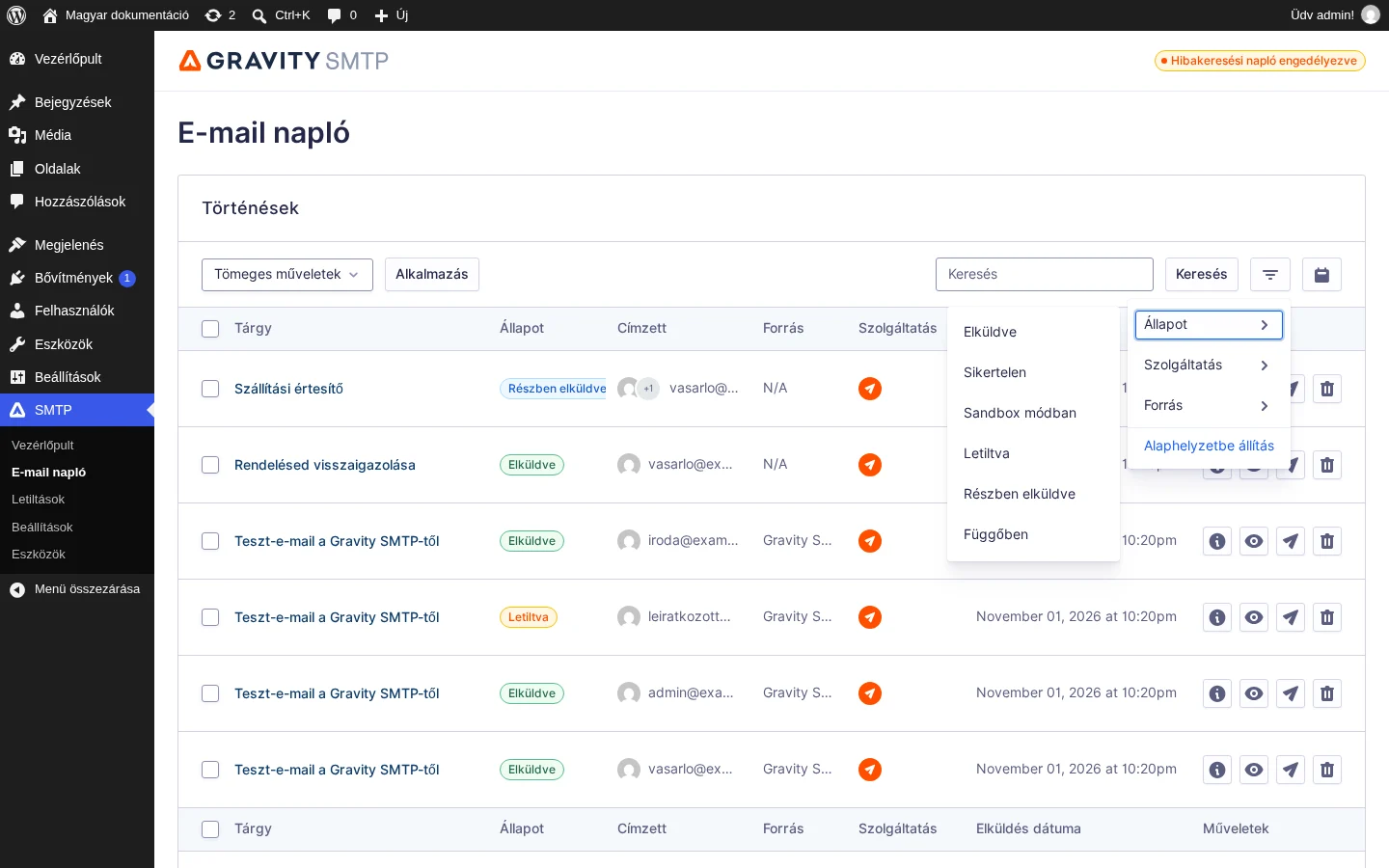
A naptár ikonnal időszakra szűrhetsz.
A Tömeges műveletek listából a kijelölt sorokat törölheted (Törlés, majd Alkalmazás). A törlés végleges, nem vonható vissza.
Műveletek ikonjai
Szekció neve “Műveletek ikonjai”- Információ (i): a levél technikai részletei.
- Szem: a levél teljes tartalma, asztali és mobil nézetben is.
- Papírrepülő: a levél újraküldése.
- Kuka: a naplóbejegyzés törlése. Megerősítést kér, és a törlés végleges.
Az e-mail megtekintése
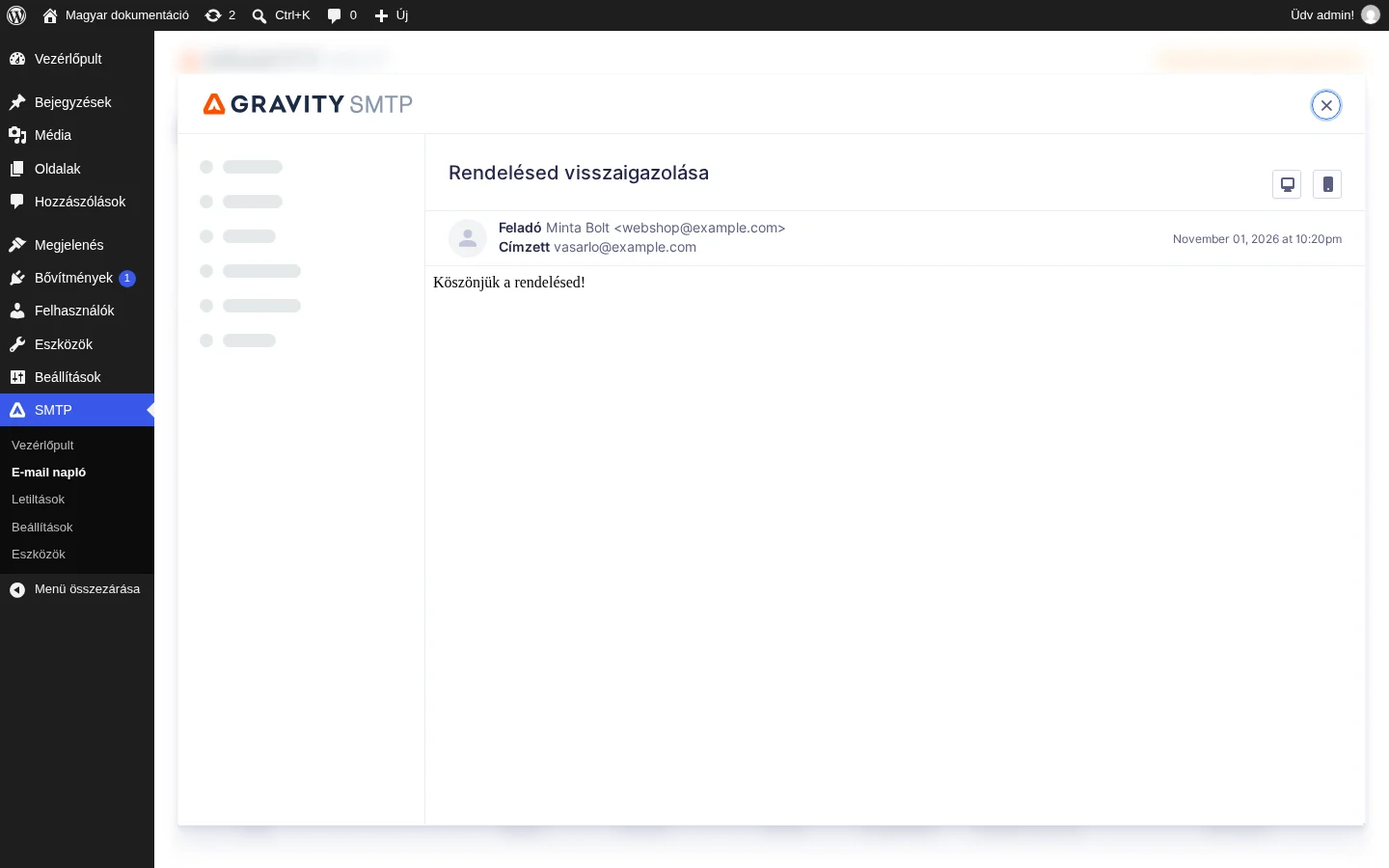
Szekció neve “Az e-mail megtekintése”A szem ikonra vagy a részletek oldal E-mail megtekintése gombjára egy ablak nyílik a levél tartalmával. Az ablak jobb felső sarkában az asztali és a mobil ikonnal átkapcsolhatod az előnézetet.
Napló részletei
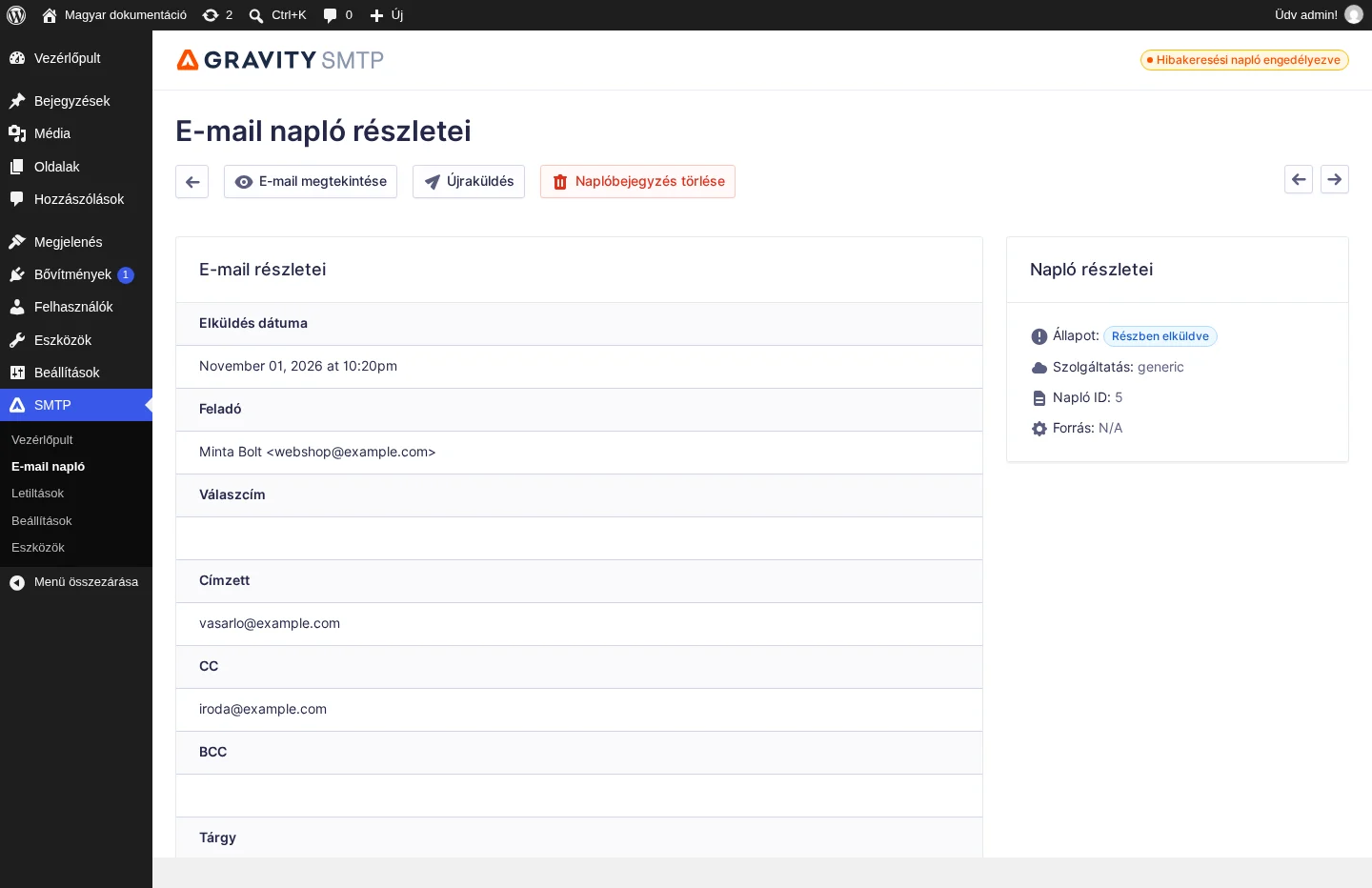
Szekció neve “Napló részletei”A tárgyra vagy az információ ikonra kattintva az E-mail napló részletei oldal nyílik meg.
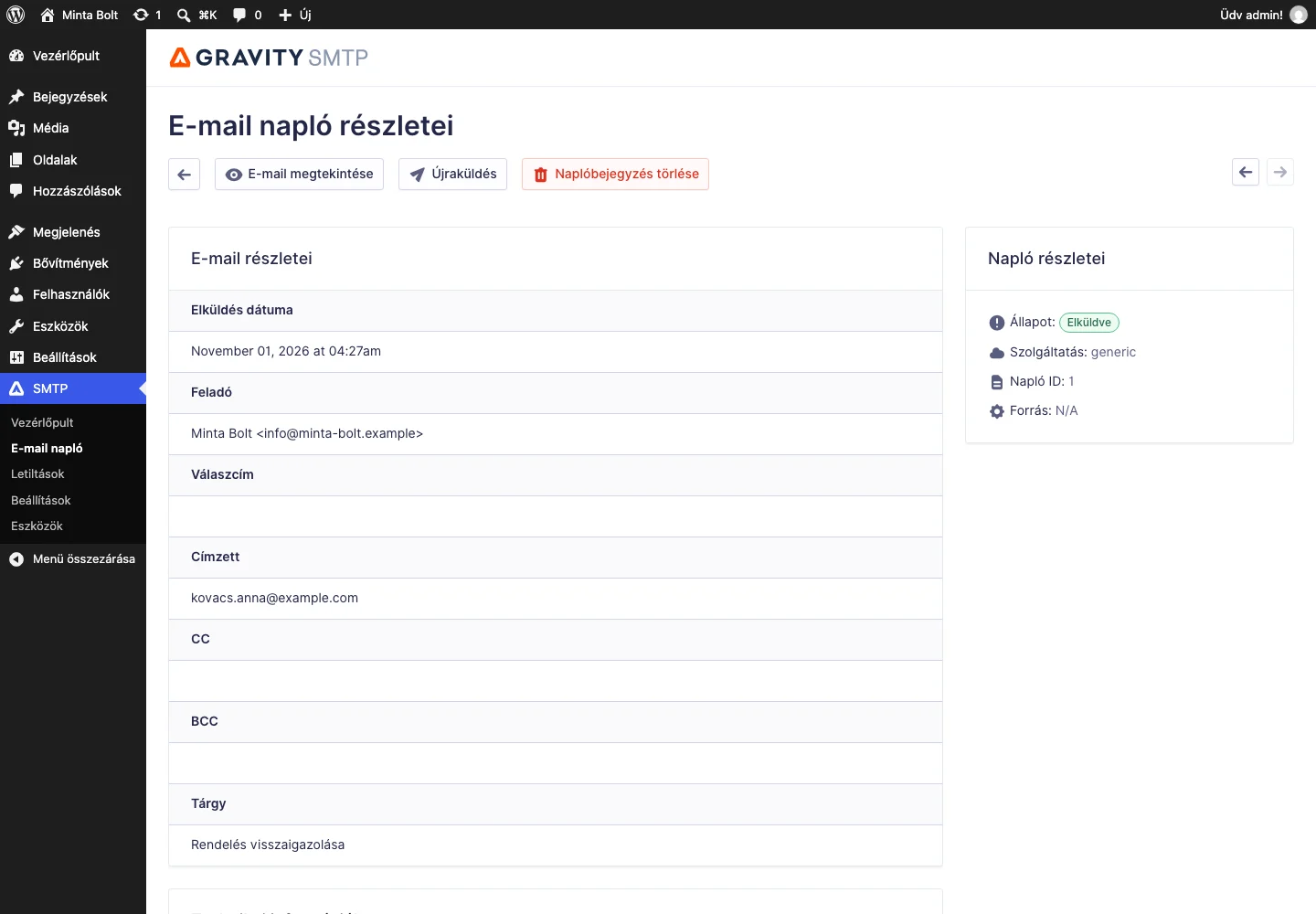
Az E-mail részletei panelen: Elküldés dátuma, Feladó, Válaszcím, Címzett, CC, BCC és Tárgy. A jobb oldali Napló részletei panelen: Állapot, Szolgáltatás, Napló ID és Forrás. A felső gombok:
- E-mail megtekintése: megnyitja a levél tartalmát.
- Újraküldés: ugyanazt a levelet újra elküldi. Hasznos, ha például egy vásárló elvesztette a visszaigazolást.
- Naplóbejegyzés törlése.
- A jobb oldali nyilakkal a szomszédos naplóbejegyzésre léphetsz.
A megjelenő technikai adatok az elküldéshez használt integrációtól függően eltérhetnek. A Részben elküldve állapotú levélnél a részletek mutatják, kik kapták meg ténylegesen a levelet.
Naplózás beállításai
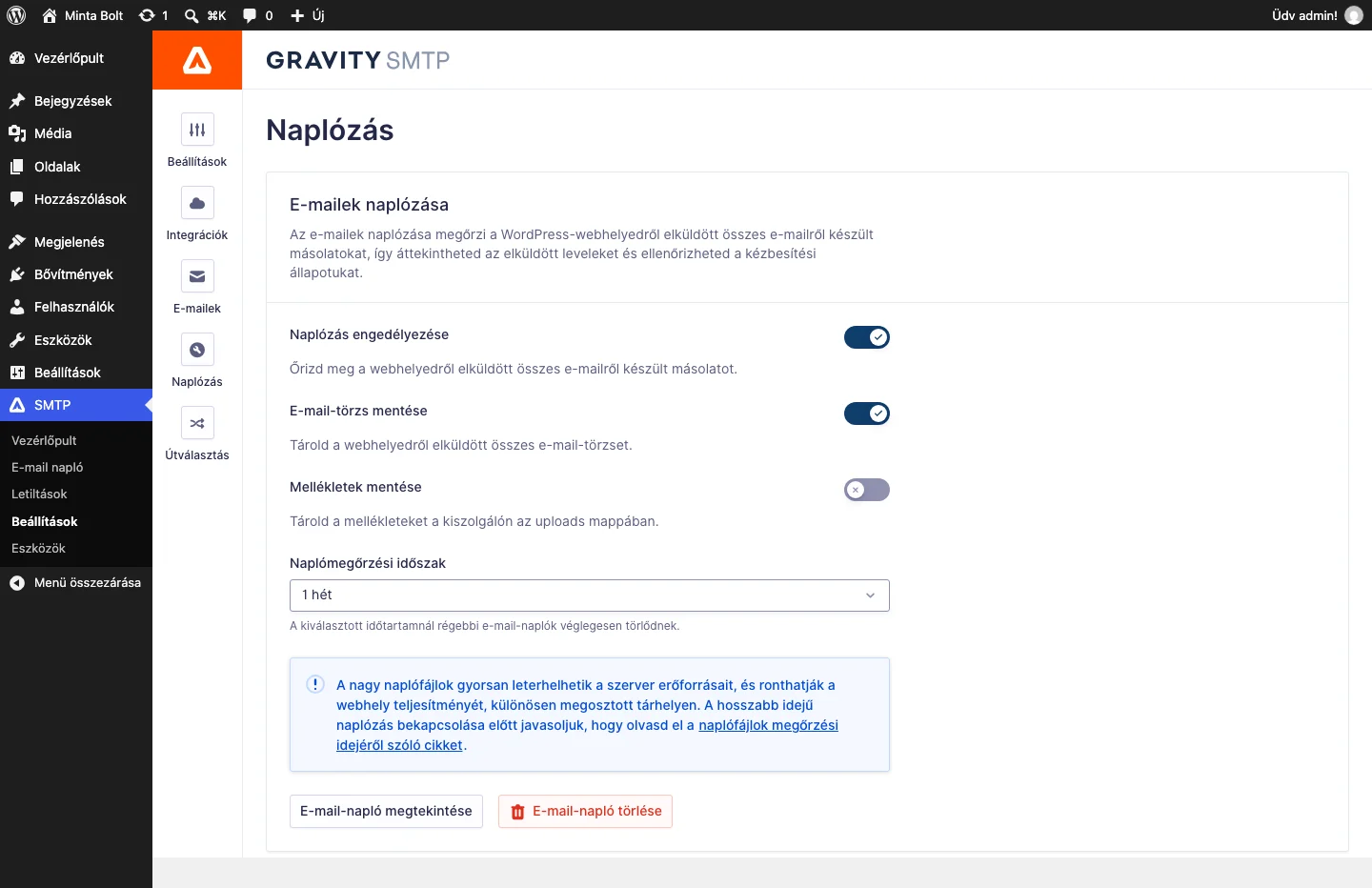
Szekció neve “Naplózás beállításai”Az SMTP → Beállítások → Naplózás oldalon szabályozod, mit tárol a bővítmény.
| Beállítás | Mit csinál | Alapérték |
|---|---|---|
| Naplózás engedélyezése | Megőrzi a webhelyről elküldött összes levél másolatát. Kikapcsolva nincs napló. | bekapcsolva |
| E-mail-törzs mentése | A levelek tartalmát is eltárolja. Kikapcsolhatod például adatvédelmi okból. | bekapcsolva |
| Mellékletek mentése | A mellékleteket a kiszolgálón az uploads mappában tárolja. |
kikapcsolva |
| Naplómegőrzési időszak | Ennél régebbi naplóbejegyzések véglegesen törlődnek. Választható: 1 nap, 1 hét, 1 hónap, 3 hónap, 6 hónap, 1 év vagy Törlés: soha. | 1 hét |
Nagy naplófájlok megterhelhetik a szervert, különösen megosztott tárhelyen. Hosszú megőrzési idő előtt ezt vedd figyelembe, és olvasd el a naplók méretéről szóló fejezetet.
A naplóbejegyzések az adatbázisban tárolódnak, ezért a megőrzési időt a tárhelyed kapacitásához igazítsd. A levél tartalmának és mellékleteinek mentése nélkül az adott levelet nem tudod megtekinteni és újraküldeni.
Két gomb is van az oldalon:
- E-mail-napló megtekintése: az E-mail napló oldalra visz.
- E-mail-napló törlése: törli a naplót. Előtte győződj meg róla, hogy nincs rá szükséged.
Hibakeresési naplózás
Szekció neve “Hibakeresési naplózás”A Hibakeresési naplózás részben a Hibakeresési napló engedélyezése kapcsolóval naplózhatod az e-mail-küldési hibák hibakeresési eseményeit. A bejegyzések az SMTP → Eszközök → Hibakeresési napló oldalon láthatók. A részletek a Hibakeresési napló fejezetben vannak.
Tesztmód és napló
Szekció neve “Tesztmód és napló”Ha bekapcsolod az általános beállításokban a Tesztmód bekapcsolása kapcsolót, a webhely nem küld ki leveleket, de a naplózás bekapcsolt állapotában a levelek bekerülnek az e-mail naplóba.
Készült: Frissítve: