

 Magyarmagyar
Google / Gmail kapcsolat
A Gravity SMTP összekötése Gmail- vagy Google Workspace-fiókkal: Google Cloud alkalmazás létrehozása, beállítások, bejelentkezés és küldés álnévről.
A Google / Gmail integrációval a webhelyed a Google API-ján át küldi a kimenő leveleket. A bővítmény OAuth 2.0 hitelesítést használ, vagyis nem kell jelszót beírnod a WordPressbe.
A Gmail ingyenes fiók, a Google Workspace fizetős (iskoláknak és vállalkozásoknak). Próbaidőszakos Workspace-fiók is használható, de küldési és címzetti korlátai vannak, és csak néhány hétig él.
Mikor ne ezt használd
Szekció neve “Mikor ne ezt használd”A Gmail nem tranzakciós levélküldő szolgáltatás, ezért nem való a webhely működéséhez nélkülözhetetlen levelekhez (jelszó-visszaállítás, rendelés-visszaigazolás). A Google a küldési korlátait előzetes értesítés nélkül módosíthatja. Kis forgalmú webhelyhez, kipróbáláshoz vagy a webhelygazda saját értesítéseihez elég lehet. Nagy mennyiségű, időkritikus vagy fontos levélhez válassz a többi, erre készült szolgáltatóból (lásd az Integrációk fejezetet).
A kapcsolat lépései
Szekció neve “A kapcsolat lépései”- Legyen Google-fiókod. Ha még nincs, hozz létre egyet.
- Hozz létre egy alkalmazást a Google Cloud Console-ban, és szerezd meg belőle a Client ID-t és a kliens titkos kulcsát (lásd lent).
- A WordPressben nyisd meg az SMTP → Beállítások → Integrációk oldalt, kattints a + gombra, és válaszd a Google kártyát.
- Töltsd ki a Konfiguráció részt, és másold ki az Engedélyezett átirányítási URI értékét a Másolás gombbal.
- Add hozzá ezt az URI-t a Google Cloud alkalmazás engedélyezett átirányítási URI-jai közé. Ez az OAuth 2.0 hitelesítés lényeges eleme: ide érkezik vissza a válasz a hitelesítő kiszolgálótól.
- Kattints a Bejelentkezés a Google-lel gombra, és jelentkezz be azzal a Google-fiókkal, amely jogosult használni az alkalmazást.
- Visszatérsz a Google beállítóoldalára, ahol már a kapcsolt állapot látszik. Töltsd ki a további általános beállításokat.
- Kattints a Mentés és bekapcsolás gombra. Mentés után az új integráció kártyája megjelenik az Integrációk oldalon.
- Próbáld ki a kapcsolatot az Eszközök oldal teszt-küldésével.
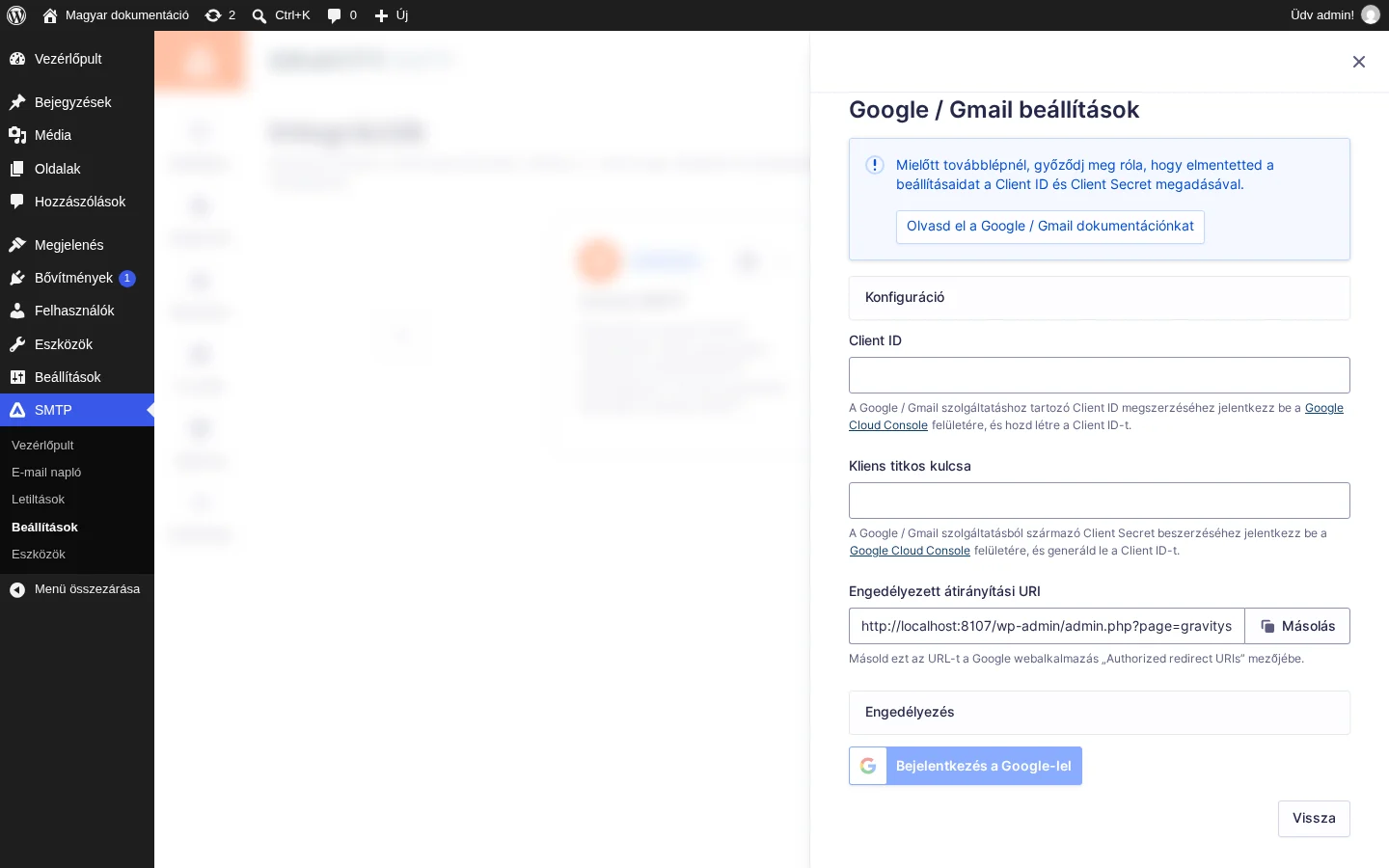
A képen a Konfiguráció mezői, az Engedélyezett átirányítási URI a Másolás gombbal, és a Bejelentkezés a Google-lel gomb látszik. A bejelentkezés gomb addig halvány, amíg a két kötelező mező üres.
Beállítások
Szekció neve “Beállítások”Konfiguráció
Szekció neve “Konfiguráció”| Beállítás | Mit csinál | Alapérték |
|---|---|---|
| Client ID | A Google által adott azonosító, amellyel a bővítmény hitelesít a Google API-nál. Kötelező. | üres |
| Kliens titkos kulcsa | A Google által adott titkos kulcs (Client Secret). Kötelező. | üres |
| Engedélyezett átirányítási URI | Az az URL a webhelyeden, ahová a Google a bejelentkezés után visszaküldi a felhasználót. Ezt kell beírnod a Google Cloud alkalmazásba. Csak olvasható, a Másolás gombbal viszed át. | a webhelyed címe alapján kitöltve |
Általános beállítások
Szekció neve “Általános beállítások”A kapcsolat létrejötte után jelennek meg.
| Beállítás | Mit csinál | Alapérték |
|---|---|---|
| Visszaküldési útvonal | A kézbesíthetetlenségi értesítések címét az e-mail fejlécébe írja. Nélküle a visszapattanó üzenetek elveszhetnek. | kikapcsolva |
| Alapértelmezett feladói e-mail-cím | A kimenő levelek feladója. A csatlakoztatott fiók címe vagy ahhoz tartozó álnév lehet. Csak akkor érvényesül, ha a levél nem ad meg saját feladót. | üres |
| Feladó e-mail-címének kényszerítése | Bekapcsolva ez a cím felülírja minden kimenő levélnél a bővítmények beállításait. | kikapcsolva |
| Alapértelmezett feladó neve | A feladó neve, ugyanazzal a szabállyal. | üres |
| Feladó nevének kényszerítése | Minden levélnél ezt a nevet használja. | kikapcsolva |
| Alapértelmezett válaszcím | A válaszcím, ha a levél nem ad meg sajátot. | üres |
| Válaszcím kényszerítése | Minden levélnél ezt a válaszcímet használja. | kikapcsolva |
Alkalmazás létrehozása a Google Cloud Console-ban
Szekció neve “Alkalmazás létrehozása a Google Cloud Console-ban”A Gravity SMTP-nek egy saját alkalmazásra van szüksége a Google Cloudban. Ezt a lépést az integráció beállítása előtt végezd el. Szükséged van egy Google-fiókra, amely hozzáfér a Google Cloud Console-hoz. A Gmail API bekapcsolásához és normál mennyiségű levél küldéséhez nem kell számlázási fiók.
1. Projekt létrehozása
Szekció neve “1. Projekt létrehozása”- Nyisd meg a Google Cloud Console-t.
- A felső sáv projektválasztó legördülő menüjében hozz létre új projektet, vagy válassz egy meglévőt.
- Győződj meg róla, hogy a kiválasztott projekt az aktív.
2. A Gmail API bekapcsolása
Szekció neve “2. A Gmail API bekapcsolása”- A konzolban nyisd meg az APIs & Services részt, és kattints a Library menüpontra.
- Keress rá a „Gmail API” kifejezésre, és válaszd ki a találatot.
- Kattints az Enable gombra.
3. OAuth2 alkalmazás regisztrálása
Szekció neve “3. OAuth2 alkalmazás regisztrálása”Ez a lépés csak új alkalmazás regisztrálásához kell. Ha már van alkalmazásod, ugorj a 4. lépésre.
- A bal oldali menüben válaszd a Google Auth Platform pontot. Új projektnél „Google Auth platform not configured yet” üzenetet látsz: kattints a Get Started gombra.
- App Information: add meg az alkalmazás nevét és egy támogatási e-mail-címet.
- Audience: válaszd az External lehetőséget, és kattints a Next gombra.
- Contact Information: add meg a fejlesztő elérhetőségi e-mail-címét.
- Finish: nézd át, fogadd el a Google API Services User Data Policy-t, majd kattints a Continue és a Create gombra.
4. OAuth2 hitelesítő adatok létrehozása
Szekció neve “4. OAuth2 hitelesítő adatok létrehozása”- A Google Auth Platformon belül kattints a bal oldali menü Clients fülére.
- Kattints a Create Client gombra.
- Az alkalmazás típusa legyen Web application.
- Adj nevet az OAuth kliensnek, és az Authorized redirect URIs közé másold be a Gravity SMTP Google-beállításai között látható Engedélyezett átirányítási URI értékét.
- Kattints a Create gombra. A létrejövő ablakban látod a Client ID-t és a Client Secret-et: ezeket másold be a Gravity SMTP megfelelő mezőibe.
5. Az alkalmazás közzététele
Szekció neve “5. Az alkalmazás közzététele”- A Google Auth Platformon nyisd meg az Audience részt, és kattints a Publish App gombra.
- A megjelenő ablakban erősítsd meg a Push to Production gombbal.
Amíg az alkalmazás nem megy át a Google hivatalos ellenőrzésén, a hozzáférést engedélyező felhasználók (te is) egy „unverified app” (nem ellenőrzött alkalmazás) képernyőt látnak. Ez a küldést nem akadályozza, a bejelentkezéskor tovább lehet lépni.
Küldés álnévről (alias)
Szekció neve “Küldés álnévről (alias)”A kimenő levelek feladója lehet a Gmail-fiók egy álneve is. Ehhez az álnevet a Gmailben fel kell venni „Küldés ebből a címből” feladónak, és csak utána adhatod meg a Gravity SMTP Alapértelmezett feladói e-mail-cím mezőjében.
Új álnév létrehozása (csak Google Workspace)
Szekció neve “Új álnév létrehozása (csak Google Workspace)”Ez a rész a Google Workspace rendszergazdáknak szól. Sima Gmail-fióknál ugord át, és kezdd a következő résszel. Ha nincs hozzáférésed a Workspace Admin Console-hoz, kérd meg a rendszergazdát.
- Jelentkezz be a Google Workspace Admin Console-ba.
- Nyisd meg a Users részt, és válaszd ki azt a felhasználót, akihez az álnevet adod.
- Kattints a User Information, majd az Email Aliases pontra.
- Kattints az Add an Alias gombra, írd be az új álnevet, és mentsd.
Az álnév felvétele feladóként a Gmailben
Szekció neve “Az álnév felvétele feladóként a Gmailben”- Jelentkezz be a Gmail-fiókba.
- Kattints a fogaskerék ikonra, és válaszd a See all settings pontot.
- Nyisd meg az Accounts fület.
- A Send mail as részben kattints az Add another email address gombra.
- Add meg az álnév nevét és e-mail-címét. A Treat as an alias jelölőnégyzet legyen bejelölve.
- Kattints a Next Step, majd a Send Verification gombra.
- Az álnév címére érkezett levélben kattints a megerősítő hivatkozásra.
Ezután a Gravity SMTP Google-integrációjában az Alapértelmezett feladói e-mail-cím mezőbe az álnevet írd be.
Készült: