

 Magyarmagyar
Cloudflare Email kapcsolat
A Gravity SMTP összekötése a Cloudflare Email Service-szel: előfeltételek, API-token, fiókazonosító, beállítások és korlátok.
A Cloudflare Email Service tranzakciós levélküldő szolgáltatás, amely a Cloudflare saját hálózatán keresztül küldi a leveleket. A Gravity SMTP integrációjával a webhelyed biztonságosan használhatja. A szolgáltatás nyilvános béta állapotban van, ezért az API működése és a korlátai változhatnak.
Előfeltételek
Szekció neve “Előfeltételek”- A Cloudflare-fiókodnak fizetős Workers-csomagja kell legyen. Az ingyenes csomagban az Email Service nem érhető el.
- A küldő domaint a Cloudflare DNS-ében kell kezelned, a Cloudflare névszervereivel. Máshol tárolt domainnel a szolgáltatás nem használható.
- A domain Cloudflare DNS-hez adása önmagában kevés: az Email Service bevezető folyamatát is végig kell vinned a Cloudflare felületén. Ez automatikusan létrehozza a szükséges DNS-rekordokat.
- Létre kell hoznod egy meghatározott jogosultságokkal rendelkező Cloudflare API-tokent.
A kapcsolat lépései
Szekció neve “A kapcsolat lépései”- Add hozzá a küldő domaint a Cloudflare DNS-éhez, és állítsd át a domain névszervereit a Cloudflare névszervereire.
- A Cloudflare felületén nyisd meg az Email Sending → Onboard Domain pontot, és végezd el a bevezető folyamatot. A Cloudflare ennek során magától létrehozza a szükséges SPF- és DKIM-rekordokat a
cf-bouncealdomainen. - Hozz létre API-tokent (lásd lent).
- Másold ki a Fiók-ID-t (Account ID) a Cloudflare felületéről: nyiss meg bármelyik domain áttekintő oldalát, a fiókazonosító a jobb oldali sávban látszik.
- A WordPressben nyisd meg az SMTP → Beállítások → Integrációk oldalt, kattints a + gombra, és válaszd a Cloudflare kártyát. Töltsd ki a megjelenő beállításokat.
- Kattints a Mentés és bekapcsolás gombra. Mentés után az új kártya megjelenik az integrációk között.
- Próbáld ki az Eszközök oldal teszt-küldésével.
API-token létrehozása
Szekció neve “API-token létrehozása”A Gravity SMTP-nek a tokenre azért van szüksége, hogy a nevedben küldhessen a Cloudflare-fiókodból. Az integráció beállítása előtt hozd létre.
- Jelentkezz be a Cloudflare vezérlőpultjára.
- A jobb felső menüben nyisd meg a My Profile → API Tokens oldalt.
- Kattints a Create Token gombra.
- Válaszd a Create Custom Token lehetőséget, hogy egyedi jogosultságokat adhass meg.
- Adj a tokennek beszédes nevet, például „Gravity SMTP Email Sending”.
- A Permissions alatt add meg: Account → Email Sending → Edit (levélküldéshez) és Zone → Zone → Read (a domain ellenőrzéséhez).
- Kattints a Continue to summary gombra, és nézd át a beállításokat.
- Kattints a Create Token gombra.
- Másold ki és mentsd el a tokent azonnal: a titkos érték csak egyszer látszik, később nem kérhető le. Tárold biztonságosan, és ne add tovább.
Ügyelj rá, hogy az Email Sending jogosultság az Account kategóriában legyen, ne a Zone alatt. A zónaszintű „Email Routing Rules” másik funkció, és küldéshez nem használható.
Beállítások
Szekció neve “Beállítások”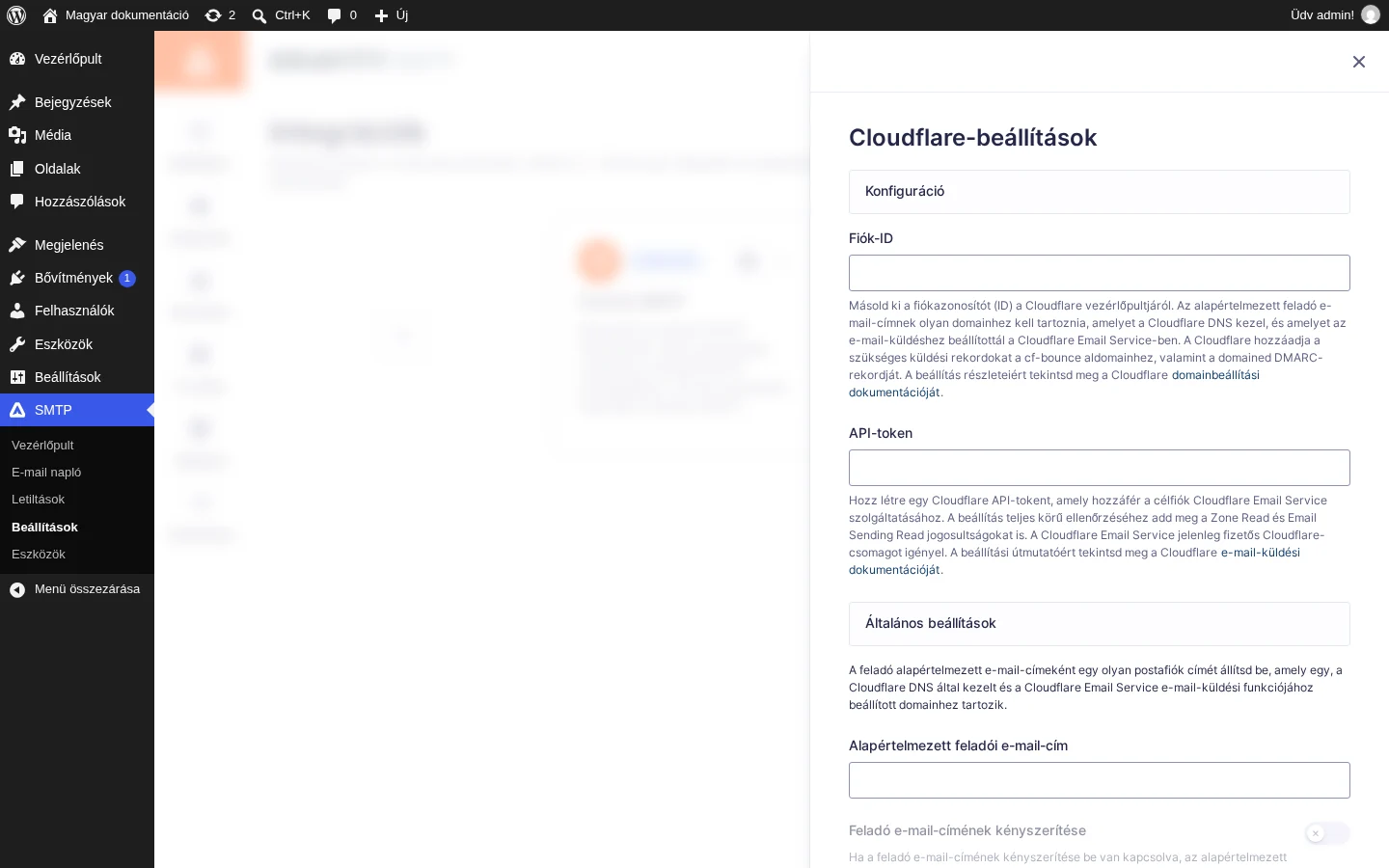
A képen a Konfiguráció alatt a Fiók-ID és az API-token mező látszik.
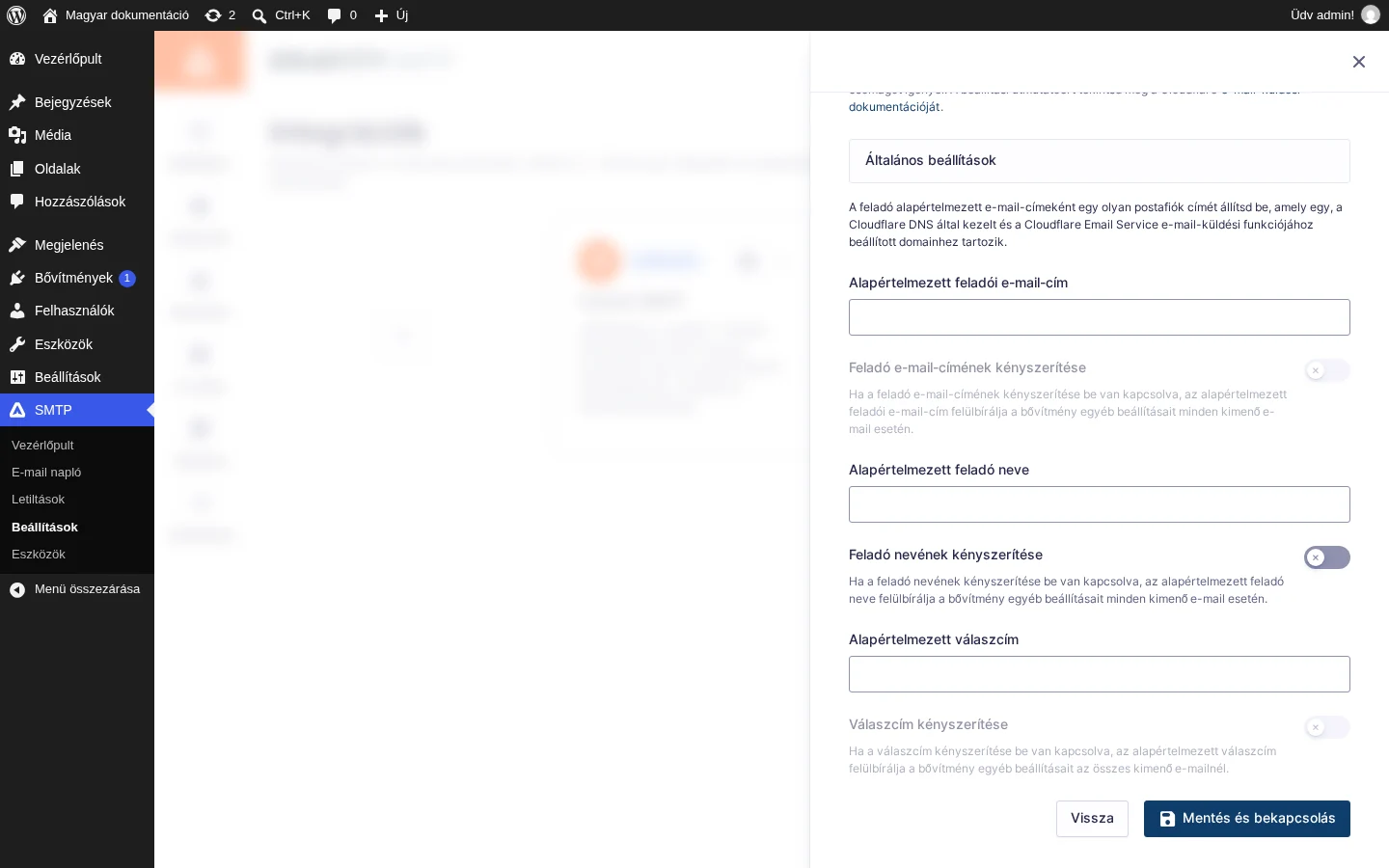
Az alsó részen az Általános beállítások és a Mentés és bekapcsolás gomb látszik.
Konfiguráció
Szekció neve “Konfiguráció”| Beállítás | Mit csinál | Alapérték |
|---|---|---|
| Fiók-ID | A Cloudflare-fiók azonosítója. | üres |
| API-token | A Cloudflare-ban létrehozott token, amellyel a bővítmény a fiókod Email Service szolgáltatását használja. A teljes körű ellenőrzéshez add meg a Zone Read és az Email Sending Read jogosultságot is. | üres |
Általános beállítások
Szekció neve “Általános beállítások”Az alapértelmezett feladó olyan postafiók címe legyen, amely a Cloudflare DNS-ében kezelt, és az Email Service-ben küldésre beállított domainhez tartozik.
| Beállítás | Mit csinál | Alapérték |
|---|---|---|
| Alapértelmezett feladói e-mail-cím | A kimenő levelek feladója. Csak akkor érvényesül, ha a levél nem ad meg saját feladót. | üres |
| Feladó e-mail-címének kényszerítése | Bekapcsolva minden levélnél ezt a címet használja, felülírva a bővítmények beállításait. | kikapcsolva |
| Alapértelmezett feladó neve | A feladó neve, ugyanazzal a szabállyal. | üres |
| Feladó nevének kényszerítése | Minden levélnél ezt a nevet használja. | kikapcsolva |
| Alapértelmezett válaszcím | A válaszcím, ha a levél nem ad meg sajátot. | üres |
| Válaszcím kényszerítése | Minden levélnél ezt a válaszcímet használja. | kikapcsolva |
Korlátok
Szekció neve “Korlátok”- Egy levélnek legfeljebb 50 címzettje lehet a Címzett, a Másolat és a Titkos másolat mezőben együtt. Ennél több címzettnél a levél nem megy el.
- A levél teljes mérete a mellékletekkel együtt legfeljebb 5 MiB lehet.
Készült: