

 Magyarmagyar
Beállítási varázsló
A Gravity SMTP első indításkor megjelenő varázslója, és az átállás a WP Mail SMTP bővítményről.
Amikor először nyitod meg az SMTP menüt, elindul a beállítási varázsló. A bal oldali sávban az öt lépés számai láthatók, a kész lépéseket pipa jelöli, a bal felső × gombbal bezárhatod a varázslót.
A varázsló a bővítmény első aktiválása után indul. Végigvezet a licenckulcs megadásán, felajánlja a meglévő levélküldő integrációk beállításainak átvételét, és segít az alapbeállításokban.
A varázsló kihagyása
Szekció neve “A varázsló kihagyása”Ha kihagyod a varázslót és az automatikus átvételt, használd a Lépés kihagyása gombot, vagy zárd be a bal oldali sáv × gombjával. Ilyenkor minden beállítást kézzel kell elvégezned, mert a Gravity SMTP addig nem kezeli a webhely levélküldését.
Indítás
Szekció neve “Indítás”Az üdvözlő képernyőn a Kezdés gombbal indulsz el. Itt, a gomb alatt található a Gravity SMTP-analitika megosztása kapcsoló is.
1. lépés: licenc és analitika
Szekció neve “1. lépés: licenc és analitika”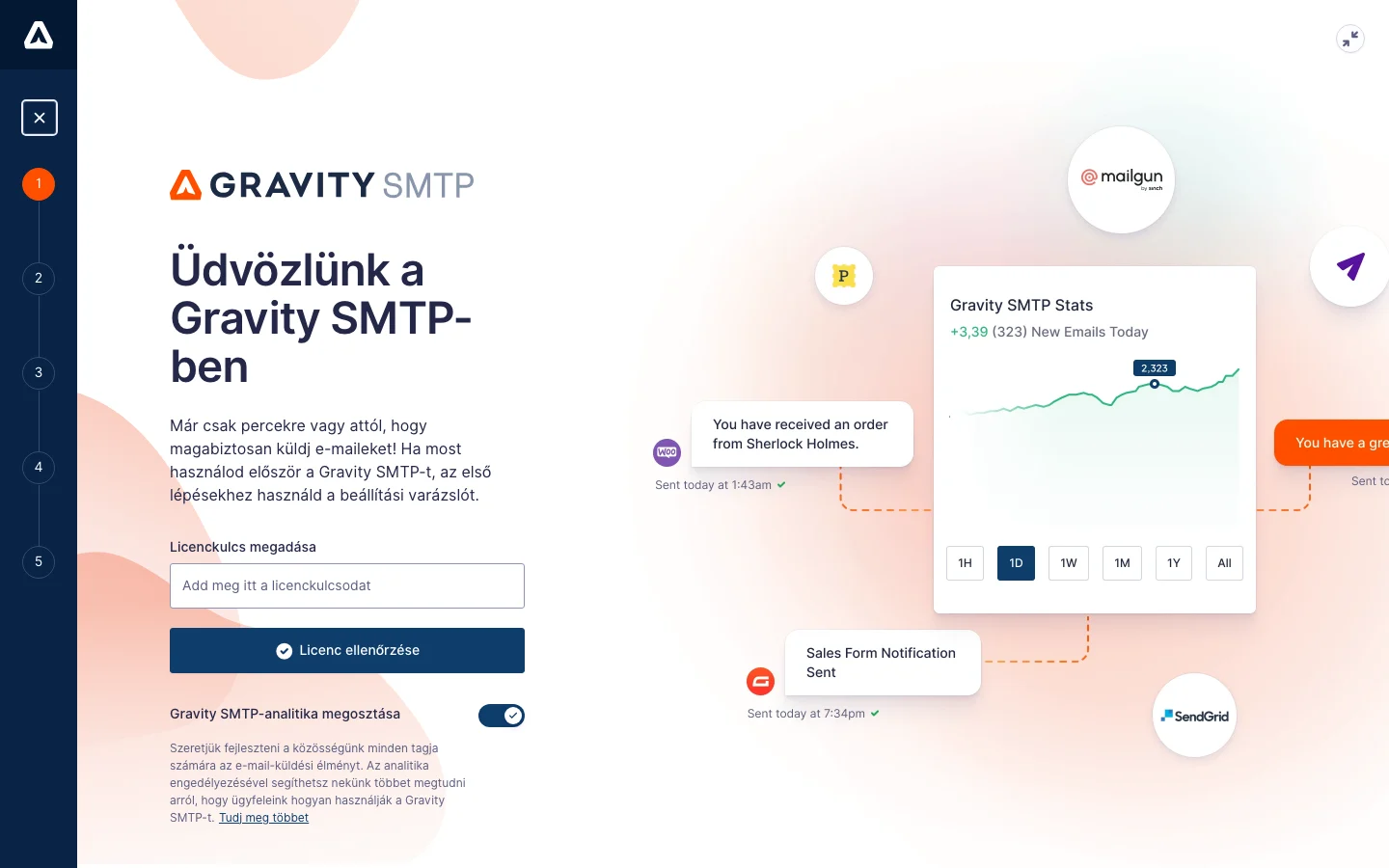
- Írd be a licenckulcsodat a Licenckulcs megadása mezőbe.
- Kattints a Licenc ellenőrzése gombra.
- A Gravity SMTP-analitika megosztása kapcsolóval eldöntheted, hogy a bővítmény névtelen használati adatokat küldjön-e a fejlesztőknek. Alapból be van kapcsolva.
2. lépés: SMTP-beállítások migrálása
Szekció neve “2. lépés: SMTP-beállítások migrálása”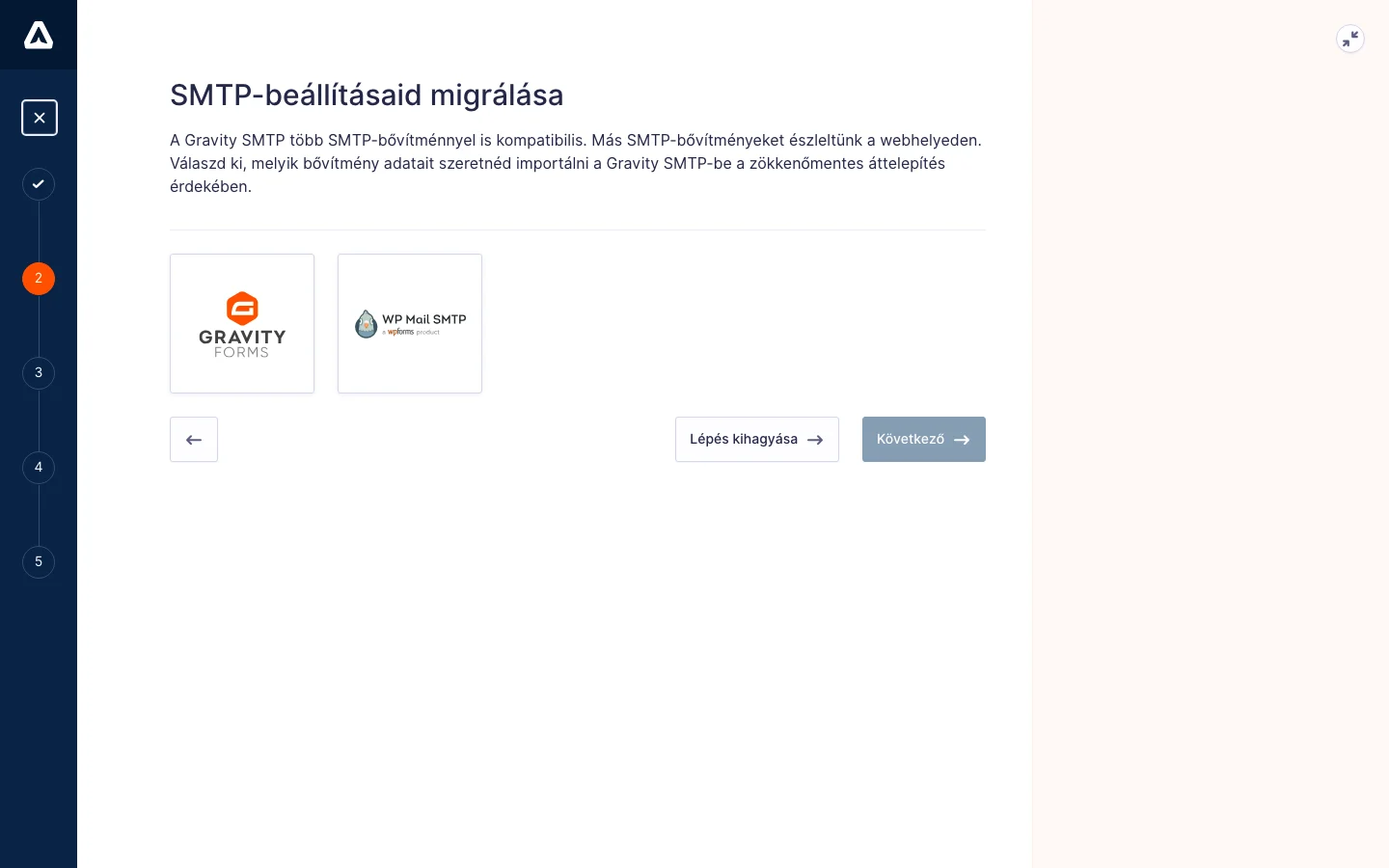
Ha a webhelyen más SMTP-bővítmény is van, a varázsló felajánlja az adatai átvételét. A képen a Gravity Forms és a WP Mail SMTP logója látszik. Válaszd ki a forrást, majd kattints a Következő gombra. Ha nem akarsz átvenni semmit, használd a Lépés kihagyása gombot. A nyíl gombbal visszaléphetsz.
Mit vesz át a varázsló
Szekció neve “Mit vesz át a varázsló”- Az átvétel csak a kezdeti beállítás közben érhető el. Ha a Gravity SMTP-t már beállítottad, a lehetőség nem jelenik meg, de a beállításokat kézzel bármikor megadhatod.
- Jelenleg a Gravity Forms és a WP Mail SMTP bővítményből tud importálni. Ahol nincs importáló, ott nem jelenik meg ajánlat.
- A varázsló a másik bővítményben beállított, a Gravity SMTP által támogatott szolgáltatók API-kulcsát keresi meg, és előre kitölti az integráció beállításait. Ha például Brevo volt beállítva a WP Mail SMTP-ben, az API-kulcs átkerül a Brevo integrációba.
- Ha a régi bővítményben több támogatott szolgáltató volt, mindegyik beállításait megpróbálja átvenni.
- Az Egyéni SMTP esetén átveszi a felhasználónevet, a kiszolgálót, a portot és a TLS/SSL beállítást. A jelszavak nem költöznek át, ezeket újra be kell írnod.
- A régi SMTP-bővítményt a varázsló nem kapcsolja ki.
Teendők az átvétel után
Szekció neve “Teendők az átvétel után”- Fejezd be a varázslót, hogy minden más beállítás és az integráció előkészítése is megtörténjen.
- Ellenőrizd, hogy a választott szolgáltató beállítása teljes-e. Néhány mezőt kézzel kell megadni, például az Alapértelmezett feladói e-mail-cím és az Alapértelmezett feladó neve mezőt, vagy az egyéni SMTP jelszavát.
- Kapcsold ki a korábbi levélküldő bővítményt, amint a Gravity SMTP működik, különben ütközés lehet.
Átállás a WP Mail SMTP-ről
Szekció neve “Átállás a WP Mail SMTP-ről”Az átvétel az összes, a WP Mail SMTP-ben beállított kapcsolatot áthozza, nem csak az elsődlegeset.
- Telepítsd és aktiváld a Gravity SMTP bővítményt, de a WP Mail SMTP-t még ne kapcsold ki.
- Nyisd meg az SMTP menüt, és indítsd el a varázslót.
- A 2. lépésben válaszd a WP Mail SMTP lehetőséget.
- A következő lépésben válaszd ki, melyik szolgáltató legyen az elsődleges. Általában az, amelyet a WP Mail SMTP-ben is használtál.
- A varázsló összegzi az átvett adatokat (például API-kulcs, régió, küldő domain, feladó neve és e-mail-címe). Ellenőrizd őket.
- Kapcsold be az elsődleges szolgáltatót az utolsó lépésben.
- Ezután a Bővítmények oldalon kapcsold ki a WP Mail SMTP bővítményt. A levélküldés nem szakad meg.
- Küldj teszt-e-mailt az SMTP → Eszközök oldalon.
3. lépés: szolgáltató kiválasztása
Szekció neve “3. lépés: szolgáltató kiválasztása”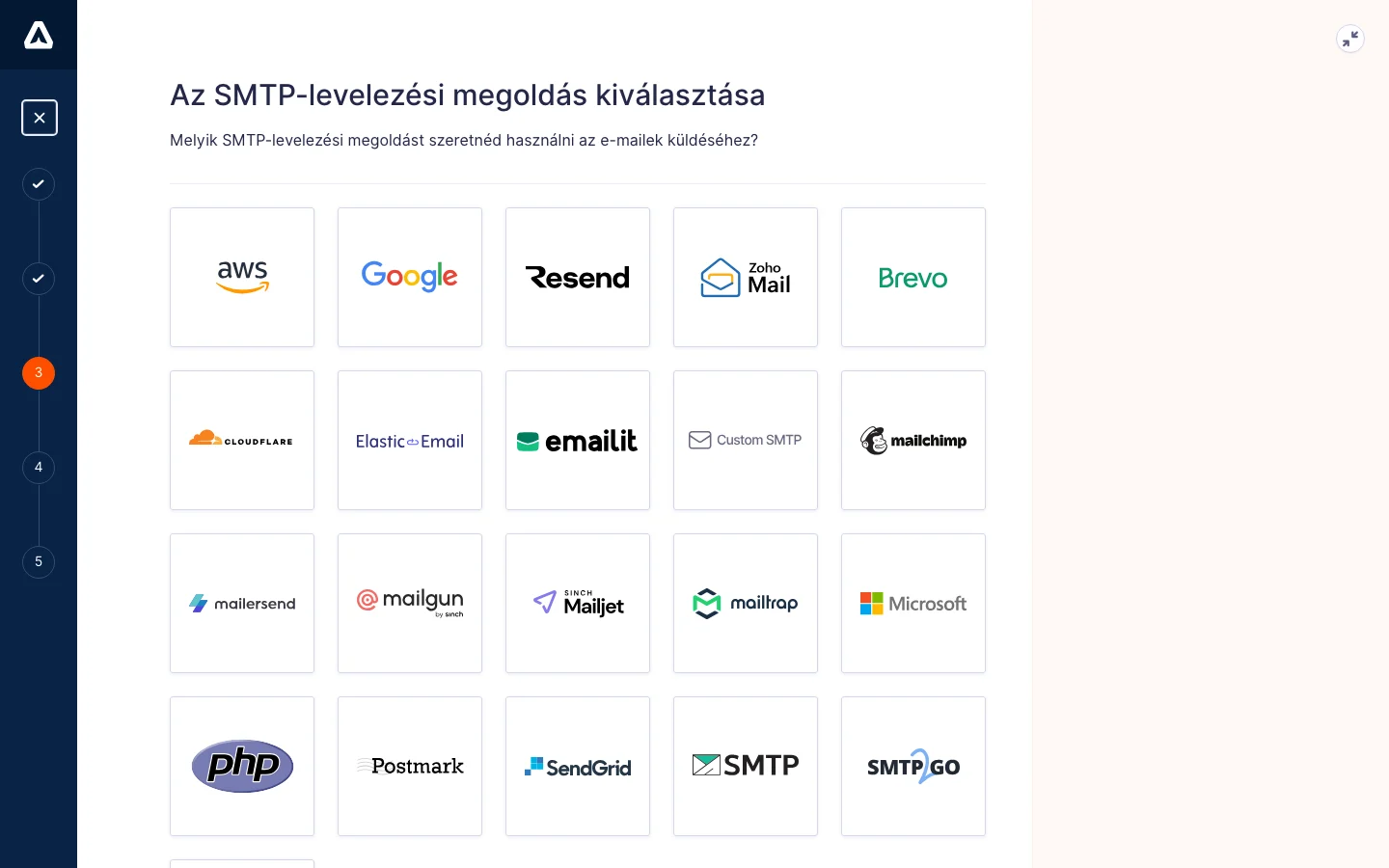
Itt dönthetsz arról, melyik megoldással küldd a leveleket. A csempék között megtalálod az Amazon SES-t, a Google-t, a Resend-et, a Zoho Mail-t, a Brevót, a Cloudflare-t, az Elastic Emailt, az Emailitet, az egyéni SMTP-t, a Mailchimpet, a MailerSend-et, a Mailgunt, a Mailjetet, a Mailtrapet, a Microsoftot, a PHP Mailt, a Postmarkot, a SendGridet és az SMTP2GO-t. A lista alján további szolgáltatók is vannak. A kiválasztott szolgáltató adatait a következő lépésekben kell megadnod, a részletes beállításról az Integrációk fejezetben olvashatsz.
A Gravity SMTP csak továbbítja a leveleket a külső szolgáltatónak, a tényleges küldést a választott szolgáltató végzi. A kiválasztás után a következő lépésben az adott szolgáltató további beállításait kell megadnod. Ez a képernyő szolgáltatónként más, amit az átvétel nem hozott át, azt itt pótolhatod.
Befejezés
Szekció neve “Befejezés”Ha minden beállítást ellenőriztél, a beállítás kész. Végül nézd meg, hogy a többi SMTP-bővítmény ki van-e kapcsolva (vagy törölve). Ezután a Gravity SMTP küldi és naplózza a webhely összes levelét.
Újraindítás
Szekció neve “Újraindítás”A varázsló később is megnyitható: az SMTP oldalak címe végére írd a &setup-wizard-page=1 paramétert (például /wp-admin/admin.php?page=gravitysmtp-dashboard&setup-wizard-page=1).
A varázsló megjelenésének tiltása konstanssal
Szekció neve “A varázsló megjelenésének tiltása konstanssal”Fejlesztőként a wp-config.php fájlba tett konstanssal elnyomhatod a beállítási varázslót, hogy a bővítmény első telepítésekor ne jelenjen meg. Ez főleg sok webhely sorozatos telepítésénél hasznos.
define( 'GRAVITYSMTP_SETUP_WIZARD_SHOULD_DISPLAY', true );A konstans a Gravity SMTP 1.5-ös verziójától érhető el.
Készült: Frissítve: