

 Magyarmagyar
Letöltés, telepítés és licenckulcs
A bővítmény letöltése a Gravity-fiókból, telepítése zip-fájlból vagy FTP-vel, és a licenckulcs megadása.
A Gravity SMTP letöltéséhez és aktiválásához a Gravity-fiókodban aktív, arra jogosító Gravity Forms előfizetésnek kell lennie.
A bővítmény letöltése
Szekció neve “A bővítmény letöltése”- Jelentkezz be a Gravity-fiókodba.
- Nyisd meg a Licenses (licencek) oldalt, és keresd meg a Gravity SMTP-t tartalmazó aktív előfizetést.
- Kattints a Gravity SMTP Core melletti Downloads gombra.
- A következő oldalon a legfrissebb verzió látszik. A Download szövegre kattintva töltsd le a zip-fájlt. Ne csomagold ki.
Telepítés a WordPressbe
Szekció neve “Telepítés a WordPressbe”Előtte nézd át a rendszerkövetelményeket. A zip-fájl úgy települ, mint bármelyik másik WordPress-bővítmény.
- Jelentkezz be a WordPressbe olyan felhasználóval, aki telepíthet bővítményt.
- Nyisd meg a Bővítmények → Bővítmény hozzáadása oldalt.
- Kattints a Bővítmény feltöltése gombra.
- Válaszd ki a letöltött zip-fájlt, és kattints a Telepítés most gombra.
- A telepítés végén kattints a Bővítmény aktiválása gombra.
Feltöltheted a kicsomagolt Gravity SMTP mappát FTP-vel is a webhely wp-content/plugins mappájába, majd a Bővítmények oldalon aktiválhatod.
Aktiválás után a Bővítmények listában megjelenik a bővítmény, a bal oldali menüben pedig az SMTP menüpont.
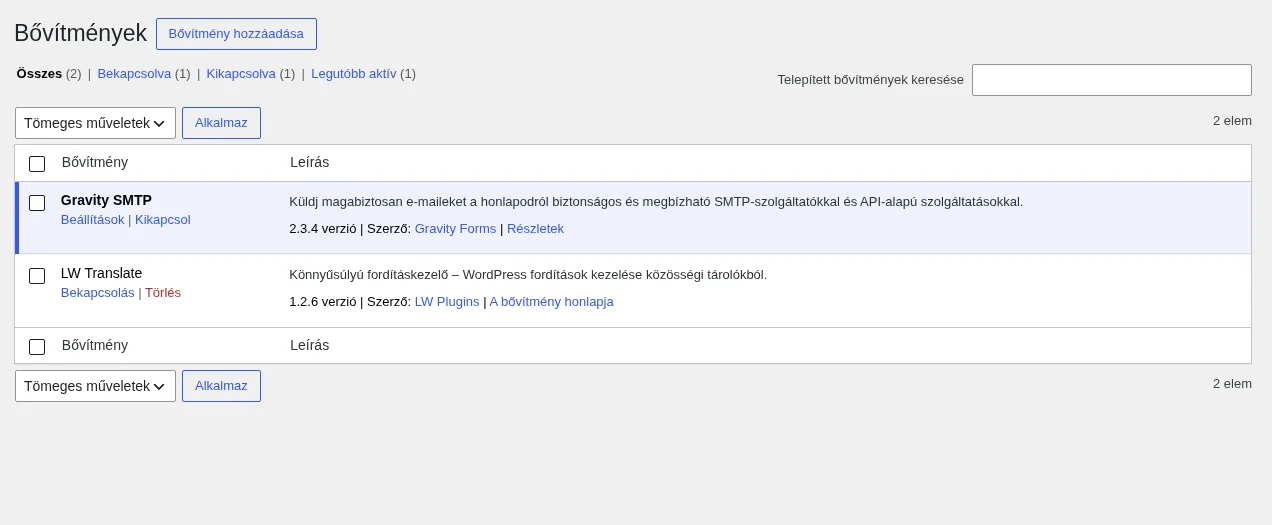
A képen a Gravity SMTP sora alatt a Beállítások és a Kikapcsol hivatkozás látszik. A Beállítások a bővítmény beállítóoldalára visz.
Az első megnyitáskor elindul a beállítási varázsló, amely a licenckulcs megadásában és az első szolgáltató beállításában is segít.
A licenckulcs megadása
Szekció neve “A licenckulcs megadása”A licenckulcsot a Gravity-fiókodból másolhatod ki (ehhez a fiókhoz tartozó aktív, jogosító előfizetés kell). A kulcsot a beállítási varázslóban vagy a Beállítások oldalon is megadhatod. A második módszer:
- Jelentkezz be a WordPressbe, ahol a Gravity SMTP telepítve van.
- Menj az SMTP → Beállítások oldalra.
- Illeszd be a kulcsot a Licenckulcs mezőbe.
- Kattints a Licenc mentése gombra.
- Figyeld a visszajelzést: a mező mellett pipa jelzi az érvényes kulcsot.
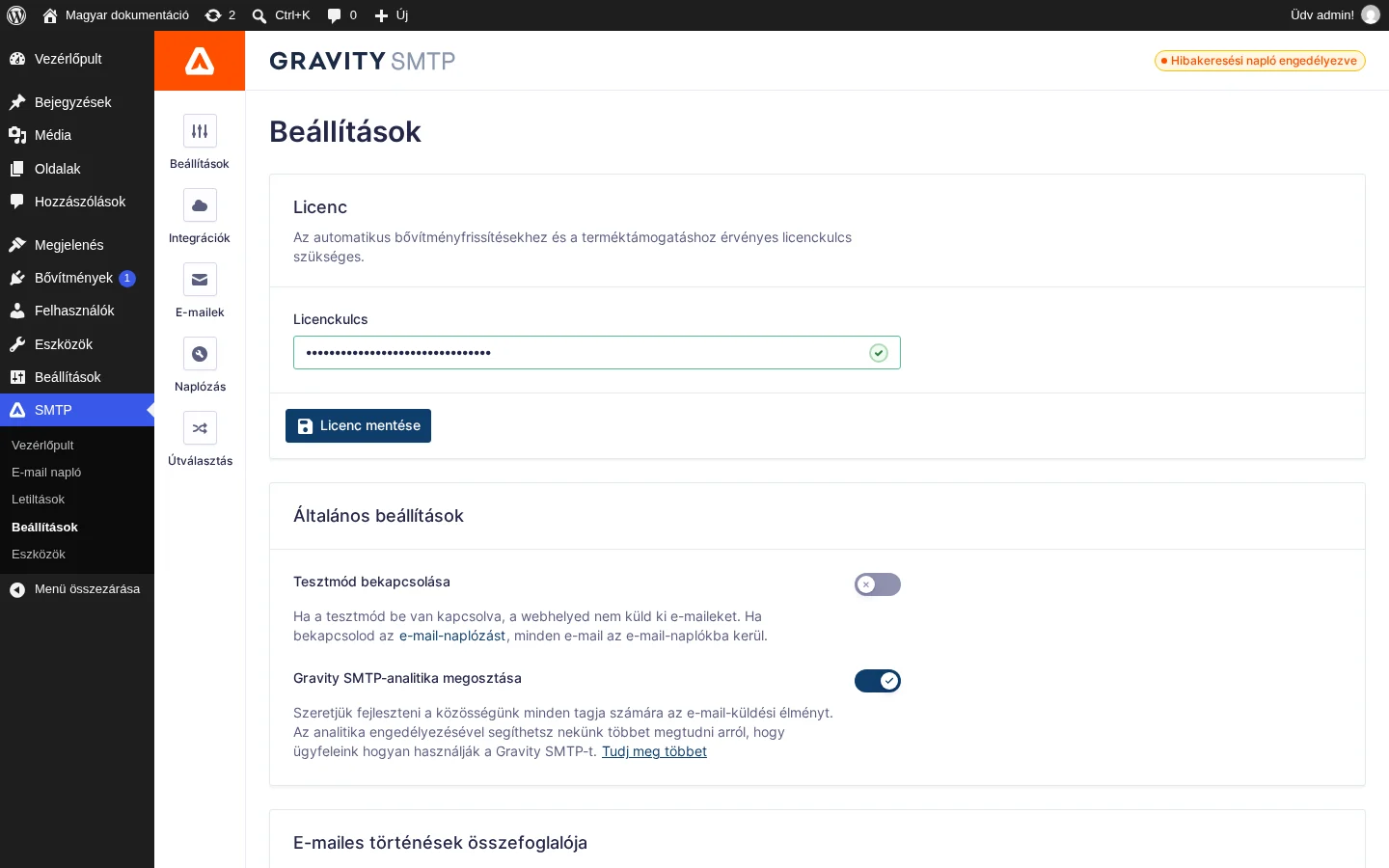
A képen a Licenckulcs mező a Licenc mentése gombbal látszik, alatta pedig az Általános beállítások kezdődnek. A kulcs védett mezőben, pontokkal elfedve jelenik meg.
Ha a licenc ellenőrzésekor gond van, a Gravity Forms támogatásához fordulhatsz. A licencre a Frissítés fejezet szerint az automatikus frissítésekhez és a terméktámogatáshoz is szükség van.
Készült: