

 Magyarmagyar
Telepítés és licenc
Követelmények, az ACF telepítési módjai (feltöltés, FTP, WP-CLI, Composer), a PRO licenckulcs aktiválása és a licenc szabályai.
Követelmények
Szekció neve “Követelmények”Az ACF és az ACF PRO futtatásához legalább ez kell:
- WordPress 6.0
- PHP 7.4
A minimális követelményeket a WordPress követelményeivel összhangban rendszeresen felülvizsgálják.
Ajánlott környezet:
- a WordPress legújabb kiadása vagy az előző
- PHP 8.2 vagy újabb
- MySQL 8.0 LTS vagy 8.2 és újabb
- Firefox, illetve Webkit-alapú böngésző, például Chrome vagy Safari. Az Internet Explorer nem támogatott.
A bővítmény PHP 8.3-ig kompatibilis.
Telepítés
Szekció neve “Telepítés”A bővítmény nincs a WordPressben alapból, telepítened kell. Az alábbi módok bármelyik tárhelyen működnek. A bővítmény telepítése után az ACF menüpont jelenik meg a bal oldali menüben.
Feltöltés a vezérlőpultról
Szekció neve “Feltöltés a vezérlőpultról”- Töltsd le a bővítmény zip-fájlját. A PRO változat zipjét a fiókodban, a licencek oldalon találod.
- Jelentkezz be a WordPressbe, és nyisd meg a Bővítmények menüt.
- Kattints a Bővítmény hozzáadása almenüre, majd az oldal tetején a bővítmény feltöltésére.
- Válaszd ki a letöltött zip-fájlt.
- Kattints a Telepítés gombra, majd az aktiválásra.
- A bal oldali menüben megjelenik az ACF menüpont.
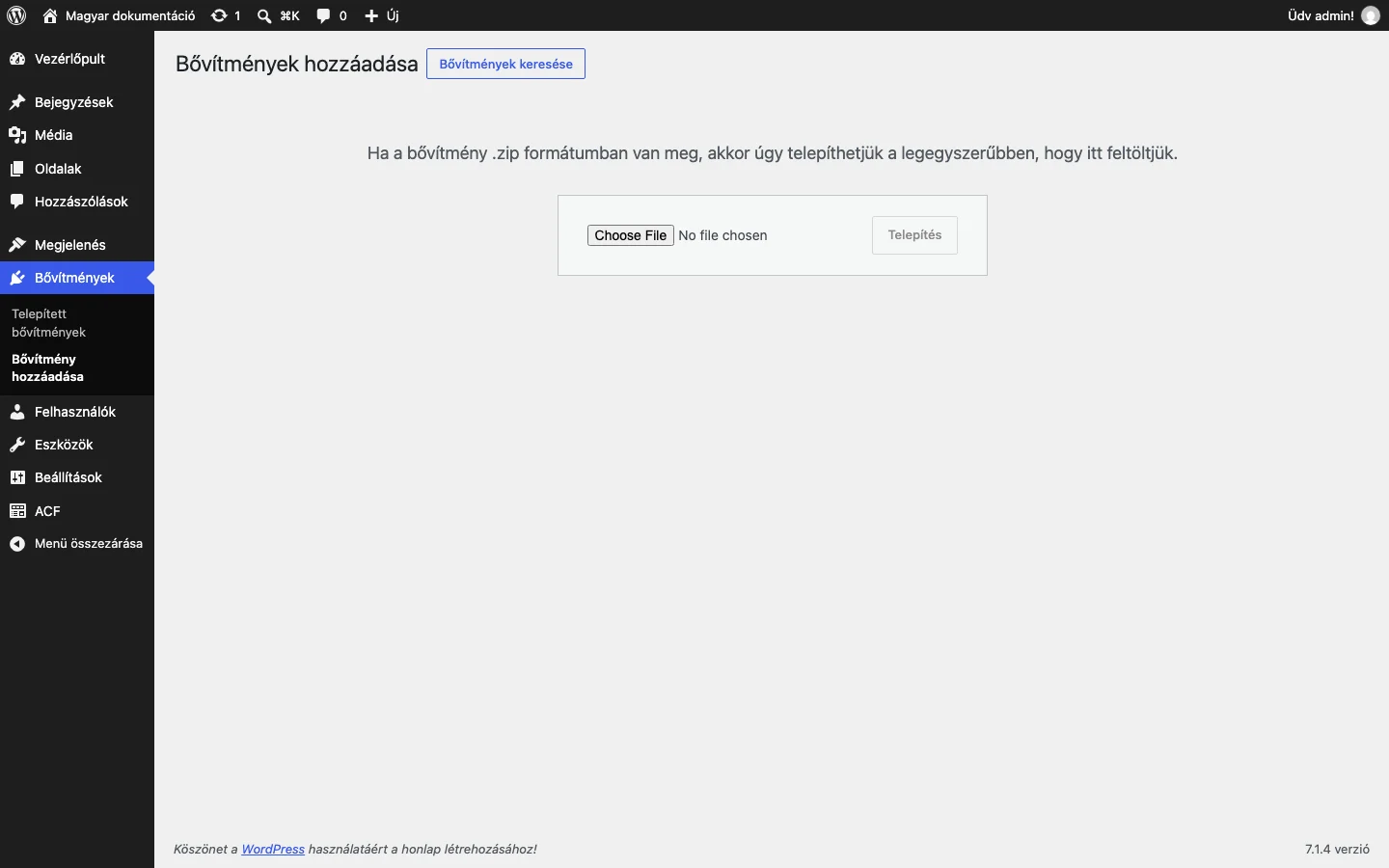
A feltöltőmező a zip-fájl kiválasztására szolgál, a Telepítés gomb a fájl kiválasztása után lesz aktív.
- Töltsd le a bővítményt, és csomagold ki.
- Töltsd fel a bővítmény mappáját a
/wp-content/plugins/könyvtárba. - Aktiváld a Bővítmények oldalon.
- A bal oldali menüben megjelenik az ACF menüpont.
WP-CLI
Szekció neve “WP-CLI”- Nyiss egy terminált.
- Lépj a WordPress-telepítés gyökerébe.
- A
wp pluginparanccsal telepítsd a bővítményt, majd aktiváld WP-CLI-vel vagy a vezérlőpultról.
A zip-fájl helyét vagy URL-jét add meg, ne a bővítmény slugját, mert a slug alapján nem települ:
wp plugin install --activate /utvonal/a/bovitmeny.zipTelepítés WP Engine és Flywheel tárhelyen
Szekció neve “Telepítés WP Engine és Flywheel tárhelyen”Az ilyen tárhelyen a fenti módok mellett a bővítmény a Bővítmények → Bővítmény hozzáadása oldalon, az „Advanced Custom Fields” keresésére is megtalálható: telepítsd a WP Engine által kiadott bővítményt, majd aktiváld a Bővítmények oldalon.
Composer
Szekció neve “Composer”Mind az ingyenes ACF, mind az ACF PRO telepíthető Composerrel. Az ingyenes változatnál a Composer-projektedhez add hozzá az ACF tárolóját a composer.json fájl repositories részéhez:
"repositories": [ { "type": "composer", "url": "https://composer.advancedcustomfields.com" }]Majd kérd le a csomagot:
composer require wpengine/advanced-custom-fieldsA PRO változathoz a tároló és a csomag neve más:
"repositories": [ { "type": "composer", "url": "https://connect.advancedcustomfields.com" }]composer require wpengine/advanced-custom-fields-proHitelesítés a PRO változathoz
Szekció neve “Hitelesítés a PRO változathoz”A PRO csomag letöltéséhez hitelesítés kell. A fiókod licencek oldalán a licencnél kattints a Composeres telepítés lehetőségre: itt generálhatod az auth.json fájlt. A fájl HTTP alapú hitelesítést (http-basic) használ: a felhasználónév a PRO licenckulcs, a jelszó pedig annak az oldalnak az URL-je (https:// vagy http:// előtaggal), amelyre a licenc aktív.
{ "http-basic": { "connect.advancedcustomfields.com": { "username": "A_LICENCKULCSOD", "password": "https://mysite.com" } }}- A jelszó lehet egy olyan oldal, amely már aktív a licenchez; a generálóban legördülő listából is választhatsz az aktivált oldalak közül.
- Beírhatsz új oldal-URL-t is: ez az oldal a Composeres telepítéskor aktiválódik a licenchez. Az új aktiválásra a licenc aktiválási korlátja vonatkozik.
- Ha automatizált buildeknél nem ismered a végleges URL-t, használj egy olyan éles URL-t, amely már aktív a licenchez.
- A licenckulcsot érdemes kódban megadni (lásd lent a
wp-config.phprészt). Ellenkező esetben minden oldalon kézzel kell beírnod a kulcsot az ACF → Frissítések oldalon, és addig a PRO funkciók nem használhatók.
Verziókezelés
Szekció neve “Verziókezelés”Ha verziókezelő rendszert használsz, add az auth.json fájlt az ignore-fájlhoz (például .gitignore), hogy a licenckulcs ne kerüljön a tárolóba:
# Exclude auth.json from Git repoauth.jsonÉles szerverre telepítéskor hozd létre ott az auth.json fájlt. A helyi gépen dolgozó fejlesztőknek is létre kell hozniuk, és bele kell írniuk a licenckulcsot, mielőtt kiadják a Composer telepítő parancsát.
Környezeti változó az auth.json helyett
Szekció neve “Környezeti változó az auth.json helyett”Ha a telepítőrendszer build előtt nem tud fájlt hozzáadni, a hitelesítést a COMPOSER_AUTH környezeti változóval is megadhatod. Az értéke JSON-kódolt szöveg:
export COMPOSER_AUTH='{"http-basic": {"connect.advancedcustomfields.com": {"username": "A_LICENCKULCSOD", "password": "https://mysite.com"}}}'Roots Trellis használatakor az Ansible-vault által támogatott Composer HTTP Basic hitelesítést is használhatod.
Verziókorlátozás
Szekció neve “Verziókorlátozás”Bármilyen Composer-verziókorlátozást használhatsz, vagy megadhatod a pontos verziót is:
"require": { "wpengine/advanced-custom-fields": "^6"}A PRO csomagnál ugyanígy, a wpengine/advanced-custom-fields-pro névvel.
A telepítési hely módosítása
Szekció neve “A telepítési hely módosítása”A bővítmény alapból a wp-content/plugins/ mappába kerül (a composer/installers csomag intézi). Ha máshová szeretnéd, add hozzá a composer.json fájlhoz:
"extra": { "installer-paths": { "wp-content/plugins/{$name}/": ["type:wordpress-plugin"] }}Telepítés kötelezően használt (mu) bővítményként
Szekció neve “Telepítés kötelezően használt (mu) bővítményként”Ha az ACF-et kötelezően használt bővítményként (mu-plugin) szeretnéd telepíteni, hogy a WordPress mindig betöltse, és a vezérlőpultról ne lehessen kikapcsolni, módosítsd a telepítési helyet:
"extra": { "installer-paths": { "wp-content/mu-plugins/{$name}/": ["wpengine/advanced-custom-fields"] }}A PRO változatnál a csomag neve wpengine/advanced-custom-fields-pro. Az mu-plugins mappán belüli almappákat a WordPress nem tölti be magától, ezért a mappa gyökerébe tegyél egy acf.php fájlt, amely betölti a bővítményt:
<?phprequire_once WPMU_PLUGIN_DIR . '/advanced-custom-fields/acf.php';A PRO változatnál az elérési út /advanced-custom-fields-pro/acf.php. A betöltést a boxuk/wp-muplugin-loader csomag is el tudja intézni.
Hibakódok
Szekció neve “Hibakódok”A Composer-letöltés hibakódjai a HTTP-szabványt követik:
| Kód | Jelentés |
|---|---|
| 400 | Érvénytelen verziót kértél. |
| 401 | Érvénytelen licenckulcsot vagy oldal-URL-t adtál meg. |
| 402 | A licencnek nincs több szabad aktiválása, vagy lejárt. |
Példa composer.json
Szekció neve “Példa composer.json”{ "name": "pelda/composer-test.dev", "description": "ACF PRO egy WordPress-oldalon", "repositories": [ { "type": "composer", "url": "https://connect.advancedcustomfields.com" } ], "require": { "wpengine/advanced-custom-fields-pro": "^6.0" }}Az ingyenes ACF és a PRO
Szekció neve “Az ingyenes ACF és a PRO”A PRO aktiválásakor az ingyenes ACF magától kikapcsol. Az ingyenes verzióval létrehozott mezők, bejegyzéstípusok és adatok megmaradnak, a PRO ugyanúgy használja őket. Az ingyenes bővítményt utána nyugodtan törölheted.
A PRO önálló bővítmény: nem kell mellé az ingyenes. Ha az ingyenes ACF-ről térsz át a PRO-ra, a lépéseket a Frissítés és átállás fejezet írja le.
A PRO licenc aktiválása
Szekció neve “A PRO licenc aktiválása”Érvényes licenckulcs nélkül az ACF PRO nem kap bővítményfrissítést, és a prémium funkciók, mezőtípusok nem érhetők el. Amíg a webhelyen nincs aktivált érvényes licenc:
- nem hozhatsz létre és nem szerkeszthetsz Ismétlő csoportmező, Galéria, Rugalmas tartalom és Klónozás mező típusú mezőt,
- nem használhatsz prémium funkciót, például opcióoldalakat és ACF blokkokat.
Ha a licenc korábban aktív volt, de lejárt a díjazás, új PRO mezőt nem hozhatsz létre, a meglévő PRO mezők definícióját viszont szerkesztheted. A tartalomszerkesztők a meglévő PRO mezőket, ACF blokkokat és opcióoldalakat továbbra is használják, újat azonban nem lehet létrehozni. A mezőadatok szerkesztése és a megjelenítés a licenc állapotától függetlenül működik.
Hol találod a licenckulcsot
Szekció neve “Hol találod a licenckulcsot”Minden ACF PRO megrendelés egy egyedi licenckulcsot hoz létre, amely az ACF-fiókodhoz tartozik. Jelentkezz be a fiókodba, és a licencek oldalon látod a rendelkezésre álló licenceket és kulcsokat. Itt kezelheted az aktiválásokat is, és itt találod a Composeres telepítés útmutatóját.
Aktiválás a vezérlőpultról
Szekció neve “Aktiválás a vezérlőpultról”- Töltsd le a bővítmény zipjét a fiókod licencek oldaláról, majd telepítsd és aktiváld a webhelyen.
- Másold ki a licenckulcsot a licencek oldalról.
- Menj az ACF → Frissítések oldalra, írd be a kulcsot a Licenckulcs mezőbe, és kattints az aktiválásra.
- Az oldal újratöltése után értesítést kapsz arról, hogy a webhely mostantól megkapja az ACF PRO frissítéseit.
Hiba esetén vedd fel a kapcsolatot az ügyfélszolgálattal, és add meg a megjelenő hibaüzenetet.
Másoláskor ügyelj arra, hogy minden karaktert átmásolj. A licenckulcs nem tartalmaz szóközt, viszont tartalmaz kis- és nagybetűt, számot és speciális karaktert.
Ha az ACF → Frissítések menüpont nem látszik, a Bővítmények oldalon ellenőrizd, hogy a PRO bővítmény aktív, az ingyenes ACF pedig ki van kapcsolva.
Aktiválás a wp-config.php fájlban
Szekció neve “Aktiválás a wp-config.php fájlban”A licencet a wp-config.php fájlban is megadhatod. Add hozzá a következő sort, a [key] helyére a licenckulcsot írva:
define( 'ACF_PRO_LICENSE', '[key]' );Composerrel telepítésnél ezt ajánlott használni.
A licenc állapota
Szekció neve “A licenc állapota”A licenc állapotát az ACF → Frissítések oldalon látod.
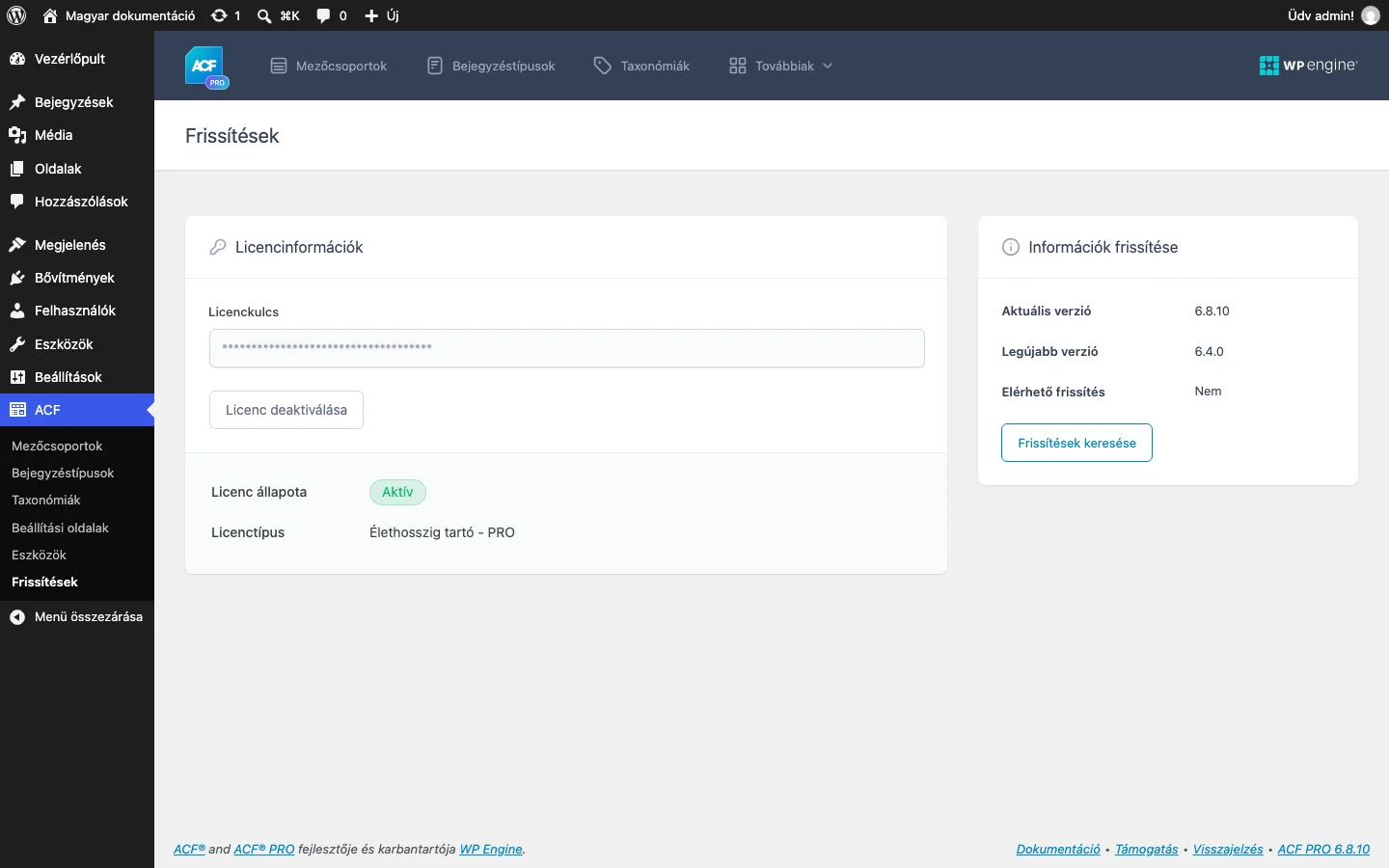
A Licenc állapota sorban az Aktív jelzés mutatja, hogy a licenc érvényes, mellette a Licenctípus látszik. A Licenckulcs mező a kulcsot elrejtve mutatja. A jobb oldali Információk frissítése panel az Aktuális verzió és a Legújabb verzió adatait mutatja, a Frissítések keresése gombbal pedig frissítést kereshetsz.
A licenc hatása a három területre
Szekció neve “A licenc hatása a három területre”Az ACF használata három területen történik. A korlátozások csak az ACF admin képernyőin érvényesek, ahol a mezőcsoportokat szerkeszted.
| Licenc állapota | ACF admin (mezőcsoportok, PRO mezők, opcióoldalak) | Bejegyzések szerkesztése | Adatok megjelenítése |
|---|---|---|---|
| Érvényes licenc | Nincs hatás | Nincs hatás | Nincs hatás |
| Lejárt licenc | A meglévő PRO mezők, blokkok és opcióoldalak szerkeszthetők, újat nem hozhatsz létre | Nincs hatás | Nincs hatás |
| Nincs aktivált licenc | A meglévő PRO elemek nem szerkeszthetők, újat nem hozhatsz létre | Nincs hatás | Nincs hatás |
A szerkesztői élmény (mezők kitöltése, ACF blokkok, opcióoldalak) és az adatok kiírása a témában tehát nem változik.
Fejlesztői és tesztoldalak aktiválása
Szekció neve “Fejlesztői és tesztoldalak aktiválása”Az ACF PRO licenc az éles oldalak számát korlátozza, a fejlesztői és a tesztoldalakon (staging) viszont korlátlan az aktiválás. Az ACF az oldal URL-je alapján ismeri fel ezeket:
- Fejlesztői: az URL egyetlen szegmens (például
localhost). - Fejlesztői: az URL IP-cím (például
192.168.0.1). - Fejlesztői: az URL fejlesztéshez kötődő aldomaint tartalmaz (
test.,testing.,sandbox.,dev.,local.). - Fejlesztői: az URL nyilvánosan nem elérhető fejlesztői TLD-t tartalmaz (
.local,.loc,.localhost,.test). - Teszt: az URL teszthez kötődő aldomaint tartalmaz (
stage.,staging.). - Teszt: az URL ismert tesztkörnyezet-szolgáltatói címet tartalmaz (például
oldalneve.wpengine.com,oldalneve.wpenginepowered.com,staging-oldalneve.kinsta.cloud,oldalneve.flywheelstaging.com). - Éles: minden más URL.
Ha a fejlesztői vagy tesztoldalad más formátumú, éles oldalként számít, és beleszámít a licenc korlátjába. Ezt úgy kerülheted el, hogy átírod az URL-t, vagy nagyobb oldalszámú licencre váltasz.
Az alkönyvtárban futó oldalnál a gyökérdomain számít az oldal típusának: a https://mysite.com/staging éles URL-nek számít.
Composeres telepítések és a licenc
Szekció neve “Composeres telepítések és a licenc”Composeres telepítésnél érdemes a licenckulcsot kódban megadni. Az ACF a Composeres letöltéskor automatikusan aktiválja a licencet az auth.json fájlban megadott oldal-URL-hez. A bővítmény ezt ellenőrzi, hogy az URL helyes-e az adott oldalhoz, mielőtt a PRO funkciók használhatók lennének. Ha nem így csinálod, a kulcsot az ACF → Frissítések oldalon kell kézzel beírnod.
Multisite hálózatok
Szekció neve “Multisite hálózatok”Ha az ACF PRO licencet WordPress multisite hálózatra vetted, a főoldalon (a hálózat fő webhelyén) kell aktiválnod a kulcsot, hogy a bővítmény automatikusan frissüljön.
- Ha 2024. február 1. után vásároltad a licencet, minden olyan alwebhelyen is aktiválnod kell a kulcsot, ahol az ACF PRO aktív, és használni szeretnéd. Ehhez a licencnek elég szabad aktiválással kell rendelkeznie. Az automatikus frissítésekhez a hálózat fő webhelyén is aktiválni kell.
- Ha 2024. február 1. előtt vásároltad, nem kell az egyes alwebhelyeken aktiválnod, csak a hálózat fő webhelyén. A Frissítések oldal az alwebhelyeken nem látszik.
Az ACF PRO csomagolása más bővítménybe vagy témába
Szekció neve “Az ACF PRO csomagolása más bővítménybe vagy témába”Ha az ACF PRO-t a saját témád vagy bővítményed mellé csomagolod, ügyelj arra, hogy a csomagolás a szabályok szerint történjen, hogy a felhasználóidat ne érintsék a licenckorlátozások:
- Távolítsd el az ACF menüt, hogy a felhasználók ne hozhassanak létre mezőket.
- A témád vagy bővítményed mezőcsoportjait, mezőit és opcióoldalait PHP-ban vagy JSON-ban definiáld.
- Rejtsd el az ACF Frissítések oldalát, ahol a licenckulcsot lehet aktiválni.
- Ha az oldalon újabb ACF PRO van telepítve, a csomagolt kód ne fusson le.
Készült: