

 Magyarmagyar
Értesítési sáv opcióoldallal
Lépésről lépésre: opcióoldal, mezőcsoport és sablonkód az egész webhelyen megjelenő, kapcsolható értesítési sávhoz.
Az opcióoldalakkal a szerkesztők egyetlen helyen módosíthatják azt a tartalmat, amely a webhely sok pontján megjelenik: elérhetőségeket, ajánlatokat, akciós értesítéseket. Ebben a példában egy „Oldal beállításai” oldalon kapcsolható értesítési sávot készítünk, amely a weboldal tetején jelenik meg, egyedi üzenettel.
A lépések:
- Új opcióoldal létrehozása.
- Új mezőcsoport létrehozása.
- Ellenőrzés, hogy a mezőcsoport hozzá van rendelve az opcióoldalhoz.
- A megjelenítést végző kód hozzáadása (bekapcsolva látszik, kikapcsolva nem).
1. Az opcióoldal létrehozása
Szekció neve “1. Az opcióoldal létrehozása”- Nyisd meg az ACF → Beállítási oldalak oldalt, és kattints az Új hozzáadása gombra.
- Az Oldalcím mezőbe írd be: „Oldal beállításai”.
- A Menüslug magától kitöltődik (az oldalcímből), ezt elfogadhatod.
- A Szülőoldal maradjon Nincs szülő.
- Kattints a Változtatások mentése gombra.
Az első mentés után az oldal tetején értesítés jelenik meg, amely felajánlja a mezők hozzáadását vagy meglévő mezőcsoport hozzákapcsolását. Ha ezt választod, a létrehozott mezőcsoport magától megkapja a helyszabályt az új oldalhoz, így nem kell külön beállítanod.
2. A mezőcsoport létrehozása
Szekció neve “2. A mezőcsoport létrehozása”Az értesítési sáv mezői egy Csoport mezőbe kerülnek, benne egy Igaz / Hamis és egy Szövegterület mezővel:
| Mező | Címke | Név | Beállítás |
|---|---|---|---|
| Csoport | Értesítési sáv | notification_bar |
Az alján az Elrendezés a Sor |
| Igaz / Hamis | Értesítés be/ki | notification_onoff |
A Megjelenítés fülön a Stílusformázott kezelőfelület be, a Be szöveg „Be”, a Ki szöveg „Ki” |
| Szövegterület | Értesítés üzenete | notification_message |
A Logikai feltételek fülön be van kapcsolva: a mező akkor látszik, ha az Értesítés be/ki értéke egyenlő a Bejelölve értékkel |
A logikai feltétel miatt az üzenet mező csak akkor látszik a szerkesztőknek, amikor a sáv be van kapcsolva.
Mentsd el a mezőcsoportot.
3. A helyszabály ellenőrzése
Szekció neve “3. A helyszabály ellenőrzése”A mezőcsoportot bármelyik opcióoldalhoz hozzárendelheted a mezőcsoport Beállítások paneljének Helyszabályok fülén. A Mezőcsoport megjelenítése, ha sorban válaszd ki: Beállítási oldal, egyenlő, majd az oldal neve.
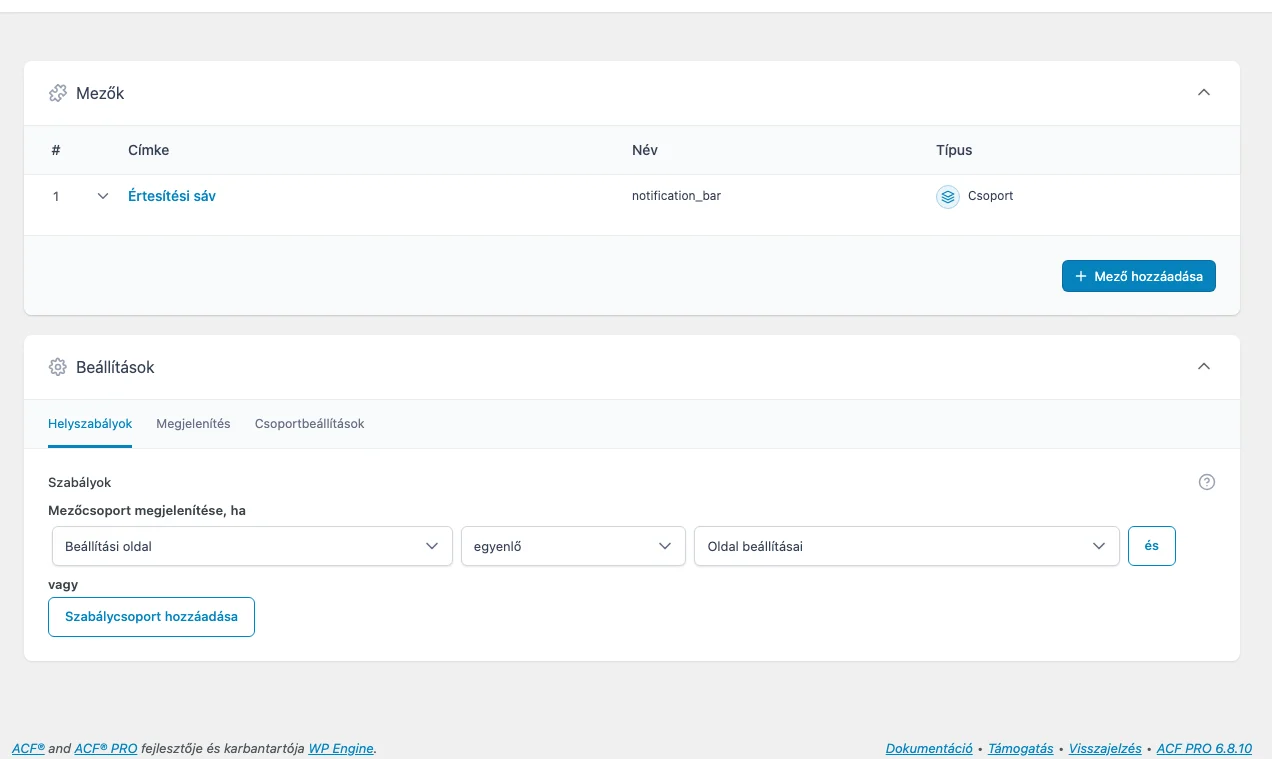
A szabályt az és és vagy gombokkal bővítheted, ha pontosabban akarod megadni, mikor jelenjen meg a csoport. Mentés után nyisd meg az új opcióoldalt a menüből: ott látod a mezőket.
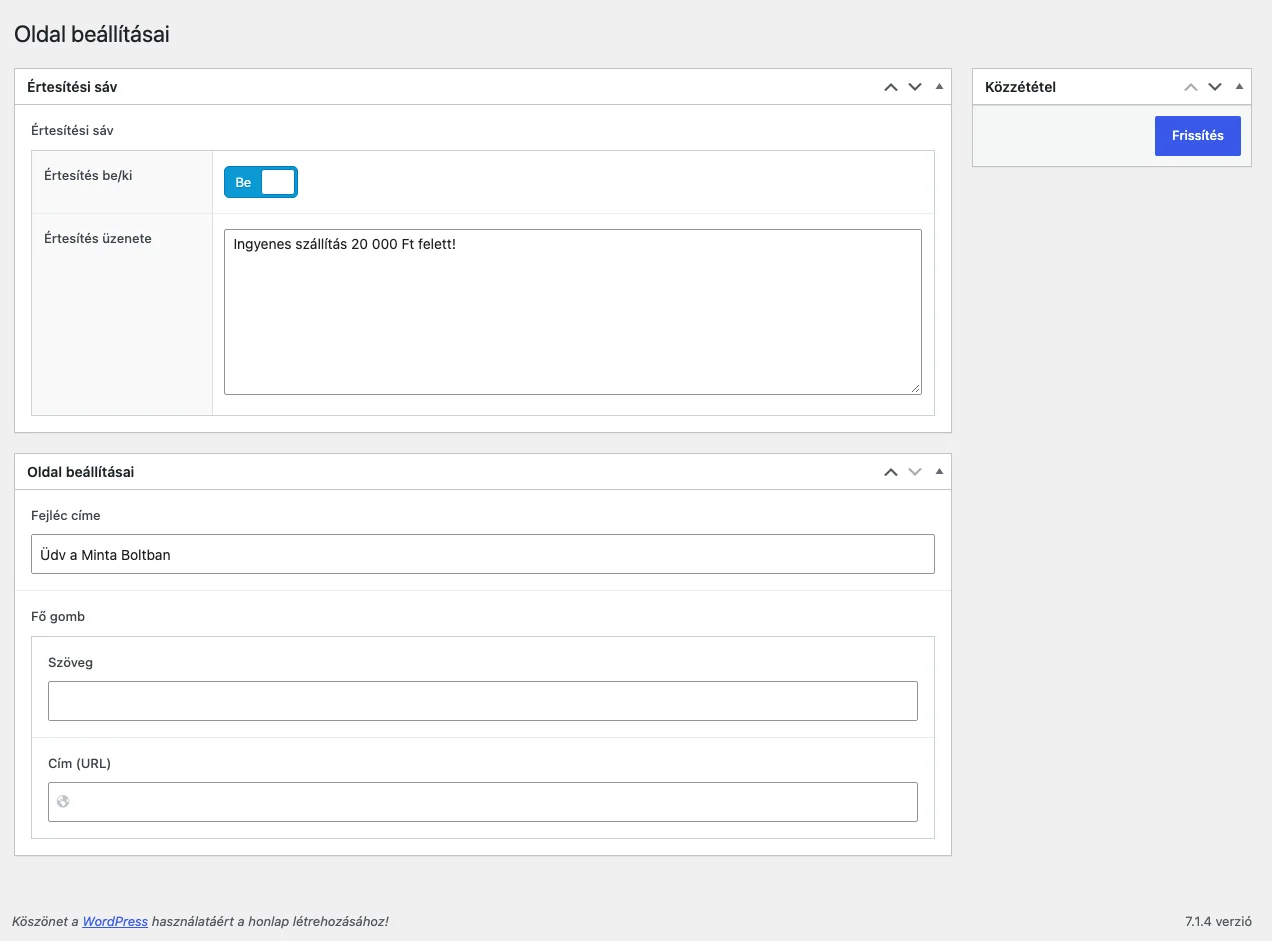
Figyeld meg, hogy az Értesítés üzenete mező csak a bekapcsolt állapotban látszik. Az üzenet HTML-t is tartalmazhat, például hivatkozást.
4. A megjelenítő kód
Szekció neve “4. A megjelenítő kód”A sávot a WordPress wp_body_open műveletével írjuk ki az oldal tetejére. A kód a téma functions.php fájljába kerül:
<?php/** * Kiírja az értesítési sávot, ha be van kapcsolva. * * @return void */function demo_acf_output_notification() {    $has_notice = get_field( 'notification_bar', 'options' );
    if ( ! $has_notice || ! $has_notice['notification_onoff'] ) {        return;    }    ?>
    <div class="notification-bar">        <div class="notification-bar__wrapper">            <p class="notification-bar__text"><?php echo wp_kses_post( $has_notice['notification_message'] ); ?></p>        </div>    </div>    <?php}// Az értesítés a nyitó body címke után jelenik meg.add_action( 'wp_body_open', 'demo_acf_output_notification' );
A get_field() itt a Csoport mező egészét adja vissza tömbként, ezért az al-mezőket a nevükkel éred el (notification_onoff, notification_message). A második paraméter, az options jelzi, hogy az opcióoldal adatát kéred.
A weboldalon a sáv megjelenik, ha be van kapcsolva. A kinézetét a saját CSS-sel alakíthatod.
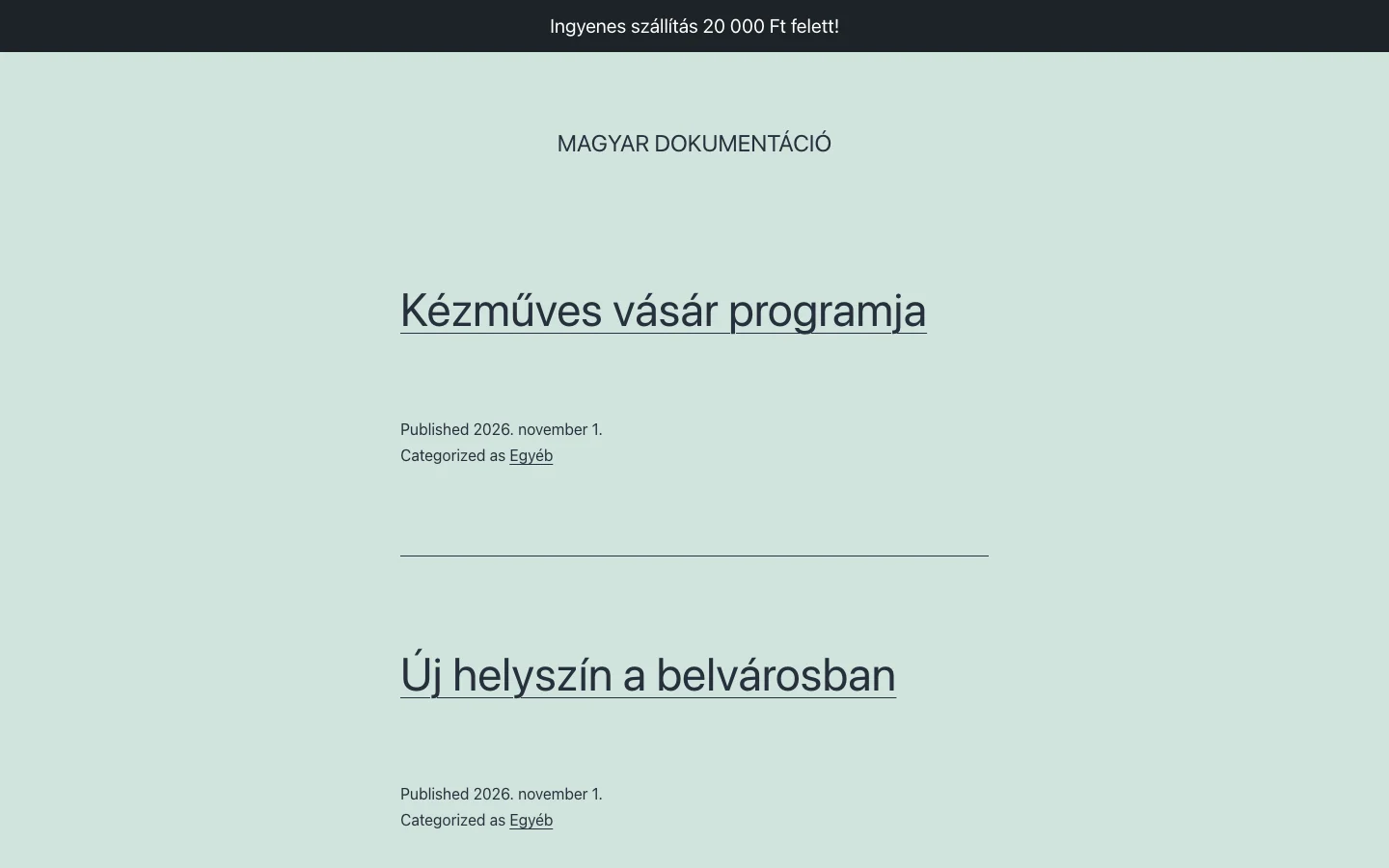
Ha az Értesítés be/ki kapcsolót kikapcsolod, és frissíted az opcióoldalt, a sáv eltűnik.
Gyermekoldal létrehozása
Szekció neve “Gyermekoldal létrehozása”Nem kell megállnod egy oldalnál: további opcióoldalakat is létrehozhatsz, és gyermekoldalakat is tehetsz alájuk. Egy oldalt a létrehozáskor vagy később a szerkesztésnél tehetsz gyermekké: kattints a Szülőoldal listára az Új beállítási oldal hozzáadása vagy a Beállítási oldal szerkesztése képernyőn, és válaszd ki a szülőt. A szülő lehet az admin bármely része, a már létrehozott, Nincs szülő beállítású opcióoldalakat is beleértve.
Az oldal láthatóságát, címkéit és jogosultságait a Haladó konfiguráció bekapcsolásával módosíthatod, lásd az Opcióoldalak: áttekintés és beállítások fejezetet.
Menüpozíció és ikon módosítása
Szekció neve “Menüpozíció és ikon módosítása”A Láthatóság fülön megváltoztathatod az oldal menüpozícióját és ikonját. Az ikonhoz a Dashicons készletből is választhatsz. A pozícióhoz a WordPress menüszerkezetének megfelelő számot kell megadni: minél kisebb a szám, annál feljebb jelenik meg a menüpont. Például a dashicons-privacy ikon és a 15-ös pozíció a menü tetejéhez közelebb helyezi az oldalt.
Készült: