

 Magyarmagyar
Alap mezőtípusok: szöveg, szám, e-mail, URL, jelszó
A Szöveg, Szövegterület, Szám, Tartomány, E-mail, URL és Jelszó mezők beállításai és kiírásuk a sablonban.
Az alap mezőtípusok egyszerű beviteli mezők: egy sor szöveg, bekezdések, szám, csúszka, e-mail-cím, webcím és jelszó. Mindegyik a Mezőtípus listából választható a mezőcsoport szerkesztőjében, és licenc nélkül is használható.
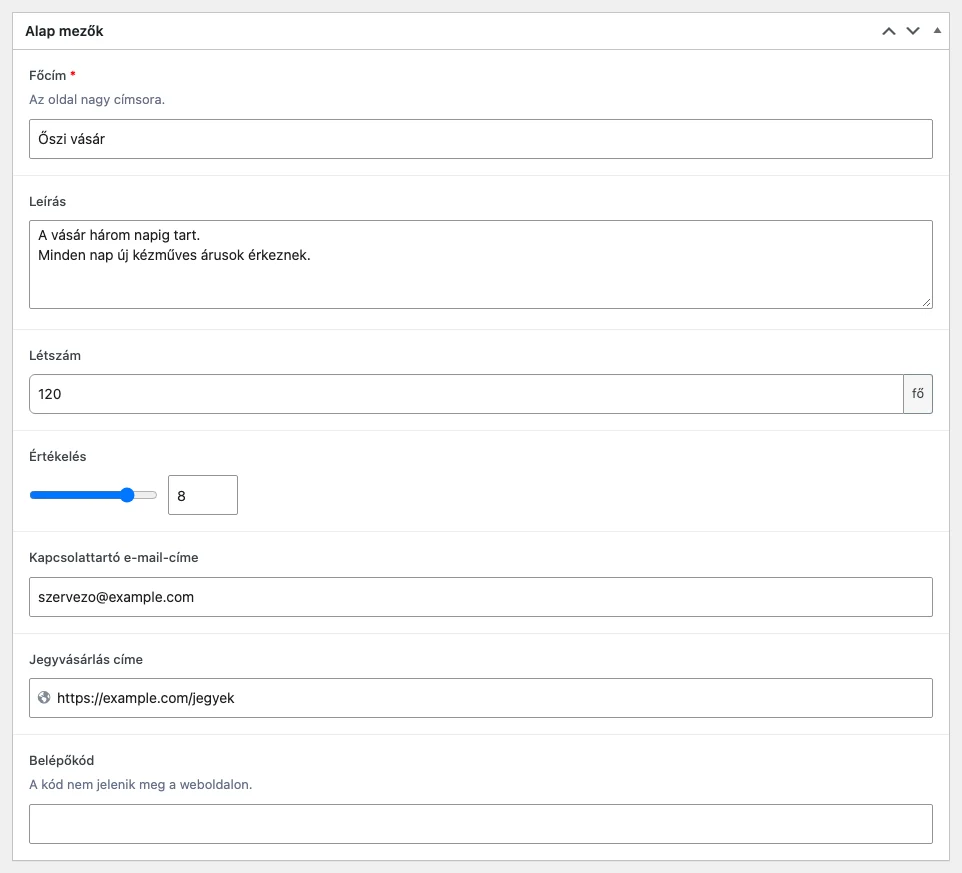
A képen jól látszik, mit módosítanak a beállítások: a Főcím mellett csillag jelzi a kötelező kitöltést és az útmutató szövege, a Létszám mezőben a fő utótag, az Értékelés mezőben pedig a csúszka és a mellette lévő számmező.
Hol találod a beállításokat
Szekció neve “Hol találod a beállításokat”A mező sorára kattintva (vagy a Szerkesztés hivatkozással) négy fül nyílik meg:
| Fül | Mit tartalmaz |
|---|---|
| Általános | Mezőtípus, Mezőfelirat, Mezőnév, Alapértelmezett érték és a típusra jellemző beállítások. |
| Érvényesítés | Kötelező kapcsoló és a mentéskor ellenőrzött korlátok (karakterkorlát, legkisebb és legnagyobb érték). |
| Megjelenítés | Útmutató, Helyőrző szöveg, Előtag, Utótag, Lépésköz, Burkoló attribútumai (szélesség, class, id). |
| Logikai feltételek | Mikor jelenjen meg a mező, lásd a Logikai feltételek fejezetet. |
Az Alapértelmezett érték az új bejegyzés létrehozásakor töltődik be. A Hozzáférés engedélyezése az értékhez a szerkesztő felületén kapcsoló lehetővé teszi, hogy a tartalomszerkesztők a mező értékét blokkhozzárendelésekkel vagy az ACF rövidkóddal is felhasználják.
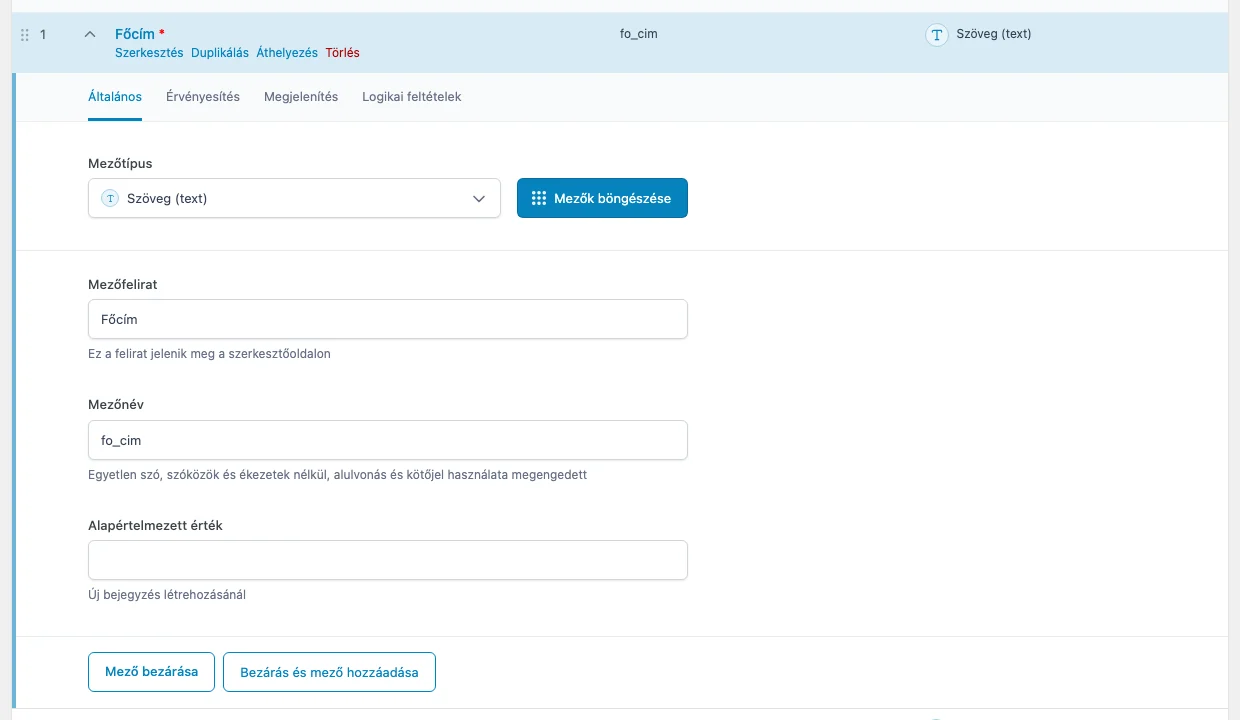
Az Általános fülön a mezőtípus, a felirat, a név és az alapértelmezett érték áll.
Szöveg (Text)
Szekció neve “Szöveg (Text)”Egyetlen sornyi szöveg tárolására való, például címhez vagy névhez.
| Beállítás | Fül | Mit csinál | Alapérték |
|---|---|---|---|
| Alapértelmezett érték | Általános | Az új bejegyzés létrehozásakor ez látszik a mezőben. | üres |
| Kötelező | Érvényesítés | Nem engedi üresen menteni a mezőt. | ki |
| Karakterkorlát | Érvényesítés | A beírható karakterek legnagyobb száma; üresen nincs korlát. | üres |
| Útmutató | Megjelenítés | A felirat alatt látszó segítség a szerkesztőknek. | üres |
| Helyőrző szöveg | Megjelenítés | Halvány minta a beviteli mezőben, amíg nincs érték. | üres |
| Előtag | Megjelenítés | Kijelzett szöveg a beviteli mező előtt. | üres |
| Utótag | Megjelenítés | Kijelzett szöveg a beviteli mező után. | üres |
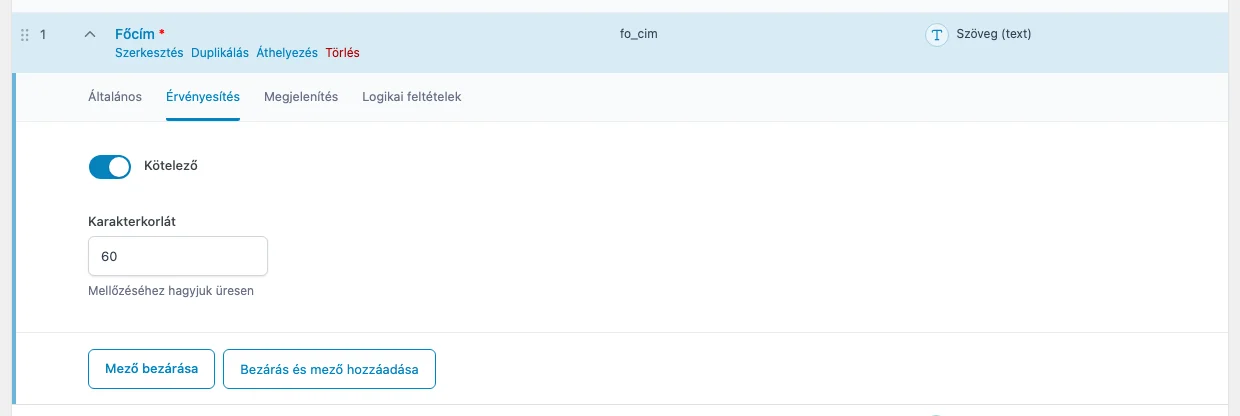
Az Érvényesítés fülön a Kötelező kapcsoló és a Karakterkorlát áll.
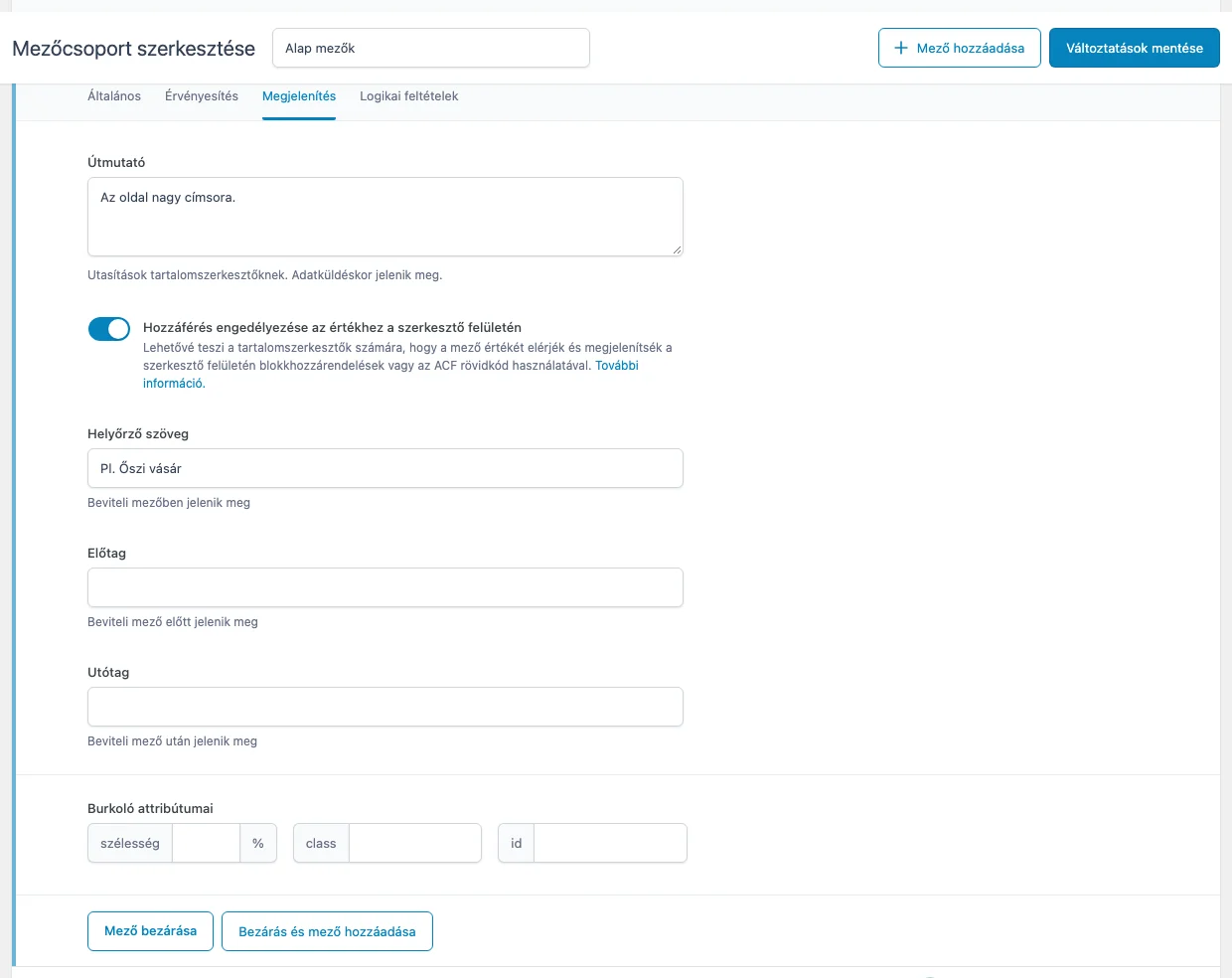
A Megjelenítés fül beállításai csak a szerkesztőfelület külsejét változtatják, a mentett értéket nem.
Kiírás a sablonban
Szekció neve “Kiírás a sablonban”Címsorba írt érték, kimenetvédelemmel:
<h2><?php echo esc_html( get_field( 'heading' ) ); ?></h2>Az érték betöltése és feldolgozása:
$confirm = get_field( 'confirm' );if ( $confirm === 'SEND_EMAIL' ) { // Itt a teendő.}Az ACF értékeit érdemes mindig levédve, például esc_html() függvénnyel kiírni.
Szövegterület (Text Area)
Szekció neve “Szövegterület (Text Area)”Egyszerű, formázás nélküli, többsoros szövegeknek való. Minden Szöveg mező beállítás megvan benne, ezen kívül:
| Beállítás | Mit csinál | Alapérték |
|---|---|---|
| Sorok | A szövegterület magassága sorokban. | 8 |
| Új sorok | Az új sorok kezelése: Bekezdések automatikus hozzáadása (a szöveg köré <p> kerül), <br> címke automatikus hozzáadása (az új sorokból HTML-sortörés lesz) vagy Formázás nélkül (semmi nem alakul át, a HTML-kód szövegként látszik). Mindkét beállítás a Megjelenítés fülön van. |
Az Útmutató, a Helyőrző szöveg, a Kötelező és a Karakterkorlát ugyanúgy a Megjelenítés, illetve az Érvényesítés fülön van, mint a Szöveg mezőnél.
Kiírás a sablonban
Szekció neve “Kiírás a sablonban”Bekezdések automatikus hozzáadásánál a mező a bekezdés-jelölést magával hozza:
<h3>Termékleírás</h3><?php echo wp_kses_post( get_field( 'product_description' ) ); ?>Formázás nélkül beállításnál a bekezdést magadnak kell jelölnöd:
<h3>Termékleírás</h3><p><?php echo wp_kses_post( get_field( 'product_description' ) ); ?></p>Szám (Number)
Szekció neve “Szám (Number)”Csak számot fogad el.
| Beállítás | Fül | Mit csinál | Alapérték |
|---|---|---|---|
| Alapértelmezett érték | Általános | Új bejegyzésnél ez látszik. | üres |
| Kötelező | Érvényesítés | Számot kell megadni, üresen nem menthető. | ki |
| Minimum érték | Érvényesítés | A legkisebb megengedett szám. | üres |
| Maximum érték | Érvényesítés | A legnagyobb megengedett szám. | üres |
| Helyőrző szöveg | Megjelenítés | Halvány minta, amíg nincs érték. | üres |
| Lépésköz | Megjelenítés | A növelés és csökkentés lépésköze. | 1 |
| Előtag | Megjelenítés | Szöveg a beviteli mező előtt. | üres |
| Utótag | Megjelenítés | Szöveg a beviteli mező után. | üres |
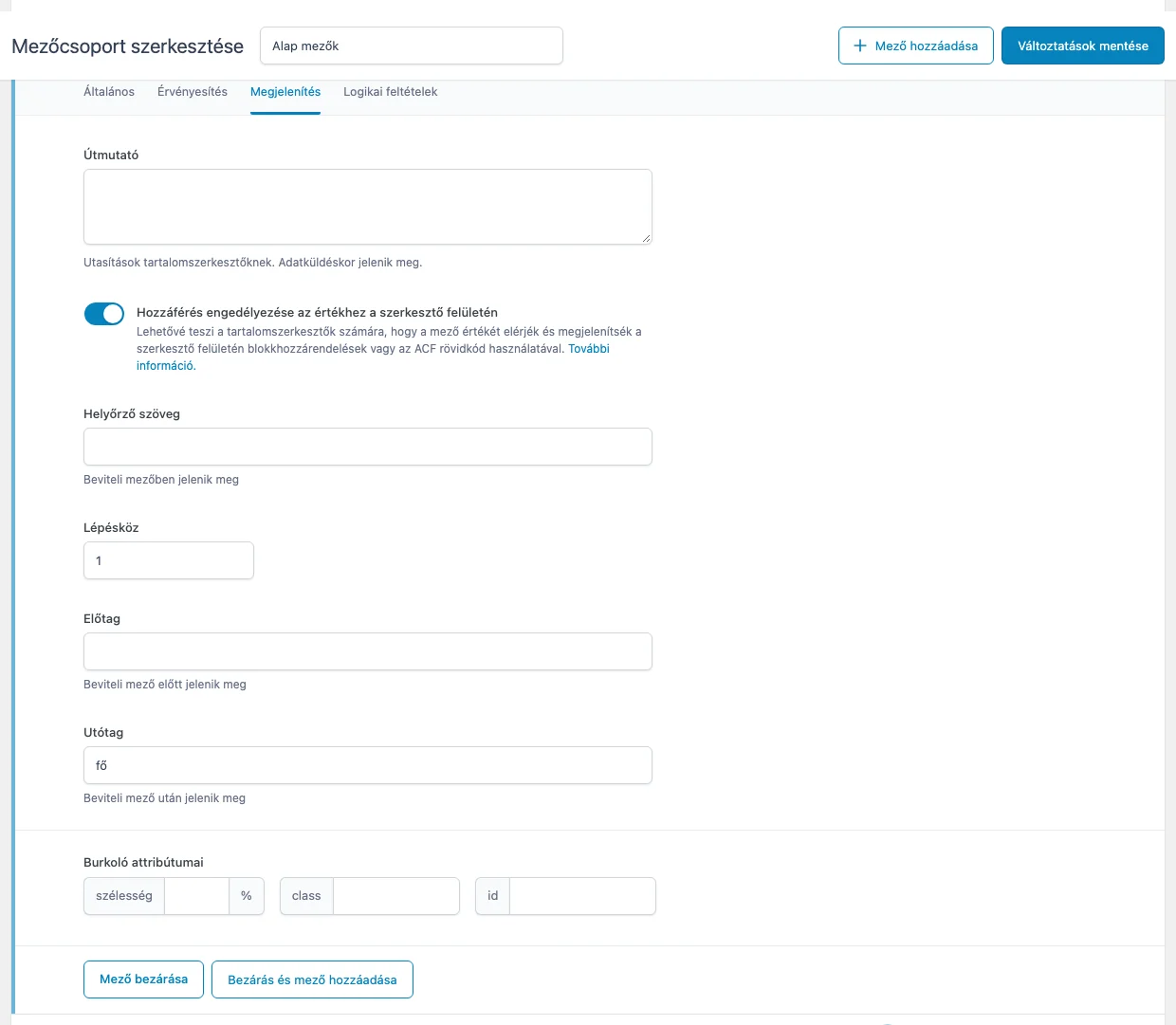
A képen a Lépésköz és az Utótag beállítás látszik: az utótagból lett a fő felirat a szerkesztőoldalon.
Kiírás a sablonban
Szekció neve “Kiírás a sablonban”Szövegben:
<p>Eddig <?php echo esc_html( get_field( 'latest_total' ) ); ?> forintot gyűjtöttetek!</p>CSS-ben, például az összes <h2> betűméretének szabályozására:
<?php$h2_font_size = get_field( 'h2_font_size' );if ( $h2_font_size ) : ?><style type="text/css"> h2 { font-size: <?php echo esc_html( $h2_font_size ); ?>px; }</style><?php endif; ?>Tartomány (Range)
Szekció neve “Tartomány (Range)”Csúszka, amellyel két végpont között választhatsz számot. A szerkesztőoldalon a csúszka mellett egy számmező is látszik, amely követi az értéket.
| Beállítás | Mit csinál | Alapérték |
|---|---|---|
| Alapértelmezett érték | Új bejegyzésnél ennyin áll a csúszka. | üres |
| Minimum érték | A csúszka bal végpontja. | 0 |
| Maximum érték | A csúszka jobb végpontja. | 100 |
| Lépésköz | A csúszka lépésköze. | 1 |
| Előtag | HTML a csúszka előtt (balra). | üres |
| Utótag | HTML a csúszka után (jobbra). | üres |
Kiírás a sablonban
Szekció neve “Kiírás a sablonban”CSS-ben:
<?php$h2_font_size = get_field( 'h2_font_size' );if ( $h2_font_size ) : ?><style type="text/css"> h2 { font-size: <?php echo esc_html( $h2_font_size ); ?>px; }</style><?php endif; ?>Szövegben:
<p>Házak keresése <?php the_field( 'search_radius' ); ?> km-es körzetben.</p>E-mail (Email)
Szekció neve “E-mail (Email)”E-mail-címek tárolására való. Mentéskor az érték érvényes e-mail-cím kell legyen.
| Beállítás | Fül | Mit csinál | Alapérték |
|---|---|---|---|
| Alapértelmezett érték | Általános | Új bejegyzésnél ez látszik. | üres |
| Kötelező | Érvényesítés | Érvényes e-mail-címet kell megadni. | ki |
| Útmutató | Megjelenítés | Segítség a szerkesztőknek. | üres |
| Helyőrző szöveg | Megjelenítés | Halvány minta a beviteli mezőben. | üres |
| Előtag, Utótag | Megjelenítés | Szöveg a beviteli mező előtt, illetve után. | üres |
Kiírás a sablonban
Szekció neve “Kiírás a sablonban”Az e-mail-címet érdemes a levélszemét-gyűjtő robotok ellen is védeni. A WordPress antispambot() függvénye az értéket a böngészőben ugyanúgy mutatja, a forráskódban viszont kódolt formában van. A betöltés és a mailto: hivatkozás:
Írj nekünk:<a href="<?php echo esc_url( 'mailto:' . antispambot( get_field( 'contact_email' ) ) ); ?>"> <?php echo esc_html( antispambot( get_field( 'contact_email' ) ) ); ?></a>Webcímek tárolására való szövegmező. A szerkesztőoldalon a mező elején földgömb ikon látszik.
| Beállítás | Fül | Mit csinál | Alapérték |
|---|---|---|---|
| Alapértelmezett érték | Általános | Új bejegyzésnél ez látszik. | üres |
| Kötelező | Érvényesítés | Érvényes webcímet kell megadni. | ki |
| Útmutató | Megjelenítés | Segítség a szerkesztőknek. | üres |
| Helyőrző szöveg | Megjelenítés | Halvány minta a beviteli mezőben. | üres |
Kiírás a sablonban
Szekció neve “Kiírás a sablonban”<a href="<?php echo esc_attr( get_field( 'sales_url' ) ); ?>"><?php echo esc_attr( get_field( 'sales_url' ) ); ?></a>Jelszó (Password)
Szekció neve “Jelszó (Password)”Maszkolt beviteli mező: gépelés közben a karakterek nem olvashatók.
| Beállítás | Fül | Mit csinál | Alapérték |
|---|---|---|---|
| Kötelező | Érvényesítés | Nem engedi üresen menteni. | ki |
| Útmutató | Megjelenítés | Segítség a szerkesztőknek. | üres |
| Helyőrző szöveg | Megjelenítés | Halvány minta a beviteli mezőben. | üres |
| Előtag, Utótag | Megjelenítés | Szöveg a beviteli mező előtt, illetve után. | üres |
Kiírás a sablonban
Szekció neve “Kiírás a sablonban”Jelszót ritkán írsz ki a weboldalra, inkább más kódban használod fel. Az érték betöltése például egy opcióoldalról:
$value = get_field( 'password', 'option' );Az opcióoldalakról az Opcióoldalak fejezet szól.
Készült: