

 Magyarmagyar
Példaadat az ACF blokkok beszúrópanel-előnézetéhez
Hogyan tölthető ki a blokk előnézete a beszúrópanelen a block.json example tulajdonságával: mezőkulcsok kikeresése, példaadat megadása, tesztelés, korlátok.
Ha egy ACF blokk sablonja a get_field() értékeiből építi fel a kimenetet, és a mezők még üresek, a blokk előnézete a beszúrópanelen üres vagy hiányos marad. A szerkesztő csak a blokk nevét és ikonját látja, abból nem derül ki, milyen lesz az elkészült elem. A block.json example tulajdonságával ideiglenes mezőértékeket adhatsz, amelyekből a WordPress valósághű előnézetet épít. A példaadat nem mentődik a bejegyzésbe, és az előoldalon sem jelenik meg.
Ehhez 3-as verziójú ACF blokk kell (ACF PRO), a példában egy „Példakártya” blokk két mezővel: Kártya címe és Kártya szövege.
A blokk felépítése
Szekció neve “A blokk felépítése”acf-blokk-pelda/├── acf-blokk-pelda.php└── blocks/ └── peldakartya/ ├── block.json └── render.phpA fő bővítményfájl a WordPress saját függvényével regisztrálja a blokkot a block.json-t tartalmazó mappából:
add_action( 'init', function () { register_block_type( __DIR__ . '/blocks/peldakartya' );} );A block.json a blokk adatait és az ACF beállításait tartalmazza:
{ "$schema": "https://schemas.wp.org/trunk/block.json", "apiVersion": 3, "name": "acf/peldaadat-kartya", "title": "Példakártya", "description": "Kártya, amelynek a beszúrópanelen példaadatból készül az előnézete.", "category": "widgets", "icon": "index-card", "keywords": ["kártya", "előnézet"], "acf": { "blockVersion": 3, "mode": "preview", "renderTemplate": "render.php" }, "supports": { "align": false }}Az acf kulcs alatt a blockVersion kapcsolja be a 3-as verziót, a mode az előnézetet jeleníti meg a szerkesztőben, a renderTemplate pedig a megjelenítő PHP-fájlra mutat.
A render.php kiolvassa a két mezőt, és csak akkor ír ki elemet, ha van értékük:
<?php$cim = get_field( 'peldakartya_cim' );$szoveg = get_field( 'peldakartya_szoveg' );?><div <?php echo get_block_wrapper_attributes( array( 'class' => 'acf-peldakartya' ) ); ?>> <?php if ( $cim ) : ?> <h2><?php echo esc_html( $cim ); ?></h2> <?php endif; ?> <?php if ( $szoveg ) : ?> <p><?php echo esc_html( $szoveg ); ?></p> <?php endif; ?></div>Aktiváld a bővítményt (Bővítmények → Telepített bővítmények), utána a blokk megjelenik a beszúrópanelen. Ha nem találod, ellenőrizd, hogy:
- a bővítmény aktív;
- a fájl neve pontosan
block.json; - a regisztráció a
block.json-t tartalmazó mappára mutat; - a JSON érvényes.
A mezőcsoport létrehozása
Szekció neve “A mezőcsoport létrehozása”- Menj az ACF → Mezőcsoportok oldalra, és kattints az új mezőcsoport hozzáadására.
- Nevezd el a mezőcsoportot, például „Példakártya”.
- Add hozzá az első mezőt: címke Kártya címe, név
peldakartya_cim, típus Szöveg. - Add hozzá a másodikat: címke Kártya szövege, név
peldakartya_szoveg, típus Szövegdoboz. - A Helyszín szabálynál állítsd be, hogy a blokk egyenlő a Példakártya blokkal.
- Mentsd a mezőcsoportot.
Ha ezután beszúrod a blokkot, és nem töltöd ki a mezőket, a sablon nem ír ki semmit, ezért az előnézet üres. Csak miután megadsz értékeket (a blokk eszköztárának ceruza ikonjával nyitott mezőkben), jelenik meg a kártya.
A mezőkulcsok kikeresése
Szekció neve “A mezőkulcsok kikeresése”A példaadatban nem a mezők nevét, hanem a mezőkulcsot kell megadnod (például field_6a3c20b679eec). A kulcs minden mezőnél egyedi, az oldaladon jön létre.
- Nyisd meg a mezőcsoportot (ACF → Mezőcsoportok).
- A jobb felső sarokban nyisd meg a képernyőbeállítások panelt, és kapcsold be a Mezőkulcsok jelölőnégyzetet.
- A mezőkulcsok megjelennek a mezők mellett. Másold ki őket.
A példaadat megadása a block.json-ban
Szekció neve “A példaadat megadása a block.json-ban”Adj a block.json-hoz egy example objektumot (az acf kulcs fölé), amelyben a data alatt a mezőkulcsok és az értékek szerepelnek:
"example": { "attributes": { "mode": "preview", "data": { "field_6a3c20b679eec": "Tavaszi kézműves vásár", "field_6a3c20de79eed": "Kerámia, textil és helyi ételek a főtéren, szombaton és vasárnap." } }}A kulcsok a saját mezőkulcsaid, az értékek a megjelenítendő ideiglenes tartalom. Az ACF ezt az adatot a megjelenítő sablonnak is átadja, így a meglévő get_field( 'peldakartya_cim' ) hívások változtatás nélkül működnek. A sablonba nem kell külön előnézeti ellenőrzés, és statikus képet sem kell készítened: a valódi sablon fut le a példaadatokkal.
Az előnézet kipróbálása
Szekció neve “Az előnézet kipróbálása”- Mentsd a
block.jsonfájlt. - Frissítsd a blokkszerkesztőt.
- Nyisd meg a beszúrópanelt (a kék + gomb), és keresd meg a blokkot.
- Vidd fölé az egeret: a blokk előnézete a példaadattal jelenik meg.
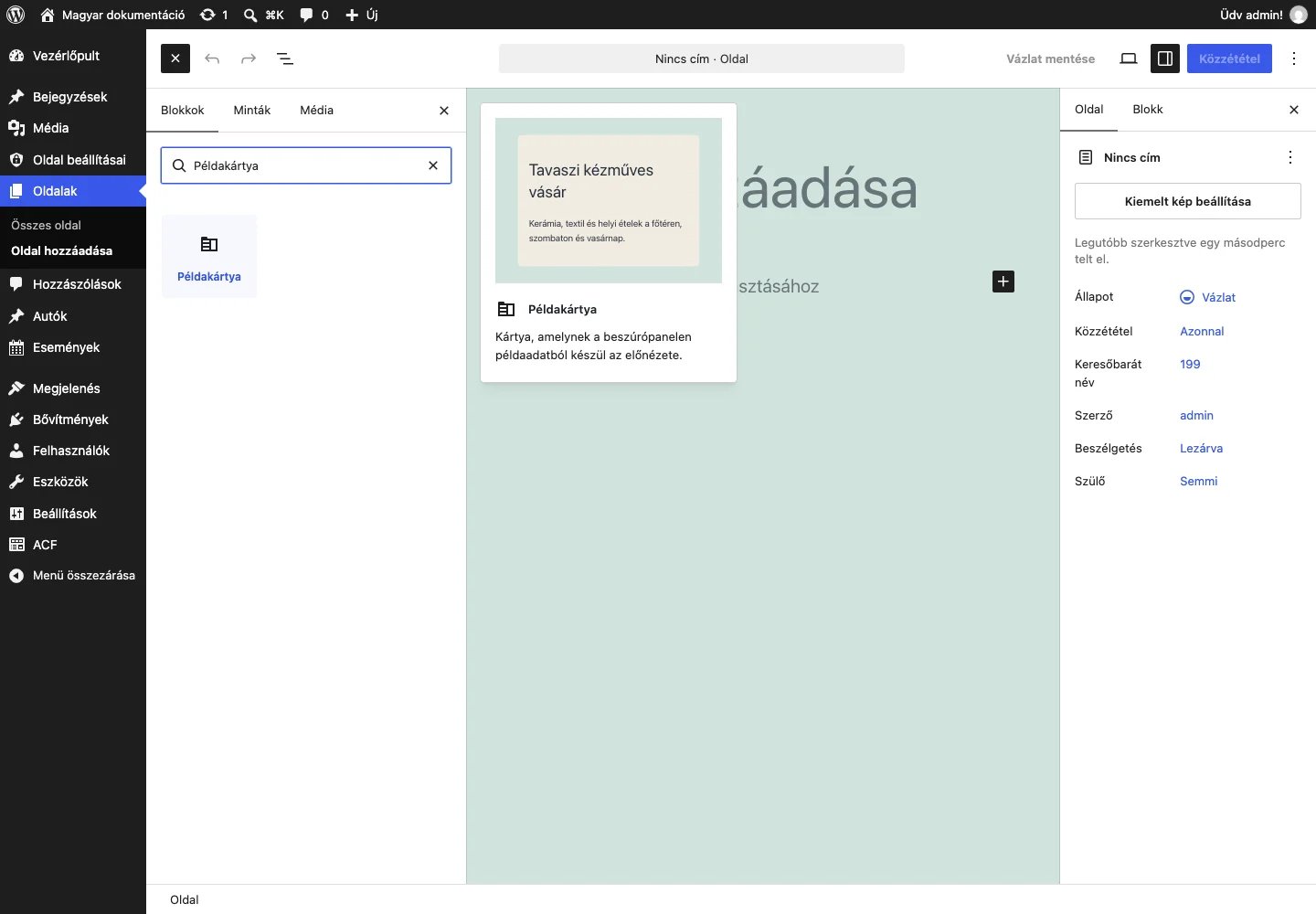
A képen a kártya előnézetében a block.json-ban megadott cím és szöveg látszik.
Mi történik beszúrás után?
Szekció neve “Mi történik beszúrás után?”A példaadat csak a beszúrópanel előnézetéhez kell. Ha a blokkra kattintva beszúrod az oldalra, az új blokk tényleges mezői üresek maradnak.
Miért jobb a példaadat a statikus előnézeti képnél?
Szekció neve “Miért jobb a példaadat a statikus előnézeti képnél?”Megoldás lehetne az is, hogy a sablonban az $is_preview értékét vizsgálva egy képet jelenítesz meg. Ez azonban külön ábrázolása a blokknak, amely elavulhat, ha a kialakítás változik, és nem a blokk valódi jelölését és mai stílusait mutatja. A példaadattal:
- az előnézet a valódi blokkjelölést használja;
- a blokk aktuális stílusai is látszanak;
- nem kell külön előnézeti kép;
- a példaértékek a blokk beállításai mellett maradnak;
- a szerkesztő pontosabb képet kap az elemről.
Összetettebb mezők
Szekció neve “Összetettebb mezők”A módszer más mezőtípusokkal is működik, de az example.attributes.data értékének a mező által várt szerkezetű kell lennie. Például:
- az Igaz/hamis mezőhöz
0vagy1kell; - a Bejegyzés objektum és a Kapcsolat mezőhöz bejegyzésazonosítók;
- az Ismétlő mezőnél meg kell őrizni a várt, egymásba ágyazott adatszerkezetet;
- a Kép mezőnél a sablon és a mező beállítása által várt formátum kell.
Érdemes egyszerű mezőkkel kezdeni, és csak az előnézet működése után áttérni az összetettebb értékekre.
Készült: