

 Magyarmagyar
ACF blokkok 3-as verziója és beágyazott szerkesztés
A 3-as blokkverzió bekapcsolása, a szerkesztőfelület változásai, a beágyazott (inline) szövegszerkesztés, a felugró eszköztárak és a kiterjesztett szerkesztő.
Az ACF blokkok 3-as verziója a WordPress 3-as blokk-API-jával (iframe-es szerkesztővászon) kompatibilis, új szerkesztési élményt ad, és több hibát javít. Blokkonként kapcsolhatod be, a korábbi verziójú blokkok változatlanul működnek tovább.
Mi változik a 3-as verzióban?
Szekció neve “Mi változik a 3-as verzióban?”- Kompatibilis a WordPress iframe-es blokkszerkesztőjével.
- Megszűnt a szerkesztési mód. A blokk előnézete mindig előnézet, a mezők pedig a jobb oldali oldalsávban szerkeszthetők, vagy egy nagyobb, kicsúszó oldalsávban (modális panelben).
- Az ACF blokkok szerkesztési módban is szerkeszthetők a WordPress mintaszerkesztőjében.
- Az ellenőrzési hibák először a Mentés vagy a Közzététel gombra kattintás után jelennek meg, nem azonnal, amikor először írsz egy mezőbe.
- Ha kijavítasz egy mezőhibát, az azonnal javítottnak látszik, nem kell kikattintanod a blokkból és visszalépned.
- Javítva: a rádiógombos mezőket tartalmazó blokkok már nem befolyásolják egymás értékét, a kötelező rádiógombos mező helyesen ellenőriz, a mezőellenőrzés a webhelyszerkesztőben is működik, és a Vizuális szerkesztő mezőket nem zavarja, ha más blokkban gépelsz.
A 2-es verzióhoz képest
Szekció neve “A 2-es verzióhoz képest”A 2-es verzióban a mezők vagy az előnézet területén jelentek meg (szerkesztés mód), vagy az oldalsávban (előnézet mód), és a blokkeszköztár ceruzaikonjával lehetett váltani köztük. A 3-as verzióban nincsenek módok: a blokk mindig a PHP-sablon kimenetét mutatja az előnézeti területen. A blokk mezői az oldalsávban láthatók, és egy nagyobb, kicsúszó oldalsávban is. A blokkeszköztár ceruzaikonja megmaradt: rákattintva a mezők a nagyobb oldalsávban nyílnak meg, hogy több helyed legyen a szerkesztésre.
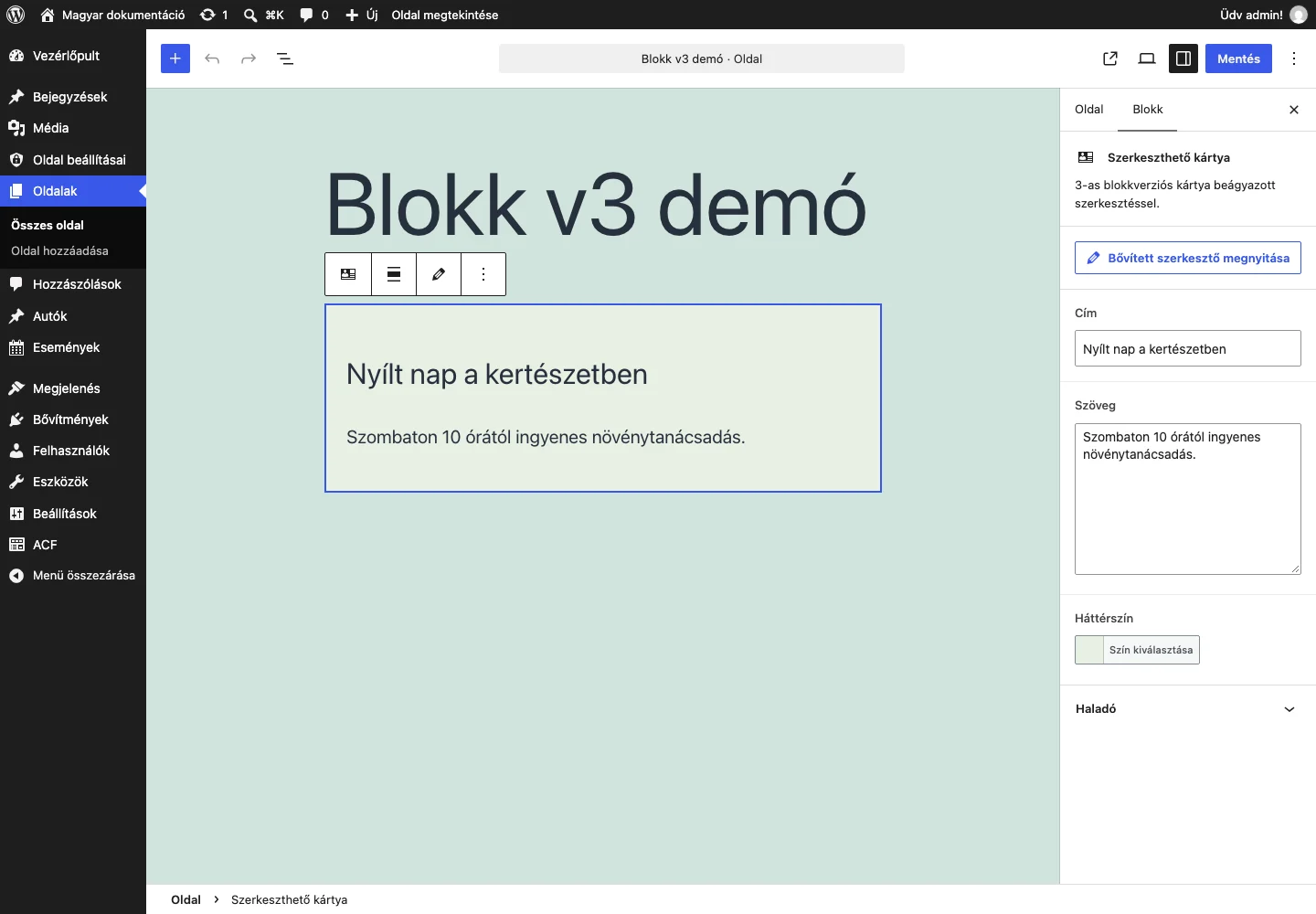
A képen a Bővített szerkesztő megnyitása gombot és a mezőket látod az oldalsávban, a blokk fölött pedig a ceruzaikont az eszköztárban.
A 3-as verzió bekapcsolása
Szekció neve “A 3-as verzió bekapcsolása”Háromféleképpen választhatsz.
block.json esetén
Szekció neve “block.json esetén”Add hozzá az acf objektumhoz a blockVersion kulcsot, 3-as értékkel:
{ "name": "acf/my-block", "title": "My Block", "acf": { "blockVersion": 3, "renderTemplate": "render-template.php" }}acf_register_block_type esetén
Szekció neve “acf_register_block_type esetén”A régi regisztrációs függvénynél az acf_block_version beállítást add meg (az api_version is legyen 3):
function my_acf_blocks_init() { acf_register_block_type( array( 'name' => 'testimonial', 'title' => 'Testimonial', 'render_template' => 'blocks/testimonial-block.php', 'api_version' => 3, 'acf_block_version' => 3, ) );}add_action( 'acf/init', 'my_acf_blocks_init' );Minden blokk egyszerre: acf/blocks/default_block_version
Szekció neve “Minden blokk egyszerre: acf/blocks/default_block_version”Az acf/blocks/default_block_version szűrővel az összes blokkot egy adott verzióra állíthatod, amelynek nincs saját verziója megadva. A szűrő két paramétere a verzió és a blokk adatai, visszatérési értéke a használni kívánt verzió.
function my_custom_function_to_bump_the_block_version( $version, $block ) { return 3; // A 3-as verziót használja.}add_filter( 'acf/blocks/default_block_version', 'my_custom_function_to_bump_the_block_version', 10, 2 );Ha egy blokk block.json fájljában kifejezetten megadtad a blockVersion értékét, a szűrő azt nem írja felül.
Beágyazott (inline) szerkesztés
Szekció neve “Beágyazott (inline) szerkesztés”A beágyazott szerkesztéssel a szerkesztő közvetlenül az előnézeti területen módosíthatja a blokk adatait, mintha a WordPress saját blokkját szerkesztené, külön kód nélkül a mezők megjelenítéséhez az oldalsávban. Két segédfüggvény vezérli: az egyik szöveg beírására, a másik felugró eszköztárra szolgál. Mindkettő a blokk PHP-sablonjában, egy HTML-elem attribútumai közé kerül, és az attribútumokat kiírva, már escape-elve adja vissza.
Szöveg szerkesztése: acf_inline_text_editing_attrs()
Szekció neve “Szöveg szerkesztése: acf_inline_text_editing_attrs()”Egy HTML-elemet közvetlenül szerkeszthetővé tesz. Főleg Szöveg és Szövegdoboz mezőkhöz való: a szerkesztő beleírhat a blokk előnézetébe.
acf_inline_text_editing_attrs( $field_name, $args = array() );| Paraméter | Típus | Jelentése |
|---|---|---|
$field_name |
szöveg | Annak a mezőnek a neve, amelyet a beírt szöveg frissít. |
$args |
tömb | Nem kötelező. A szerkesztés testreszabása. |
Az $args kulcsai:
| Kulcs | Jelentése |
|---|---|
toolbar_icon |
HTML-elem (például SVG) az eszköztár ikonjához. |
toolbar_title |
Az eszköztár címe. |
placeholder |
A mezőben látható helyőrző szöveg, amíg a mező üres. |
Egy h3 elem szerkeszthetővé tétele:
<h3 <?php echo acf_inline_text_editing_attrs( 'my_text_field' ); ?>> <?php echo esc_html( get_field( 'my_text_field' ) ); ?></h3>Ikon, cím és helyőrző testreszabása:
<?php echo acf_inline_text_editing_attrs( 'my_text_field', array( 'toolbar_icon' => 'your svg html here', 'toolbar_title' => 'My custom toolbar title', 'placeholder' => 'Type to edit...' )); ?>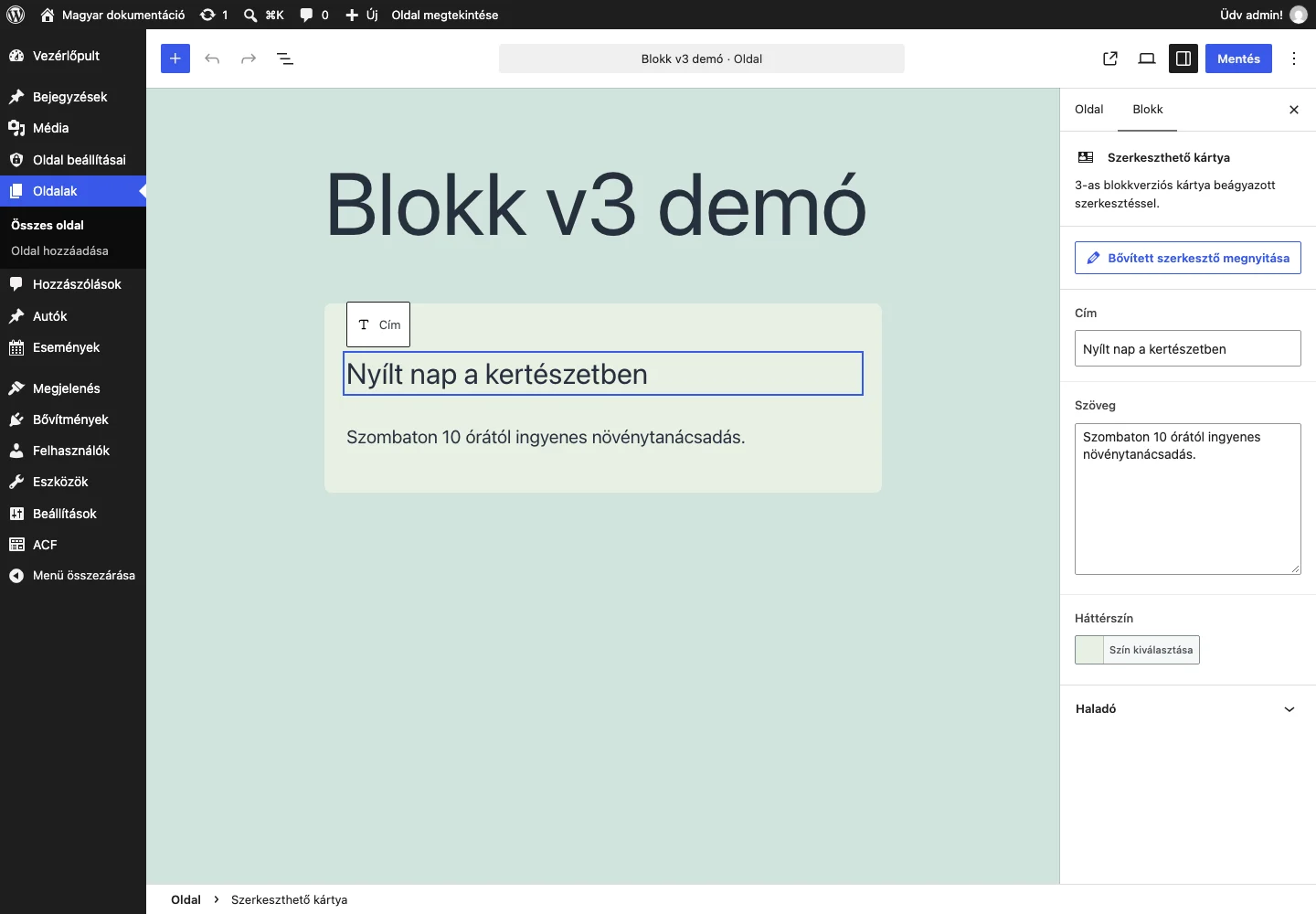
A képen a Cím mező szerkeszthető közvetlenül az előnézetben; az eszköztár a mező nevét mutatja.
Felugró eszköztár: acf_inline_toolbar_editing_attrs()
Szekció neve “Felugró eszköztár: acf_inline_toolbar_editing_attrs()”Egy HTML-elemre kattintva felugró eszköztárat nyit, amelyben egyszerre több mezőt szerkeszthetsz.
acf_inline_toolbar_editing_attrs( $fields, $args = array() );A $fields kötelező, a felugró eszköztárban megjelenő mezők listája. Egy mezőt megadhatsz szövegként (a mező neve), vagy tömbként, ezekkel a kulcsokkal:
| Kulcs | Jelentése |
|---|---|
field_name |
A mező neve. |
field_icon |
Nem kötelező. HTML-elem (akár SVG) az ikonhoz. Ha nem adod meg, az első mező ikonja kerül ki. |
field_label |
Nem kötelező. A gomb felirata az eszköztárban (eszköztipp). |
popover_min_width |
Nem kötelező. A felugró panel legkisebb szélessége, alapértéke 300px. |
use_expanded_editor |
Nem kötelező. Ha true, a mező a kiterjesztett szerkesztő panelben nyílik meg, ha false, a felugró panelben. Alapérték: false. |
Az $args kulcsai:
| Kulcs | Jelentése |
|---|---|
toolbar_icon |
HTML-elem (például SVG) az eszköztár ikonjához. |
toolbar_title |
Az eszköztár címe. |
uid |
Egyedi azonosító, amelyet a blokk más beágyazott mezői nem használnak. Akkor add meg, ha két elem ütközik. |
render |
Ha true, a függvény visszaadja a kimenetet, ha false, üres szöveget ad. |
Egy képmező szerkesztése egyéni ikonnal és felirattal:
<img src="some-image.png" <?php echo acf_inline_toolbar_editing_attrs( array( array( 'field_name' => 'my_image_field', 'field_icon' => 'your svg html here', 'field_label' => 'My custom field label' )) ); ?> />Az egész eszköztár címét és ikonját a második tömbbel módosítod:
<img src="some-image.png" <?php echo acf_inline_toolbar_editing_attrs( array( array( 'field_name' => 'my_image_field', 'field_icon' => 'your svg html here', 'field_label' => 'My custom field label' ), ), array( 'toolbar_icon' => 'your svg html here', 'toolbar_title' => 'My custom toolbar title' )); ?> />Hogy egy mező a kiterjesztett szerkesztő panelben nyíljon meg:
<img src="some-image.png" <?php echo acf_inline_toolbar_editing_attrs( array( array( 'field_name' => 'my_image_field', 'use_expanded_editor' => true, ),) ); ?> />A felugró panel legkisebb szélessége:
<img src="some-image.png" <?php echo acf_inline_toolbar_editing_attrs( array( array( 'field_name' => 'my_image_field', 'popover_min_width' => '500px', ),) ); ?> />Egyéni ikonhoz a WordPress blokkszerkesztőjének saját ikonkészletéből érdemes SVG-t venned.
Mezők a blokk fő eszköztárában: acf/blocks/top_toolbar_fields
Szekció neve “Mezők a blokk fő eszköztárában: acf/blocks/top_toolbar_fields”Az acf/blocks/top_toolbar_fields szűrővel ACF mezőket tehetsz a blokk fő (felső) eszköztárába. Ez olyan adatokhoz jó, amelyek az előnézetben nem láthatók vagy nem kattinthatók, például egy háttérkép vagy háttérszín. A mező az eszköztárban gombként jelenik meg, amelyre kattintva felugró panelben szerkesztheted az értékét.
apply_filters( 'acf/blocks/top_toolbar_fields', $fields, $block, $content, $is_preview, $post_id, $wp_block, $context );| Paraméter | Jelentése |
|---|---|
$fields |
Az eszköztárban megjelenő mezők tömbje, alapértéke üres tömb. |
$block |
A blokk tulajdonságai. |
$content |
A blokk belső tartalma. |
$is_preview |
Igaz, ha a blokk szerkesztői előnézethez rajzolódik ki. |
$post_id |
A szerkesztett bejegyzés azonosítója. |
$wp_block |
A WP_Block példány, vagy null. |
$context |
A blokk kontextusa. |
A szűrő a módosított mezőtömböt adja vissza.
function my_block_top_toolbar_fields( $block_top_toolbar_field_names, $block ) {    // Ha a szóban forgó blokk a mienk.    if ( 'acf/my-acf-block' === $block['name'] ) {        // Ezek a mezők jelenjenek meg a fő eszköztárban.        return array( 'my_background_image_field', 'my_background_color_field' );    }
    // Más blokknál változtatás nélkül adjuk vissza.    return $block_top_toolbar_field_names;}add_filter( 'acf/blocks/top_toolbar_fields', 'my_block_top_toolbar_fields', 10, 2 );
Az ikont és a feliratot mezőnként is megadhatod, ha szöveg helyett tömböt adsz át:
return array( 'my_background_image_field', array( 'field_name' => 'my_background_color_field', 'field_icon' => 'your svg html text here', 'field_label' => 'My custom field label' ));A kiterjesztett szerkesztőben megnyíló mezőtípusok: acf/blocks/fields_to_open_in_expanded_editor
Szekció neve “A kiterjesztett szerkesztőben megnyíló mezőtípusok: acf/blocks/fields_to_open_in_expanded_editor”A blokk beágyazott eszköztárában a Ismétlő és a Rugalmas tartalom mező alapértelmezésben a kiterjesztett szerkesztő felületen nyílik meg. Az acf/blocks/fields_to_open_in_expanded_editor szűrővel módosíthatod ezeknek a mezőtípusoknak a listáját. A szűrő egyetlen paramétere a mezőtípus-nevek tömbje, és ugyanilyen tömböt kell visszaadnia.
Példa, amely a Csoport mezőtípust is felveszi a listára:
function my_acf_add_group_to_expanded_editor( $field_types ) {    $field_types[] = 'group'; // A Csoport mezőtípus hozzáadása.
    return $field_types;}add_filter( 'acf/blocks/fields_to_open_in_expanded_editor', 'my_acf_add_group_to_expanded_editor' );
Készült: