

 Magyarmagyar
Kép és fájl mezők
A Kép és a Fájl mező beállításai, a visszatérési formátumok és a kiírás a sablonban.
A Kép és a Fájl mező a WordPress médiatárának ablakával választ ki vagy tölt fel egy képet, illetve fájlt. A szerkesztőoldalon a kiválasztott elem előnézete látszik. A több képből álló Galéria mezőről a Fejlett mezőtípusok fejezet szól.
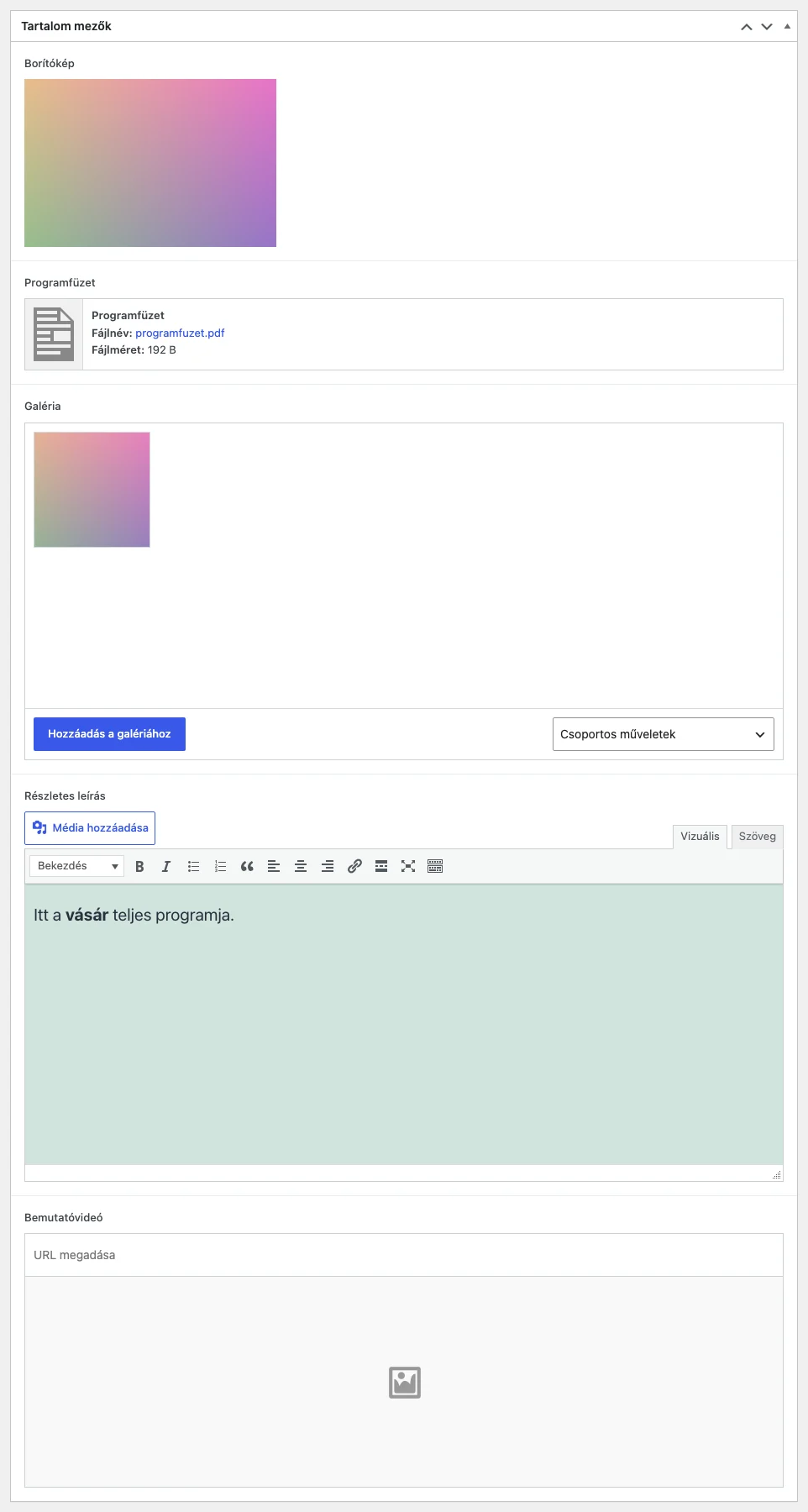
A képen a Borítókép a kiválasztott kép előnézetét mutatja, a Programfüzet alatt pedig a fájl neve (Fájlnév) és mérete (Fájlméret) látszik.
Kép (Image)
Szekció neve “Kép (Image)”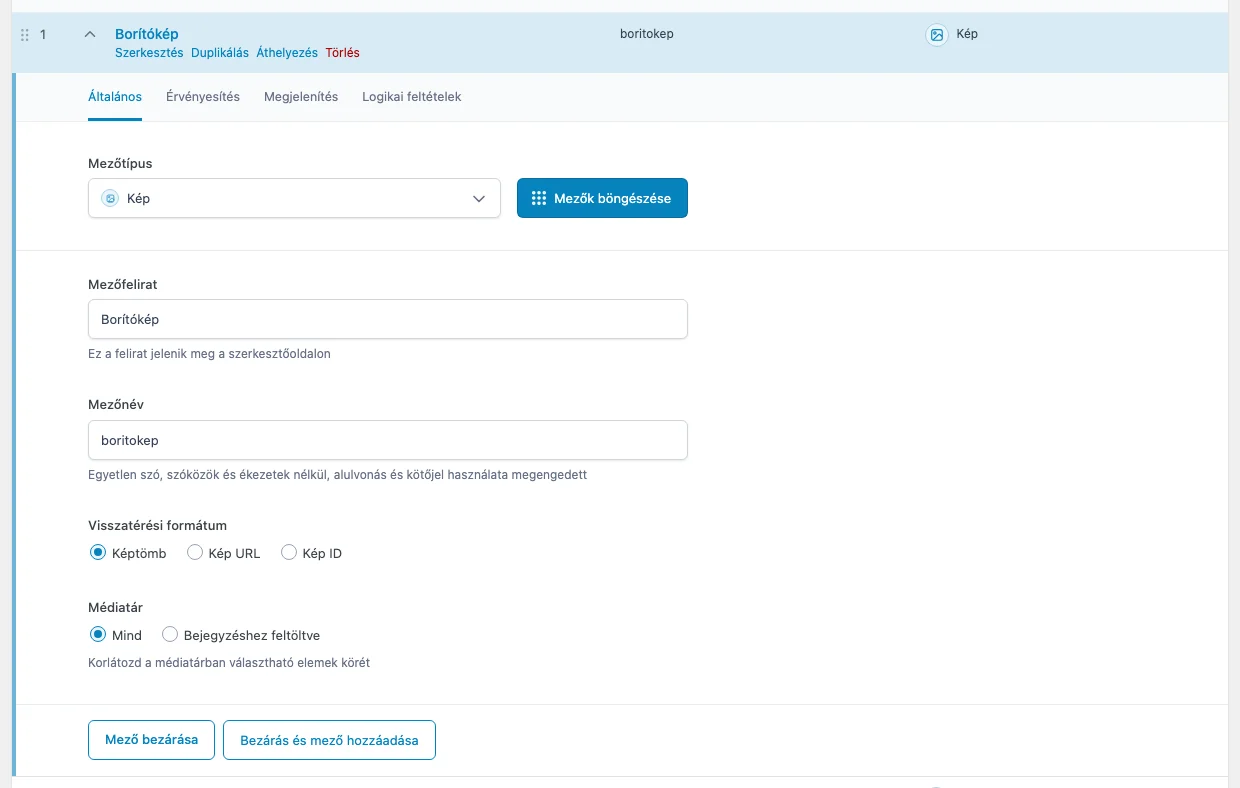
Az Általános fülön két típusspecifikus beállítás van:
| Beállítás | Mit csinál |
|---|---|
| Visszatérési formátum | Mit adjon vissza a mező a sablonban: Képtömb (tömb a kép adataival), Kép URL (a kép webcíme szövegként) vagy Kép ID (a kép azonosítója egész számként). |
| Médiatár | Melyik képek közül lehet választani: Mind (a teljes médiatár) vagy Bejegyzéshez feltöltve (csak az ehhez a bejegyzéshez feltöltöttek). |
A Megjelenítés fülön az Előnézet mérete listából választhatod ki, melyik WordPress-képméret látszik a szerkesztőoldalon (például Bélyegkép, Közepes méret, Nagy méret, Teljes méret).
Az Érvényesítés fülön a feltöltött képekre adhatsz korlátot:
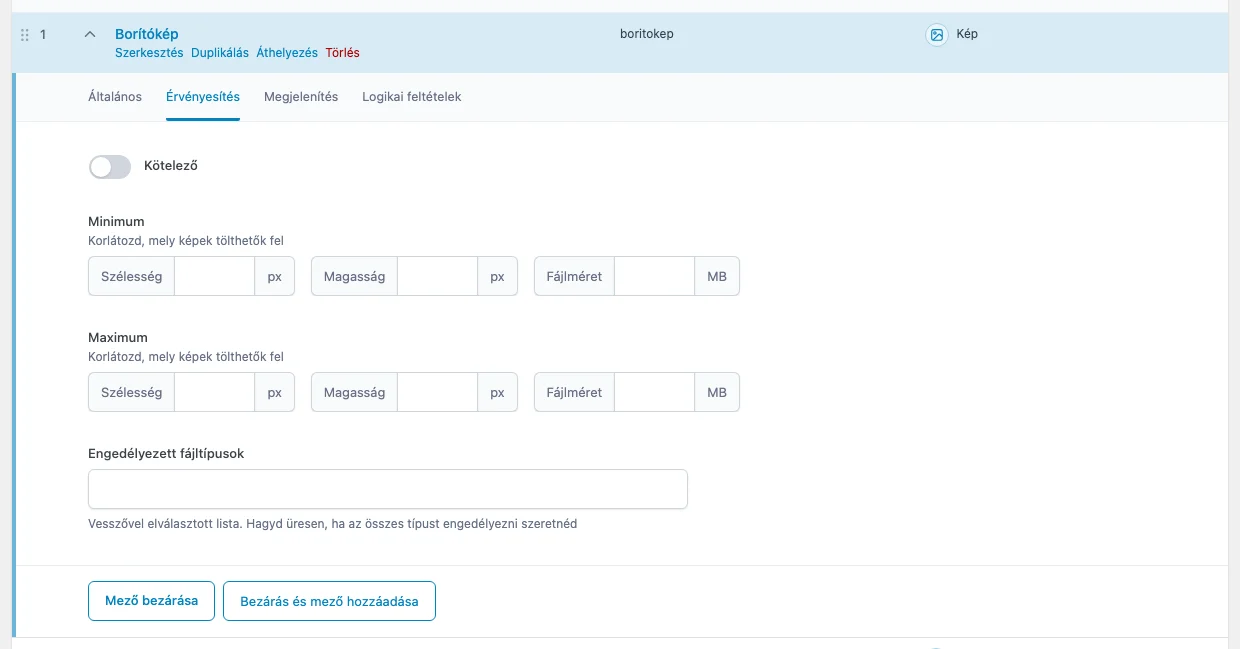
| Beállítás | Mit csinál |
|---|---|
| Kötelező | Nem engedi kép nélkül menteni. |
| Minimum | A kép legkisebb Szélessége és Magassága pixelben, valamint legkisebb Fájlmérete MB-ban. |
| Maximum | Ugyanez felső korlátként. |
| Engedélyezett fájltípusok | Vesszővel elválasztott lista; üresen minden típus elfogadott. |
A fájlméretet szöveges mértékegységgel is megadhatod, például 400 KB.
Kiírás a sablonban
Szekció neve “Kiírás a sablonban”A mező értéke a Visszatérési formátumtól függően tömb, szöveg vagy egész szám.
Kép ID esetén a wp_get_attachment_image() függvény előállítja a kép HTML-kódját, az adaptív képekhez szükséges srcset attribútummal együtt:
<?php$image = get_field( 'image' );$size = 'full'; // thumbnail, medium, large, full vagy egyéni méretif ( $image ) { echo wp_get_attachment_image( $image, $size );}Képtömb esetén a kép további adatai is elérhetők (alt szöveg, felirat, méretek):
<?php$image = get_field( 'image' );if ( ! empty( $image ) ) : ?> <img src="<?php echo esc_url( $image['url'] ); ?>" alt="<?php echo esc_attr( $image['alt'] ); ?>" /><?php endif; ?>Egyedi méret és felirat a tömb adataiból:
<?php$image = get_field( 'image' );if ( $image ) :
    // Képváltozók.    $url     = $image['url'];    $title   = $image['title'];    $alt     = $image['alt'];    $caption = $image['caption'];
    // Bélyegkép adatai.    $size   = 'thumbnail';    $thumb  = $image['sizes'][ $size ];    $width  = $image['sizes'][ $size . '-width' ];    $height = $image['sizes'][ $size . '-height' ];
    if ( $caption ) : ?>        <div class="wp-caption">    <?php endif; ?>
    <a href="<?php echo esc_url( $url ); ?>" title="<?php echo esc_attr( $title ); ?>">        <img src="<?php echo esc_url( $thumb ); ?>" alt="<?php echo esc_attr( $alt ); ?>" />    </a>
    <?php if ( $caption ) : ?>        <p class="wp-caption-text"><?php echo esc_html( $caption ); ?></p>        </div>    <?php endif; ?><?php endif; ?>
Kép URL esetén a mező egyszerűen a kép webcímét adja. Ez a leggyorsabb megoldás, de a képről más adatot nem tölt be:
<?php if ( get_field( 'image' ) ) : ?> <img src="<?php the_field( 'image' ); ?>" /><?php endif; ?>Fájl (File)
Szekció neve “Fájl (File)”A Fájl mező bármilyen médiatárbeli fájl (például PDF) kiválasztására való.
| Beállítás | Mit csinál |
|---|---|
| Visszatérési formátum | Fájltömb (tömb a fájl adataival), Fájl URL (webcím szövegként) vagy Fájl ID (azonosító egész számként). |
| Médiatár | Mind vagy Bejegyzéshez feltöltve, mint a Kép mezőnél. |
| Minimum | Legkisebb fájlméret MB-ban (szöveges mértékegységgel is, pl. 400 KB). |
| Maximum | Legnagyobb fájlméret. |
| Engedélyezett fájltípusok | Vesszővel elválasztott lista; üresen minden típus elfogadott. |
A Minimum, a Maximum és az Engedélyezett fájltípusok az Érvényesítés fülön van, és feltöltéskor ellenőrződik.
Kiírás a sablonban
Szekció neve “Kiírás a sablonban”Fájltömb esetén az url és a filename kulcs adja a hivatkozást:
<?php$file = get_field( 'file' );if ( $file ) : ?> <a href="<?php echo esc_url( $file['url'] ); ?>"><?php echo esc_html( $file['filename'] ); ?></a><?php endif; ?>A tömb további adatai: title, caption, icon, type. Képfájlnál a bélyegkép is elérhető:
<?php$file = get_field( 'file' );if ( $file ) :
    $url     = $file['url'];    $title   = $file['title'];    $caption = $file['caption'];    $icon    = $file['icon'];
    // Ha a fájl kép, a bélyegképe lesz az ikon.    if ( $file['type'] == 'image' ) {        $icon = $file['sizes']['thumbnail'];    }
    if ( $caption ) : ?>        <div class="wp-caption">    <?php endif; ?>
    <a href="<?php echo esc_url( $url ); ?>" title="<?php echo esc_attr( $title ); ?>">        <img src="<?php echo esc_url( $icon ); ?>" />        <span><?php echo esc_html( $title ); ?></span>    </a>
    <?php if ( $caption ) : ?>        <p class="wp-caption-text"><?php echo esc_html( $caption ); ?></p>        </div>    <?php endif; ?><?php endif; ?>
Fájl ID esetén a webcímet a wp_get_attachment_url() adja:
<?php$file = get_field( 'file' );if ( $file ) : $url = wp_get_attachment_url( $file ); ?> <a href="<?php echo esc_url( $url ); ?>">Fájl letöltése</a><?php endif; ?>Fájl URL esetén az érték maga a webcím:
<?php if ( get_field( 'file' ) ) : ?> <a href="<?php the_field( 'file' ); ?>">Fájl letöltése</a><?php endif; ?>Készült: