

 Magyarmagyar
Belső blokkok, szülő-gyermek kapcsolat és blokkzárolás
Az InnerBlocks használata ACF blokkban, sablon átadása, szülő és ős kapcsolat, valamint a sablon- és az egyedi blokkzárolás.
Ebben a fejezetben egy „Szerzői adatok” blokkot készítesz, amely ACF blokkokat és a WordPress beépített blokkjait keveri: a szerkesztő megadhatja a szerző képét, nevét, rövid bemutatkozását és egy közösségi hivatkozást. Utána megtanulod, hogyan zárhatod le a blokk elemeit, hogy a szerkesztők ne tegyék tönkre az elrendezést.
Ha még nem készítettél ACF blokkot, kezdd az Az első ACF blokk fejezettel.
A lépések:
- Saját bővítmény létrehozása a kód rendszerezéséhez.
- A szülő és a gyermek ACF blokk regisztrálása
block.json-nal. - Az ACF mező regisztrálása a közösségi hivatkozáshoz.
- A megjelenítés kialakítása InnerBlocks-szal és a blokksablonnal.
Követelmények
Szekció neve “Követelmények”Az ACF blokkok az ACF PRO szolgáltatásai. Olyan WordPress-telepítés kell, ahol hozzáférsz a wp-content mappához. Kipróbálásra helyi fejlesztői környezet ajánlott.
Belső blokkok (InnerBlocks)
Szekció neve “Belső blokkok (InnerBlocks)”Az InnerBlocks a WordPress komponense, amellyel egyedi blokkba válogatott, beágyazott blokkokat tehetsz. Néhány beépített blokk is használja, például az Oszlopok és a Közösségi ikonok.
Fontos, hogy egy blokkban csak egyetlen InnerBlocks komponens lehet, mert a belső tartalmat a blokk így tárolja.
Beágyazott blokksablon átadása
Szekció neve “Beágyazott blokksablon átadása”Ha az InnerBlocks-nak sablont adsz, az előre kitölti a beágyazott blokkokat és a helyőrző attribútumokat, így a szerkesztőnek kevesebb a dolga. A beágyazott sablon összeállítása körülményes lehet, főleg több blokkal és több szint mélységgel. Ajánlott menete:
- Állítsd össze a beágyazott elrendezést a blokkszerkesztőben, a kívánt stílusokkal és attribútumokkal.
- Jelöld ki a szülő blokkot, és másold le a blokkot (a lista nézetben a blokk melletti három pont menüjéből).
- A vágólapra került blokk-HTML-t illeszd egy WPHTML Converterhez hasonló átalakító eszközbe, és alakítsd PHP-tömbbé.
- A kapott tömböt tedd a blokk
template.phpfájljába egy változóba, egyarray()-be ágyazva.
Egyszerű példa:
<?php$my_block_template = array(    array(        'core/group',        array(            'layout' => array( 'type' => 'constrained' ),        ),        array(            array(                'core/paragraph',                array(                    'align'   => 'center',                    'content' => 'Ez egy bekezdés.',                ),                array(),            ),            array( 'core/separator', array(), array() ),        ),    ),);?>
<InnerBlocks template="<?php echo esc_attr( wp_json_encode( $my_block_template ) ); ?>" />
Szülő és ős kapcsolat
Szekció neve “Szülő és ős kapcsolat”Gyakori minta, hogy egy blokk csak akkor érhető el, ha a szülőblokkja be van szúrva. Ezzel a blokkok között kapcsolatot hozhatsz létre, és a beágyazott blokk nem látszik mindenhol a beszúróban. Két kapcsolat használható:
parent: a beágyazott blokk csak a szülő közvetlen leszármazottjaként szúrható be és használható.ancestor: a beágyazott blokk a szülő bármilyen mélységű leszármazottja lehet.
A parent pontosabb, az ancestor rugalmasabb beágyazási szerkezetet enged. A „Szerző Twitter” gyermekblokk a block.json-ban a szülőt így adja meg:
{ "parent": [ "acf/author-info" ]}1. A bővítmény létrehozása
Szekció neve “1. A bővítmény létrehozása”A példa egy saját bővítménybe kerül, de a blokkokat a témádban is elhelyezheted. A wp-content/plugins mappában hozz létre egy author-info-block mappát, benne egy author-info-block.php fájlt:
<?php/** * Plugin Name: Szerzői adatok blokk * Description: Példa ACF PRO blokk a szerző adatainak megjelenítésére. */2. A szülő és a gyermek blokk regisztrálása
Szekció neve “2. A szülő és a gyermek blokk regisztrálása”Két ACF blokkot kell regisztrálni: a Szerzői adatok (szülő) és a Szerző Twitter (gyermek) blokkot. Az author-info-block.php fájl fejléce alá írd:
<?phpfunction demo_author_block_acf_blocks_register() { // Szerzői adatok (szülő) blokk. register_block_type( __DIR__ . '/blocks/author-info' ); // Szerző Twitter (gyermek) blokk. register_block_type( __DIR__ . '/blocks/author-twitter' );}add_action( 'init', 'demo_author_block_acf_blocks_register', 5 );Minden blokknak saját block.json fájl kell. A bővítményben hozz létre egy blocks mappát, abban két almappát: author-info és author-twitter. Mindegyikbe kerül egy block.json és egy (egyelőre üres) template.php:
author-info-block/blocks/author-info/block.jsonauthor-info-block/blocks/author-info/template.phpauthor-info-block/blocks/author-twitter/block.jsonauthor-info-block/blocks/author-twitter/template.php
A szülő blokk block.json-ja:
{ "name": "acf/author-info", "title": "Szerzői adatok (ACF blokk)", "description": "A szerző adatai és képe.", "icon": "id", "keywords": ["szerző", "író"], "acf": { "mode": "preview", "renderTemplate": "template.php" }, "supports": { "align": false, "anchor": true, "mode": false }}A gyermek blokk block.json-ja:
{ "name": "acf/author-twitter", "title": "Szerző Twitter (ACF blokk)", "description": "A szerző Twitter-hivatkozása.", "icon": "twitter", "keywords": ["szerző", "twitter"], "acf": { "renderTemplate": "template.php" }, "supports": { "anchor": false, "align": false }, "parent": [ "acf/author-info" ]}Két kulcs érdemel figyelmet:
"renderTemplate": "template.php": itt lesz mindkét blokk megjelenítési logikája. A fájl neve szabadon változtatható, ha a JSON-ban is átírod."parent": [ "acf/author-info" ]: csak a gyermek blokkban van, és ez teszi csak a szülő blokkon belül elérhetővé.
Mentsd a fájlokat, majd aktiváld a bővítményt. Mivel a blokkok block.json-nal vannak megadva, az aktiválás után azonnal elérhetők. A „Szerző Twitter” blokk csak akkor jelenik meg a beszúróban, ha a „Szerzői adatok” blokk már megvan.
3. Az ACF mező a közösségi hivatkozáshoz
Szekció neve “3. Az ACF mező a közösségi hivatkozáshoz”A szerkesztő megadhat egy felhasználónevet, amelyből a szerző profiljára mutató hivatkozás lesz. Ehhez egy mezőt kell létrehozni és a „Szerző Twitter” blokkhoz rendelni. Két módszer van:
- Hozd létre az ACF felületén, majd az ACF → Eszközök oldalon a PHP generálása funkcióval kérd el a kódot, és illeszd a bővítmény
author-info-block.phpfájljába. - Vagy regisztráld a mezőket közvetlenül PHP-val a bővítményben (lásd a Mezők regisztrálása PHP-val fejezetet).
A felületen új mezőcsoportot hozz létre „Szerző Twitter” néven, egyetlen Szöveg típusú Twitter mezővel, és a Helyszabályok között rendeld a „Szerző Twitter” blokkhoz. A mező Megjelenés fülén kényelmesebbé teheted a kitöltést: az Utasítások (például https://twitter.com/[felhasználónév]) és az Előtag (https://twitter.com/) beállításokkal.
A kód a bővítményben tartja a mezőcsoportot, így az egész blokkbővítmény hordozható marad. Ha a generált kódot beillesztetted, a felületen létrehozott mezőcsoportot törölheted, mert kóddal már regisztrálva van:
<?phpadd_action(    'acf/include_fields',    function() {        if ( ! function_exists( 'acf_add_local_field_group' ) ) {            return;        }
        acf_add_local_field_group(            array(                'key'      => 'group_64e3e09959e8f',                'title'    => 'Szerző Twitter',                'fields'   => array(                    array(                        'key'          => 'field_64e3e09a7a544',                        'label'        => 'Twitter',                        'name'         => 'twitter',                        'type'         => 'text',                        'instructions' => 'https://twitter.com/[felhasználónév]',                        'prepend'      => 'https://twitter.com/',                    ),                ),                'location' => array(                    array(                        array(                            'param'    => 'block',                            'operator' => '==',                            'value'    => 'acf/author-twitter',                        ),                    ),                ),            )        );    });
A kód egyszerűsített: a kihagyott beállításoknál az ACF alapértelmezéseket használ. A mezők felületi regisztrálása el is hagyható, elég a PHP-kód, mert a blokkot a PHP vezérli.
4. A megjelenítés: InnerBlocks és blokksablon
Szekció neve “4. A megjelenítés: InnerBlocks és blokksablon”Ekkor a két blokk már regisztrálva van, de a megjelenítésük még üres.
Először a „Szerző Twitter” blokk blocks/author-twitter/template.php fájlját írd meg. Ez a mező értékét írja ki, ha van:
<?php$twitter_handle = get_field( 'twitter' );?>
<?php if ( empty( $twitter_handle ) ) : ?>    <p>Add meg a Twitter-felhasználónevet.</p><?php else : ?>    <p>        <a href="https://twitter.com/<?php echo esc_attr( $twitter_handle ); ?>">            @<?php echo esc_html( $twitter_handle ); ?>        </a>    </p><?php endif; ?>
Ezután a „Szerzői adatok” blokk blocks/author-info/template.php fájlja. A sablon egy $inner_blocks_template nevű tömböt állít össze (oszlopok, kép, bekezdések és a „Szerző Twitter” blokk az alapértelmezett twitter értékkel), és ezt adja az <InnerBlocks> template tulajdonságának:
<?php$block_id = '';if ( ! empty( $block['anchor'] ) ) {    $block_id = esc_attr( $block['anchor'] );}
$class_name = 'demo-author-block-acf';if ( ! empty( $block['className'] ) ) {    $class_name .= ' ' . $block['className'];}
$inner_blocks_template = array(    array(        'core/columns',        array( 'verticalAlignment' => 'center' ),        array(            array(                'core/column',                array( 'verticalAlignment' => 'center', 'width' => '120px' ),                array(                    array(                        'core/image',                        array( 'align' => 'center', 'sizeSlug' => 'thumbnail', 'className' => 'is-style-rounded' ),                        array(),                    ),                ),            ),            array(                'core/column',                array( 'verticalAlignment' => 'center' ),                array(                    array( 'core/paragraph', array( 'fontSize' => 'large', 'content' => 'Minta Anna' ), array() ),                    array( 'core/paragraph', array( 'fontSize' => 'small', 'content' => 'Szabadúszó szerző.' ), array() ),                    array(                        'acf/author-twitter',                        array(                            'name' => 'acf/author-twitter',                            'data' => array( 'twitter' => 'mintaanna' ),                            'mode' => 'auto',                        ),                        array(),                    ),                ),            ),        ),    ),);?>
<?php if ( ! $is_preview ) { ?>    <div        <?php        echo wp_kses_data(            get_block_wrapper_attributes(                array(                    'id'    => $block_id,                    'class' => esc_attr( $class_name ),                )            )        );        ?>    ><?php } ?>
    <InnerBlocks        class="demo-author-block-acf__innerblocks"        template="<?php echo esc_attr( wp_json_encode( $inner_blocks_template ) ); ?>"    />
<?php if ( ! $is_preview ) { ?>    </div><?php } ?>
A $inner_blocks_template blokkok és attribútumaik tömbje, bennük további beágyazott tömbökkel. A tömb végén lévő egyedi acf/author-twitter blokk előre kitölti a twitter mezőt, amikor a szerző blokkja új bejegyzésbe kerül.
A beágyazás és a pontos szintaxis kialakítása nehéz lehet már egyszerű esetben is. A legkönnyebb úgy elkészíteni, hogy az elrendezést a szerkesztőben állítod össze, a lista nézetben a blokk melletti három pont menüjéből a vágólapra másolod a blokkot, majd egy átalakító eszközzel PHP-tömbbé konvertálod.
A get_block_wrapper_attributes() használatáról a Blokktámogatások és a burkoló elem fejezetben olvashatsz.
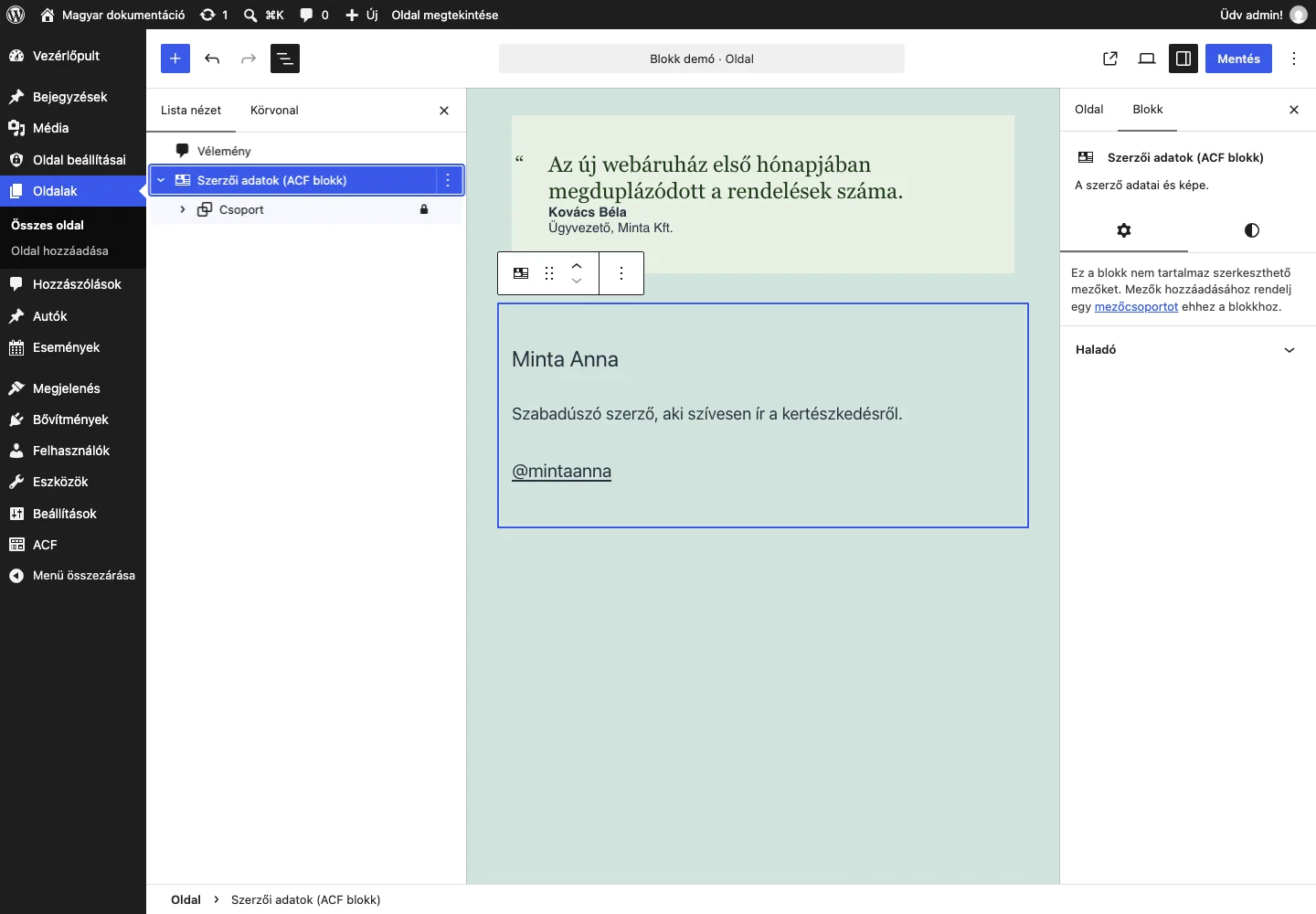
A lista nézet bal oldali paneljén a Szerzői adatok (ACF blokk) alatt látszik a beágyazott Csoport blokk. A lakat ikon jelzi, hogy a belső blokkok zároltak.
Blokkzárolás
Szekció neve “Blokkzárolás”A zárolással megakadályozhatod, hogy a szerkesztők eltávolítsák vagy módosítsák a blokkokat, illetve mintákat és sablonokat. Biztonsági mechanizmusként használhatod a saját vagy az ügyfeled webhelyén is.
A WordPress kétféle zárolást ismer: sablonzárolást és egyedi blokkzárolást. Külön és együtt is használhatod őket.
- A fejlesztők a beágyazott blokkoknál a
templateLocktulajdonságot használhatják. - Egész sablont a
template_lockbeállítással zárolhatsz, akár egyedi bejegyzéstípus regisztrálásakor is. - Az egyes blokkok a jelölésükben
lockparamétert kaphatnak, így a sablonba átadott blokkokat egyenként is zárolhatod. Az egyedi blokklockértéke felülírja a sablonzárolást, kivéve ha a sablonzárolás értékecontentOnly.
Sablonzárolás az InnerBlocks-ban
Szekció neve “Sablonzárolás az InnerBlocks-ban”A zárolást a templateLock tulajdonsággal adhatod át az InnerBlocks komponensnek:
<InnerBlocks templateLock="all" />A zárolási lehetőségek:
| Érték | Hatás |
|---|---|
contentOnly |
Minden műveletet tilt. A tartalom nélküli blokkok el vannak rejtve a lista nézetből, és nem kaphatnak fókuszt. A többi zárolási típussal ellentétben a gyermekblokkok ezt nem írhatják felül. |
all |
Minden műveletet tilt: nem lehet új blokkot beszúrni, meglévőt áthelyezni vagy törölni. |
insert |
Tiltja a blokkok beszúrását és eltávolítását, de az áthelyezést engedi. |
A „Szerzői adatok” blokkon az eredmény:
templateLock="contentOnly": a tartalom nélküli beágyazott blokkok el vannak rejtve a lista nézetből, csak a tartalom szerkeszthető.templateLock="all": minden beágyazott blokk zárolt, nem mozgatható, nem törölhető, és újat sem lehet beszúrni.templateLock="insert": a beágyazott blokkok nem távolíthatók el és újat nem lehet beszúrni, de áthelyezhetők.
Egyetlen beágyazott blokk feloldása
Szekció neve “Egyetlen beágyazott blokk feloldása”A „Szerzői adatok” blokknál azt szeretnénk, hogy a szerkesztő el tudja távolítani a szerző bemutatkozó bekezdését, de minden más maradjon zárolva. Ehhez először zárold le mindent a templateLock="all" értékkel az InnerBlocks komponensen:
<InnerBlocks templateLock="all" />Utána az egyedi blokkzárolás felülírja a sablonzárolást, ezért a bekezdésnél egy lock paraméterrel engedélyezd az eltávolítást. A kód zárolás előtt:
array( 'core/paragraph', array( 'fontSize' => 'small', 'content' => 'Szabadúszó szerző.', ), array(),),És utána:
array( 'core/paragraph', array( 'fontSize' => 'small', 'content' => 'Szabadúszó szerző.', 'lock' => array( 'remove' => false, ), ), array(),),A 'remove' => false azt jelenti, hogy a bekezdés eltávolítása engedélyezett (a hamis érték itt azt mondja, hogy a „tiltott eltávolítás” nem érvényes).
További szempontok
Szekció neve “További szempontok”- Ha az ACF blokkokat blokkmintákban is használod, nézd meg a tartalomra szűkített (content-only) zárolást.
- A blokkok zárolását és feloldását szerepkörökre, felhasználókra vagy bejegyzéstípusokra is korlátozhatod a WordPress zárolási API-jával.
Készült: