

 Magyarmagyar
Dátum, idő, szín és ikon mezők
A Dátumválasztó, Dátum- és időválasztó, Időválasztó, Színválasztó és Ikonválasztó mező beállításai, mentési formátuma és kiírása a sablonban.
Ezekkel a mezőkkel a szerkesztő naptárból, időválasztóból, színpalettából vagy ikontárból választ. Mind a Mezőtípus listából választható a mezőcsoport szerkesztőjében, és licenc nélkül is használható.
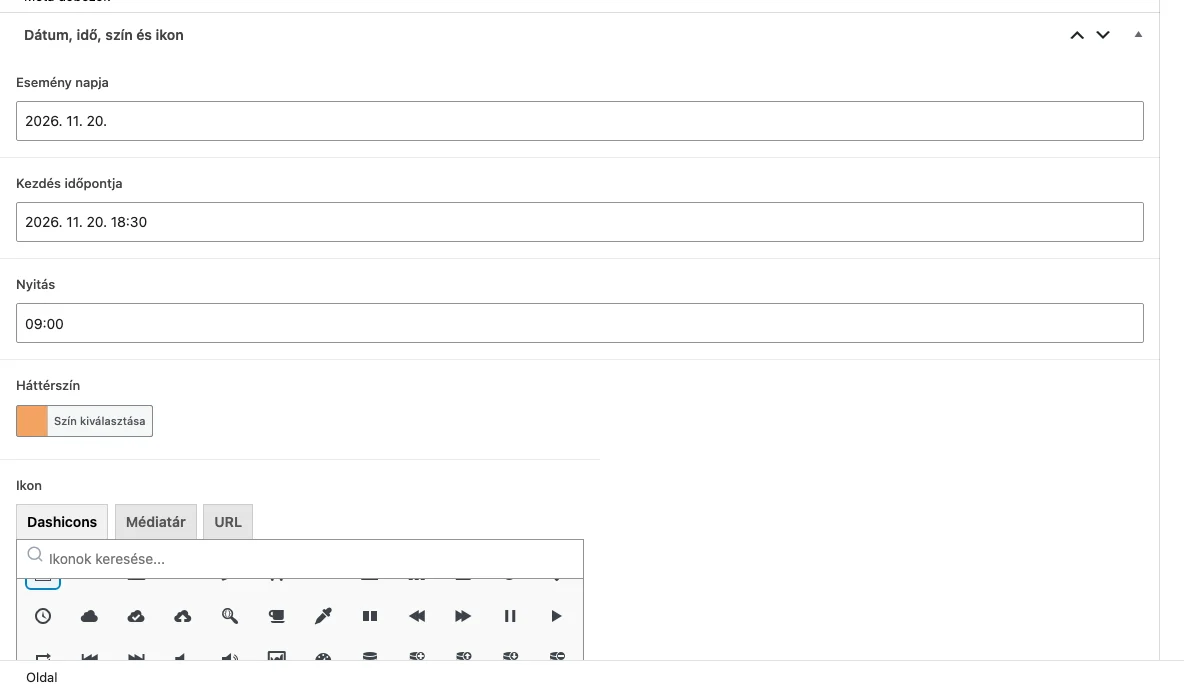
A képen egymás alatt látszik a dátum, a dátum és idő, az idő, a színválasztó gombja és az ikonválasztó három lapja (Dashicons, Médiatár, URL) keresővel.
Dátumválasztó (Date Picker)
Szekció neve “Dátumválasztó (Date Picker)”Egy kattintásra felugró naptárból lehet kiválasztani a napot.
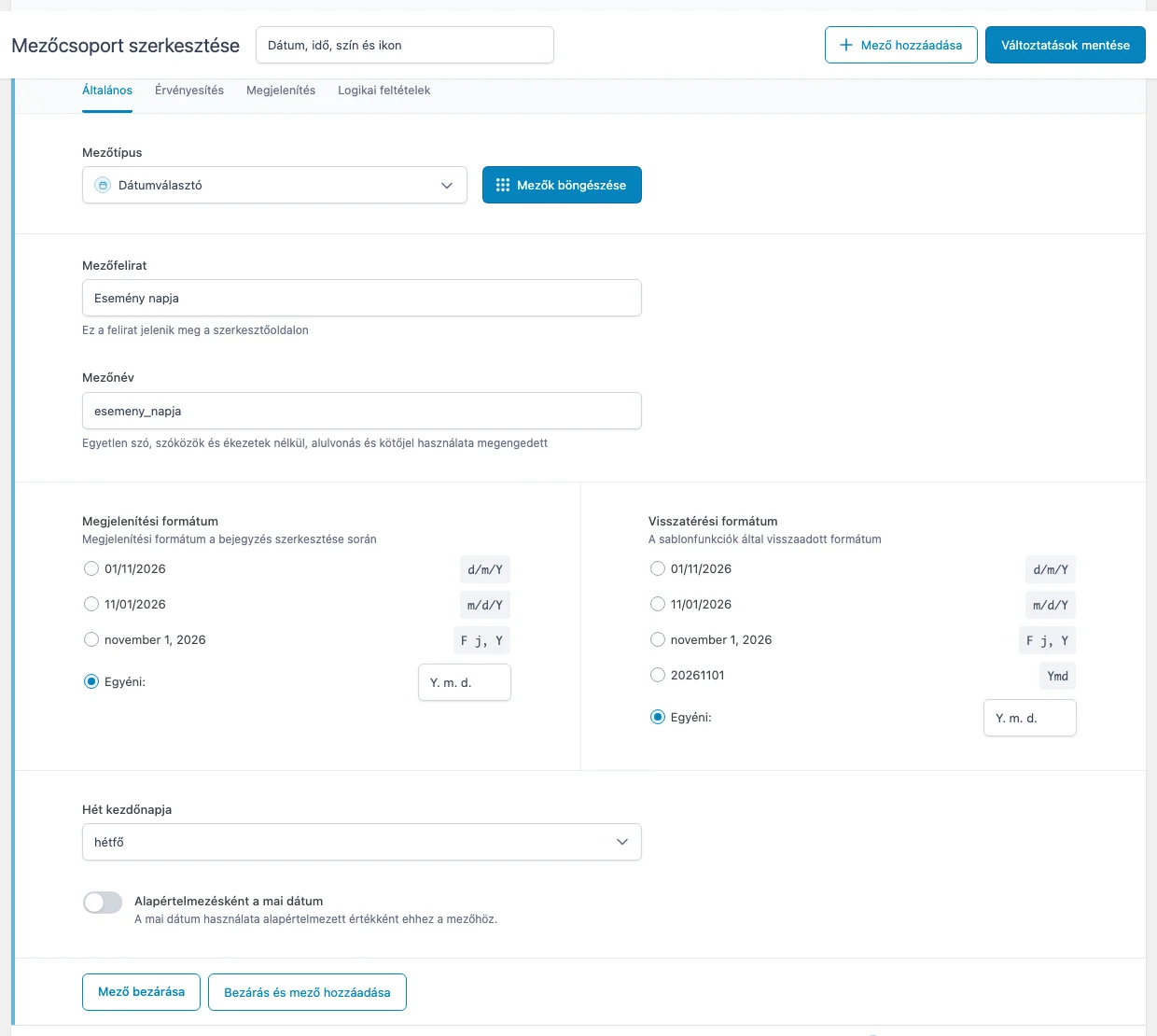
A formátumoknál a legördülő listából választhatsz a kész minták közül, vagy az Egyéni: lehetőséggel saját PHP-dátumformátumot adhatsz meg.
| Beállítás | Fül | Mit csinál |
|---|---|---|
| Megjelenítési formátum | Általános | Ilyen formátumban látja a szerkesztő a dátumot a szerkesztőoldalon. |
| Visszatérési formátum | Általános | Ilyen formátumban adja vissza a mező a sablonban. |
| Hét kezdőnapja | Általános | Melyik nappal kezdődjön a hét a naptárban. Alapból hétfő. |
| Alapértelmezésként a mai dátum | Általános | Új bejegyzésnél a mai dátum lesz az alapértelmezett érték. |
| Kötelező | Érvényesítés | Nem engedi üresen menteni. Alapból ki van kapcsolva. |
| Útmutató | Megjelenítés | Segítség a szerkesztőknek. |
Mentési formátum
Szekció neve “Mentési formátum”Bármelyik megjelenítési és visszatérési formátumot választod, az adatbázisba a dátum mindig Ymd formátumban kerül (például 20261120). Ha az értéket kézzel frissíted, ugyanebben a formátumban add meg. Ez az egyezményes forma teszi lehetővé az egyszerű adatbázis-lekérdezést és rendezést.
Dátumformátum-karakterláncok
Szekció neve “Dátumformátum-karakterláncok”A formátumok finomításához a PHP DateTime::createFromFormat() függvényének formátumkódjai használhatók (például d a nap, m a hónap, Y a négyjegyű év, F a hónap neve).
Kiírás a sablonban
Szekció neve “Kiírás a sablonban”A mező a Visszatérési formátum szerint formázott szöveget ad vissza:
<p>Esemény napja: <?php echo esc_html( get_field( 'date' ) ); ?></p>Ha a visszatérési formátum Ymd, DateTime objektummá alakíthatod, és tovább számolhatsz vele:
<?php// A mező értéke, a formátumnak egyeznie kell.$date_string = get_field( 'date' );$date = DateTime::createFromFormat( 'Ymd', $date_string );?><p>Kezdés: <?php echo $date->format( 'j M Y' ); ?></p><?php// Egy nappal később.$date->modify( '+1 day' );?><p>Befejezés: <?php echo $date->format( 'j M Y' ); ?></p>Bejegyzések rendezése a dátum szerint. Mivel az érték Ymd formátumú szám, a meta_value_num rendezés a helyes:
$posts = get_posts( array( 'post_type' => 'event', 'meta_key' => 'date', 'orderby' => 'meta_value_num', 'order' => 'ASC',) );Bejegyzések lekérdezése dátumtartományban, például a mai napon zajló események (két dátummező, start_date és end_date összehasonlításával):
$today = date( 'Ymd' );
$posts = get_posts( array(    'post_type'  => 'event',    'meta_query' => array(        array(            'key'     => 'start_date',            'compare' => '<=',            'value'   => $today,        ),        array(            'key'     => 'end_date',            'compare' => '>=',            'value'   => $today,        ),    ),) );
Dátumformátumok a JavaScriptben
Szekció neve “Dátumformátumok a JavaScriptben”Egyes JavaScript-könyvtárak másképp értelmezik a PHP-formátumokat. Ha a formátumban @ jel szerepel (például F j, Y @ g:i a), a jQuery UI naptár ezt különleges karakternek tekinti, és időbélyeget ír a helyére. Az acf/settings/php_to_js_date_formats szűrővel idézőjelbe teheted a jelet, így szövegként kezeli:
add_filter( 'acf/settings/php_to_js_date_formats', 'support_at_symbol_in_date_format', 10, 1 );function support_at_symbol_in_date_format( $formats ) { $formats['@'] = "'@'"; return $formats;}Fordítás más nyelvre
Szekció neve “Fordítás más nyelvre”Ha a dátumot az angoltól eltérő nyelven kell kiírni (hónap- és napnevek), a WordPress date_i18n() függvényét használd:
<?php// A mező értéke időbélyeggé alakítva.$unixtimestamp = strtotime( get_field( 'date' ) );
// Kiírás „l d F, Y” formátumban, a WordPress nyelvén.echo date_i18n( 'l d F, Y', $unixtimestamp );
Dátum- és időválasztó (Date Time Picker)
Szekció neve “Dátum- és időválasztó (Date Time Picker)”A Dátumválasztó párja, amelyben a naptár mellett az időpont is megadható.
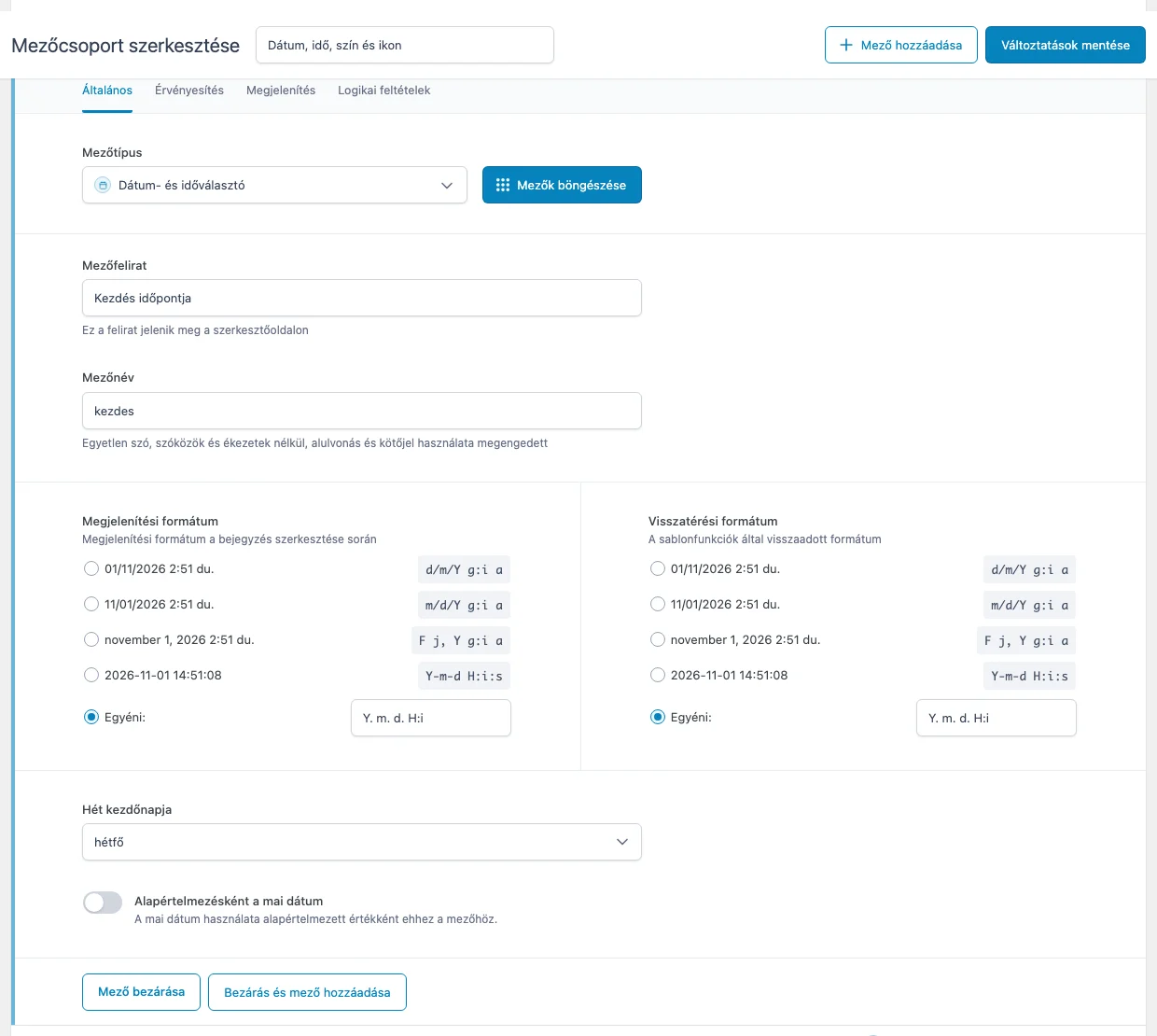
A beállítások ugyanazok, mint a Dátumválasztónál (Megjelenítési formátum, Visszatérési formátum, Hét kezdőnapja, Alapértelmezésként a mai dátum, Kötelező, Útmutató), csak a formátumok az időt is tartalmazzák. Az adatbázisba az érték Y-m-d H:i:s formátumban kerül (például 2026-11-20 18:30:00), függetlenül a megjelenítési és a visszatérési formátumtól.
A dátumformátum-karakterláncokra, a @ jel kezelésére és a date_i18n() fordításra ugyanaz vonatkozik, mint a Dátumválasztónál.
Kiírás a sablonban
Szekció neve “Kiírás a sablonban”<p>Kezdés: <?php the_field( 'start_date' ); ?></p>Bejegyzések rendezése. A mentett érték dátum és idő, ezért a meta_type DATETIME:
$posts = get_posts( array( 'posts_per_page' => -1, 'post_type' => 'event', 'order' => 'ASC', 'orderby' => 'meta_value', 'meta_key' => 'start_date', 'meta_type' => 'DATETIME',) );Éppen zajló események keresése (a kezdés már elmúlt, a befejezés még nem):
$date_now = date( 'Y-m-d H:i:s' );
$posts = get_posts( array(    'post_type'  => 'event',    'meta_query' => array(        array(            'key'     => 'start_date',            'compare' => '<=',            'value'   => $date_now,            'type'    => 'DATETIME',        ),        array(            'key'     => 'end_date',            'compare' => '>=',            'value'   => $date_now,            'type'    => 'DATETIME',        ),    ),) );
Közelgő események a következő 7 napban, kezdés szerint rendezve:
$date_now       = date( 'Y-m-d H:i:s' );$time_now       = strtotime( $date_now );$time_next_week = strtotime( '+7 day', $time_now );$date_next_week = date( 'Y-m-d H:i:s', $time_next_week );
$posts = get_posts( array(    'posts_per_page' => -1,    'post_type'      => 'event',    'meta_query'     => array(        array(            'key'     => 'start_date',            'compare' => 'BETWEEN',            'value'   => array( $date_now, $date_next_week ),            'type'    => 'DATETIME',        ),    ),    'order'          => 'ASC',    'orderby'        => 'meta_value',    'meta_key'       => 'start_date',    'meta_type'      => 'DATETIME',) );
Mentés időbélyegként
Szekció neve “Mentés időbélyegként”Ha harmadik fél dátumválasztójával kell kompatibilisnek maradnod, az acf/update_value szűrővel az Y-m-d H:i:s szöveg helyett Unix-időbélyeget is menthetsz:
add_filter( 'acf/update_value/type=date_time_picker', 'my_update_value_date_time_picker', 10, 3 );
function my_update_value_date_time_picker( $value, $post_id, $field ) {    return strtotime( $value );}
Időválasztó (Time Picker)
Szekció neve “Időválasztó (Time Picker)”Felugró ablakból választható időpont.
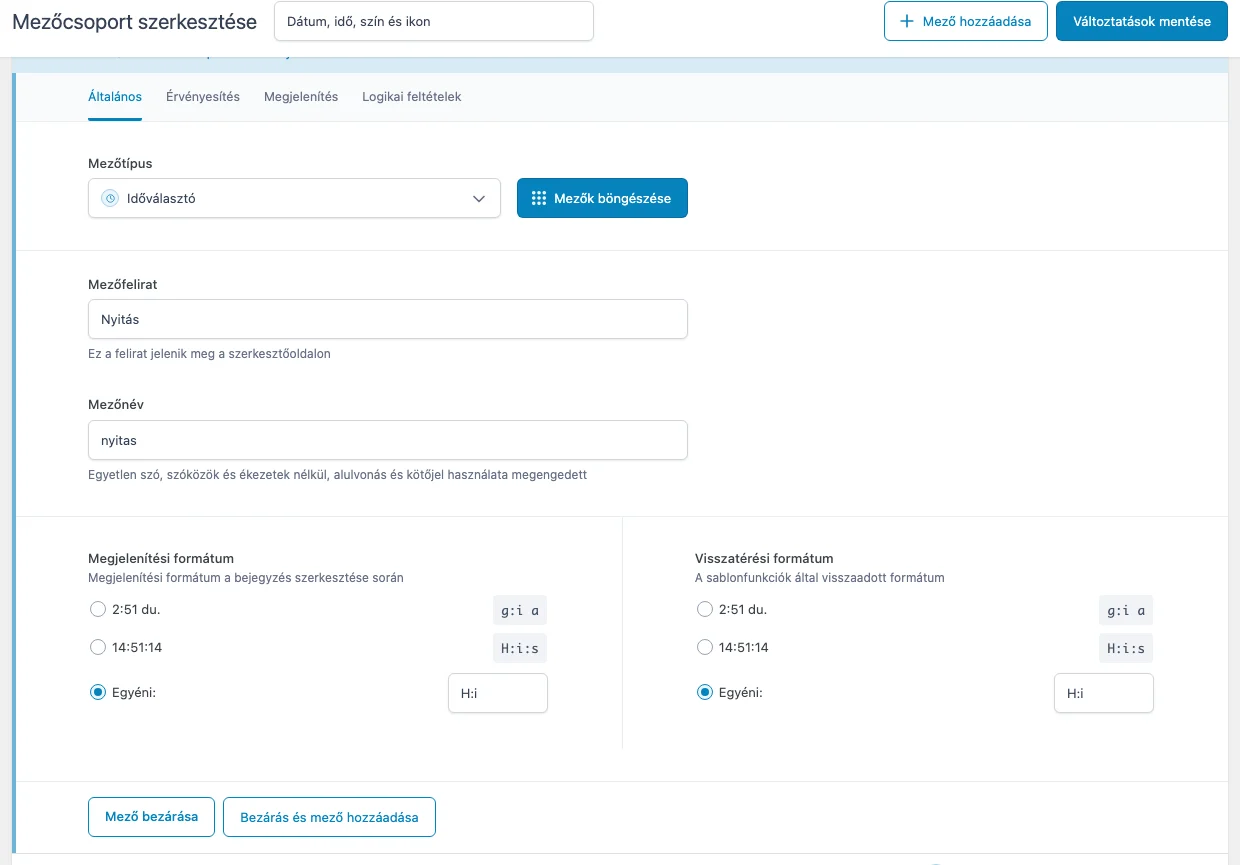
Két mezőspecifikus beállítása van: a Megjelenítési formátum és a Visszatérési formátum, mindkettő a kész minták közül választható, vagy az Egyéni: lehetőséggel saját PHP-időformátumot adhatsz meg. Az adatbázisba az idő H:i:s formátumban kerül (például 09:00:00), ami egyszerű lekérdezést és rendezést tesz lehetővé. A formátumkódok a PHP date() függvényének kódjai (például H a 24 órás óra, i a perc).
Kiírás a sablonban
Szekció neve “Kiírás a sablonban”<p>Hétfő: <?php the_field( 'monday_open_time' ); ?> - <?php the_field( 'monday_close_time' ); ?></p>Nyitva tartó üzletek lekérdezése. A példa feltételezi, hogy van egy store bejegyzéstípus, amelynek minden naphoz van nyitási és zárási idő mezője (monday_open_time, monday_close_time, tuesday_open_time és így tovább). A meta_query összehasonlítása mező összehasonlítás érték sorrendben értendő, például monday_open_time <= $time:
<?php// A mai nap angol neve kisbetűvel, a mezőnevekhez.$today = strtolower( date( 'l' ) );
// A mostani idő.$time = date( 'H:i:s' );
$posts = get_posts( array(    'posts_per_page' => -1,    'post_type'      => 'store',    'meta_query'     => array(        'relation' => 'AND',        array(            'key'     => $today . '_open_time',            'compare' => '<=',            'value'   => $time,            'type'    => 'TIME',        ),        array(            'key'     => $today . '_close_time',            'compare' => '>=',            'value'   => $time,            'type'    => 'TIME',        ),    ),) );
if ( $posts ) : ?>    <h2>Most nyitva lévő üzletek</h2>    <ul>        <?php foreach ( $posts as $p ) : ?>            <li>                <strong><?php echo esc_html( $p->post_title ); ?></strong>:                <?php the_field( $today . '_open_time', $p->ID ); ?> - <?php the_field( $today . '_close_time', $p->ID ); ?>            </li>        <?php endforeach; ?>    </ul><?php endif; ?>
Színválasztó (Color Picker)
Szekció neve “Színválasztó (Color Picker)”Színválasztó felület, amelyből hexadecimális színkódot lehet kiválasztani.
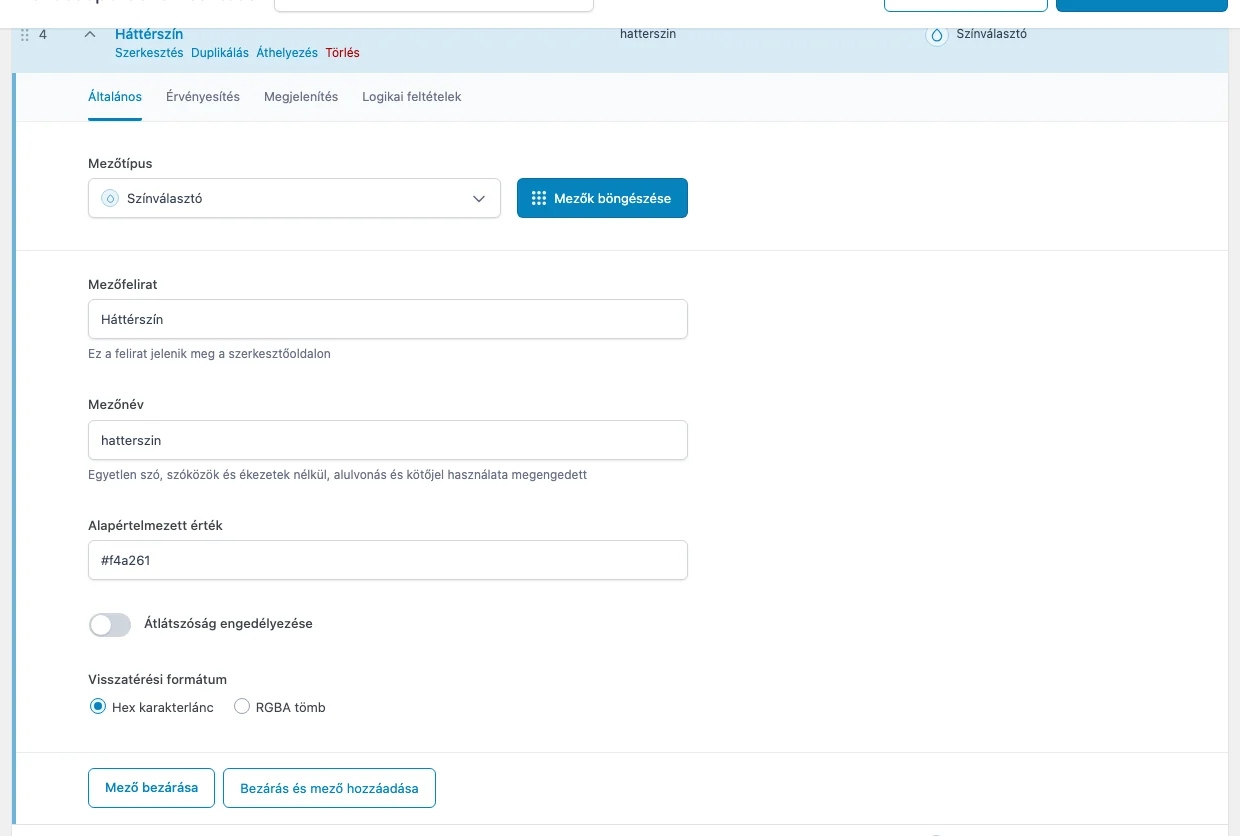
Az Általános fülön az alapértelmezett érték, az átlátszóság és a visszatérési formátum áll, a paletta beállításai a Megjelenítés fülön vannak.
| Beállítás | Fül | Mit csinál |
|---|---|---|
| Alapértelmezett érték | Általános | Ez a szín töltődik be, amikor a szerkesztő először nyitja meg a mezőt. |
| Átlátszóság engedélyezése | Általános | Átlátszóságot is lehet állítani. Bekapcsolva a visszatérési formátum RGBA szöveg vagy RGBA tömb lesz. |
| Visszatérési formátum | Általános | Hex karakterlánc (például #f4a261) vagy RGBA tömb. |
| Egyéni paletta megjelenítése | Megjelenítés | Megadhatod a mezőnél elérhető színeket vesszővel elválasztott hexadecimális kódokként. Mindegyik kód egy előre kiválasztható szín lesz a palettán. |
A theme.json színeinek használata |
Megjelenítés | Ha az aktív téma theme.json fájlja színeket határoz meg, azokat használhatod palettaként. Ehhez kapcsold be az Egyéni paletta megjelenítése beállítást, és válaszd a theme.json színeit. Csak támogatott témánál érhető el. |
| Színkör megjelenítése | Megjelenítés | A színkör megjelenítése vagy elrejtése. Elrejtve csak a paletta és a tényleges értéket tartalmazó szövegmező látszik. |
| Kötelező | Érvényesítés | Nem engedi üresen menteni. |
| Útmutató | Megjelenítés | Segítség a szerkesztőknek. |
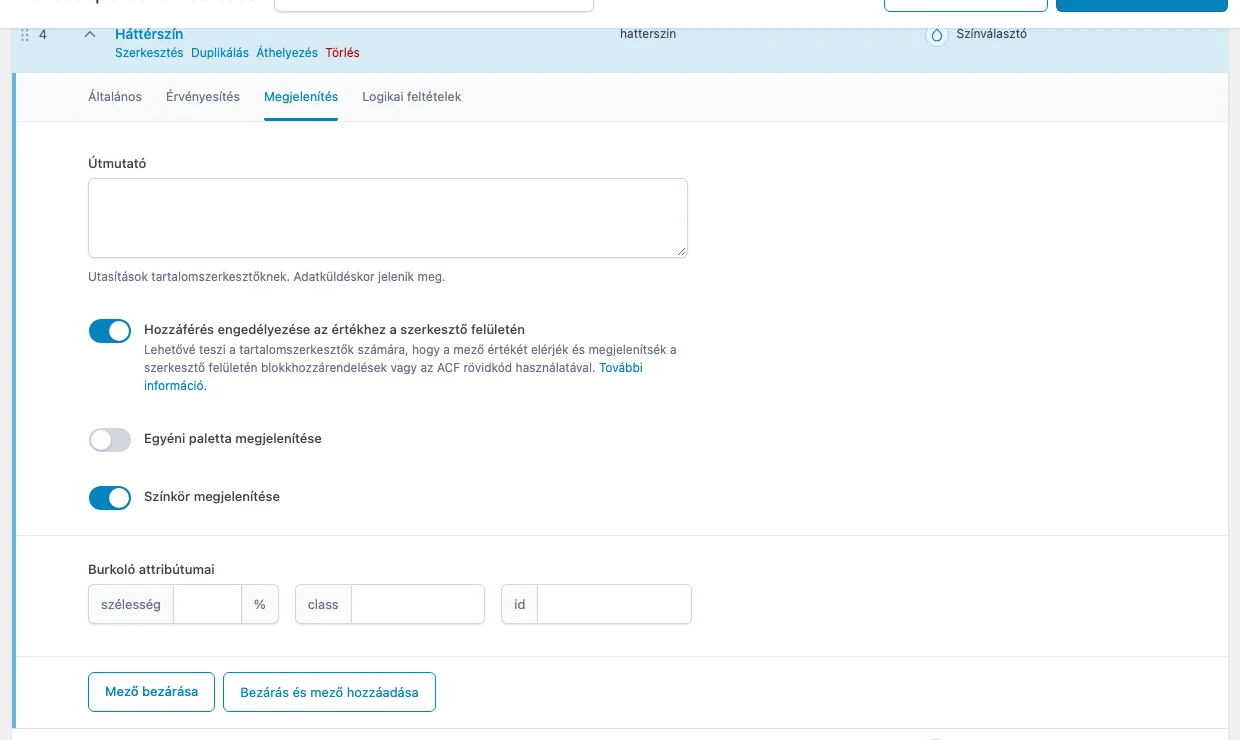
A Megjelenítés fülön kapcsolod be az egyéni palettát és a színkört.
Kiírás a sablonban
Szekció neve “Kiírás a sablonban”A mező a színkódot adja vissza a # előtaggal együtt. A példákban a mező neve color.
Inline stílusként:
<div style="background-color: <?php echo esc_attr( get_field( 'color' ) ); ?>">
</div>
Stíluscímkén belül, CSS-osztályként:
<style>.primary-background {    background-color: <?php echo esc_attr( get_field( 'primary_background_color' ) ); ?>;}</style>
<div class="primary-background">
</div>
Testreszabás
Szekció neve “Testreszabás”A színválasztó ablak a color_picker_args JavaScript-szűrővel testre szabható.
Ikonválasztó (Icon Picker)
Szekció neve “Ikonválasztó (Icon Picker)”Ikont lehet vele kiválasztani három forrásból: a WordPress Dashicons készletéből, a médiatárból feltöltött képekből, vagy egy kép vagy SVG webcíméből. A szerkesztőoldalon a három forrás külön lapon van, az ikonok között keresni is lehet (Ikonok keresése…).
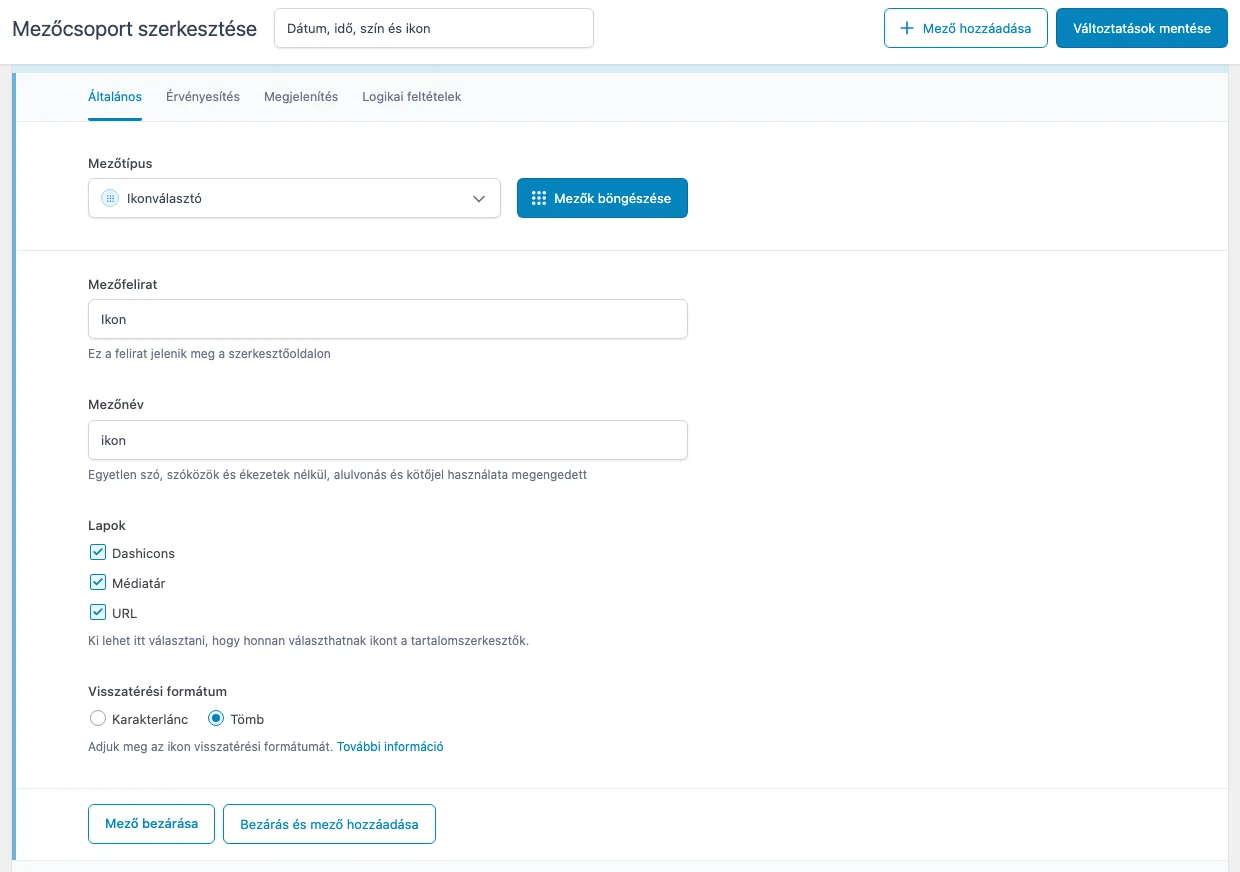
| Beállítás | Mit csinál |
|---|---|
| Lapok | Melyik forrásból választhatnak ikont a szerkesztők: Dashicons, Médiatár, URL. Egyet vagy többet is bejelölhetsz. |
| Visszatérési formátum | Karakterlánc vagy Tömb. |
Mit ad vissza
Szekció neve “Mit ad vissza”Tömb formátumnál a mező két kulcsú tömböt ad: a type az ikon fajtája (dashicons, media_library vagy url), a value a hozzá tartozó érték. Dashiconsnál ez az ikon CSS-osztálya, a médiatárnál a csatolmány azonosítója (a példakódban a wp_get_attachment_image() ezzel dolgozik), az URL fülnél a kép webcíme.
Karakterlánc formátumnál szöveget kapsz, amely a kiválasztott fajtától függ: Dashiconsnál az osztály, a médiatárnál és az URL-nél a kép webcíme. Karakterláncot akkor érdemes választani, ha csak egyetlen lapot hagyál bekapcsolva. Egyébként a tömb a jobb, mert így az ikon minden fajtáját kezelni tudod.
Kiírás a sablonban
Szekció neve “Kiírás a sablonban”Ez a sablon a tömb és a karakterlánc formátumot is kezeli:
<?php$icon = get_field( 'my_icon' );
if ( is_string( $icon ) ) {    // Karakterlánc: osztály (Dashicons) vagy webcím (médiatár, URL).    echo esc_html( $icon );} else {    // Tömb: a fajta szerint más a teendő.    if ( 'dashicons' === $icon['type'] ) {        ?><div class="<?php echo esc_attr( $icon['value'] ); ?>"></div><?php    }
    if ( 'media_library' === $icon['type'] ) {        $attachment_id = $icon['value'];        $size          = 'full'; // thumbnail, medium, large, full vagy egyéni méret        echo wp_kses_post( wp_get_attachment_image( $attachment_id, $size ) );    }
    if ( 'url' === $icon['type'] ) {        ?><img src="<?php echo esc_url( $icon['value'] ); ?>" alt=""><?php    }}
A Dashicons ikonokat osztálynévvel használják, és a Dashicons CSS-fájlra támaszkodnak. Az ACF ezt a stíluslapot nem tölti be a frontenden, ezért ha szükséged van rá, a wp_enqueue_style() függvénnyel magadnak kell betöltened.
Saját lap hozzáadása
Szekció neve “Saját lap hozzáadása”Az ikonválasztóhoz kódból saját lapot is adhatsz, saját ikonkészlettel. A példa egy „Kártyák” lapot hoz létre a sablonban tárolt PNG-fájlokból.
Először az acf/fields/icon_picker/tabs szűrővel vedd fel a lapot:
function add_cards_icon_picker_tab( array $tabs ): array { $tabs['cards'] = 'Kártyák'; return $tabs;}add_filter( 'acf/fields/icon_picker/tabs', 'add_cards_icon_picker_tab' );Ez egyelőre üres lapot ad. A lap ikonjait az acf/fields/icon_picker/{lapnév}/icons szűrő adja, ahol a {lapnév} a fenti szűrőben megadott kulcs:
function add_cards_icons( array $icons ): array {    // Az ikonok alap webcíme.    $base_url = get_template_directory_uri() . '/cards/';
    return array(        array(            'url'   => $base_url . 'ace-of-spades-playing-card.png', // Az ikon webcíme.            'key'   => 'ace-of-spades',  // Ez mentődik a mező értékeként.            'label' => 'Pikk ász',       // A keresésben használt név.        ),        array(            'url'   => $base_url . 'eight-of-clubs-playing-card.png',            'key'   => 'eight-of-clubs',            'label' => 'Treff nyolcas',        ),        array(            'url'   => $base_url . 'jack-of-hearts-playing-card.png',            'key'   => 'jack-of-hearts',            'label' => 'Kőr bubi',        ),    );}add_filter( 'acf/fields/icon_picker/cards/icons', 'add_cards_icons' );
Készült: