

 Magyarmagyar
Mezők menükhöz és menüpontokhoz
Egyéni mezők a WordPress menükhöz és a menüpontokhoz: felvétel, kitöltés a Megjelenés → Menük oldalon, és az értékek kiírása szűrőkkel.
A menü a menüpontokat (hivatkozásokat) fogja össze, amelyeket a téma navigációként jelenít meg. A menükhöz és a menüpontokhoz is vehetsz fel egyéni mezőt. Mindkettő a Megjelenés → Menük oldalon szerkeszthető. Ehhez a témának támogatnia kell a menüket: blokkos témánál ez az oldal nem érhető el, ezért a képek klasszikus témával készültek.
A menütámogatás az ACF 5.6.0-s verziójától érhető el.
Mezők menükhöz
Szekció neve “Mezők menükhöz”A menü egy taxonómiaelem (term), a WordPress a wp_terms táblában tárolja. Az ACF az egyéni mezők értékét a wp_termmeta táblába menti.
Mezők felvétele
Szekció neve “Mezők felvétele”- Az ACF → Mezőcsoportok oldalon kattints az Új hozzáadása gombra.
- Vedd fel a mezőket, amelyeket a menü szerkesztésekor látni szeretnél.
- A Helyszabályok között válaszd a Menü szabályt, és az értéknél a Mind lehetőséget (minden menühöz), vagy egy konkrét menüt vagy menühelyet (csak ahhoz).
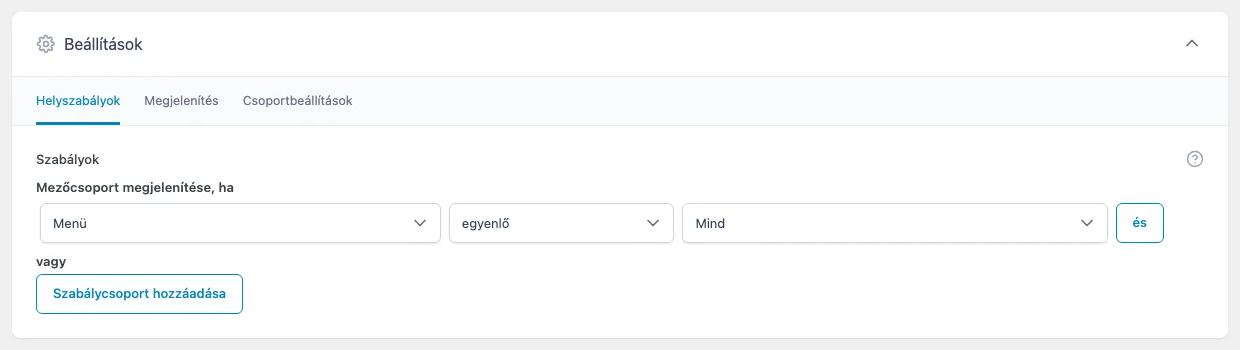
Ha azt szeretnéd, hogy a mezőcsoport a WordPress saját menübeállításaihoz illeszkedjen (fejléc és szegély nélkül), a Megjelenítés fülön a Stílus beállításnál válaszd az Átmenet nélkül (nincs doboz) lehetőséget.
Kitöltés
Szekció neve “Kitöltés”A mezők a Megjelenés → Menük oldalon, a Menü beállításai résznél jelennek meg.
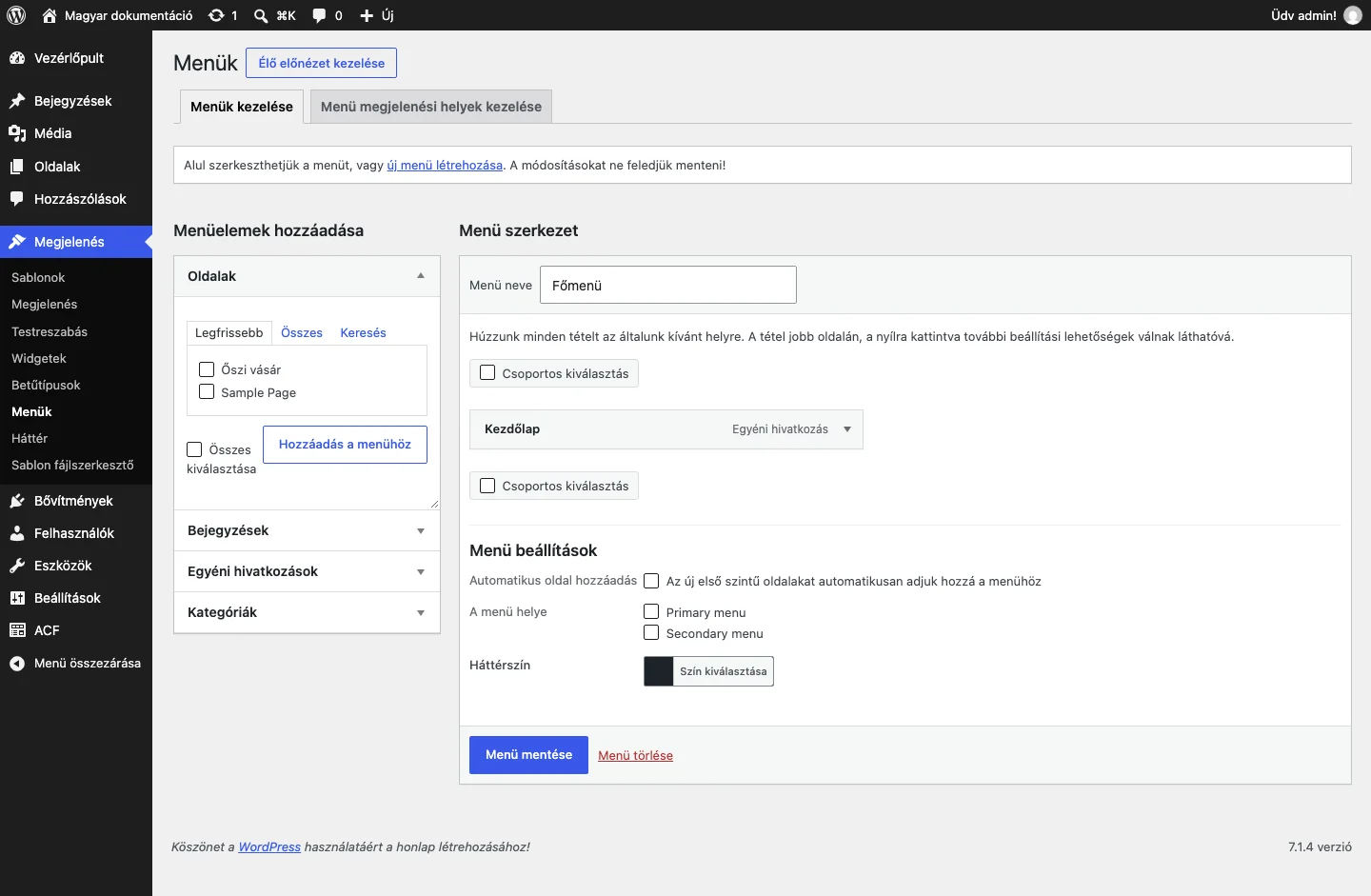
A képen a Menü beállításai résznél a Háttérszín mező az ACF mezője.
Kiírás a sablonban
Szekció neve “Kiírás a sablonban”A menü HTML-jét a wp_nav_menu_items szűrővel módosíthatod. Ez a szűrő minden alkalommal lefut, amikor a wp_nav_menu() függvény kiír egy menüt, és lehetővé teszi a menü <li> elemeinek módosítását.
A példa a Twenty Seventeen téma főmenüjét módosítja (ebben a témában a menühely neve top). Az ACF függvényeknek második paraméterként meg kell adni, honnan töltsék be az értéket. Mivel a menü taxonómiaelem, elég magát az objektumot átadni, amelyet az $args->menu adatból kapsz meg:
add_filter( 'wp_nav_menu_items', 'my_wp_nav_menu_items', 10, 2 );
function my_wp_nav_menu_items( $items, $args ) {
    // menü lekérése    $menu = wp_get_nav_menu_object( $args->menu );
    // csak az elsődleges menü módosítása    if ( $args->theme_location == 'top' ) {
        // változók        $logo  = get_field( 'logo', $menu );        $color = get_field( 'color', $menu );
        // logó a menü elejére        $html_logo = '<li class="menu-item-logo"><a href="' . home_url() . '"><img src="' . $logo['url'] . '" alt="' . $logo['alt'] . '" /></a></li>';
        // stílus a menü végére        $html_color = '<style type="text/css">.navigation-top{ background: ' . $color . ';}</style>';
        // HTML hozzáfűzése        $items = $html_logo . $items . $html_color;
    }
    return $items;
}
Az eredményben megjelenik az új logó <img> és a szín <style> eleme.
Mezők menüpontokhoz
Szekció neve “Mezők menüpontokhoz”A menüpont egy menühöz tartozik. A WordPress a menüpontokat bejegyzésobjektumként a wp_posts táblában tárolja, az ACF az egyéni mezők értékét a wp_postmeta táblába menti.
Mezők felvétele
Szekció neve “Mezők felvétele”- Az ACF → Mezőcsoportok oldalon kattints az Új hozzáadása gombra.
- Vedd fel a mezőket, amelyeket a menüpont szerkesztésekor látni szeretnél.
- A Helyszabályok között válaszd a Menüelem szabályt, és az értéknél a Mind lehetőséget (minden menüponthoz), vagy egy konkrét menüt vagy menühelyet (csak annak a menünek a pontjaihoz).
Hogy a mezők a lehető legjobban illeszkedjenek a WordPress saját felületéhez, a Megjelenítés fülön az Útmutató elhelyezése beállításnál válaszd a Mezőfeliratok alatt lehetőséget.
Kitöltés
Szekció neve “Kitöltés”A mezők a Megjelenés → Menük oldalon, a menüpont kinyitása után jelennek meg.
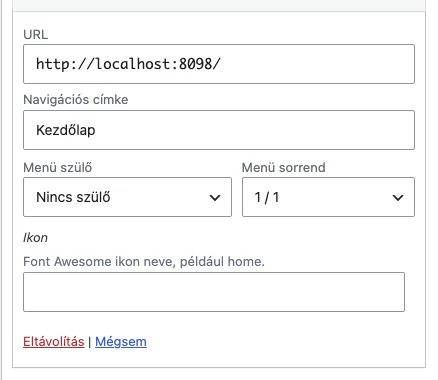
A képen az Ikon mező a menüpont URL-je, navigációs címkéje és szülője alatt látszik, az útmutatója a felirata alatt áll.
Kiírás a sablonban
Szekció neve “Kiírás a sablonban”A menüpont HTML-jét a wp_nav_menu_objects szűrővel módosíthatod. A szűrő minden alkalommal lefut, amikor a wp_nav_menu() függvény kiír egy menüt, és a menüpont-objektumokat adja át. Minden objektumnak van egy title értéke, ez jelenik meg a menühivatkozás <a> elemében.
A példa az összes menüpontot bejárja, és ikont fűz a címhez, ha az „icon” mezőnek van értéke:
add_filter( 'wp_nav_menu_objects', 'my_wp_nav_menu_objects', 10, 2 );
function my_wp_nav_menu_objects( $items, $args ) {
    // ciklus    foreach ( $items as &$item ) {
        // változó        $icon = get_field( 'icon', $item );
        // ikon hozzáfűzése        if ( $icon ) {
            $item->title .= ' <i class="fa fa-' . $icon . '"></i>';
        }
    }
    return $items;
}
Az eredményben megjelennek az új <i> ikonelemek.
Fenntartott kulcsszavak
Szekció neve “Fenntartott kulcsszavak”A menüpontoknál néhány fenntartott kulcsszó ütközhet a mezőnevekkel. Hogy elkerüld a hibákat, amelyek a Testreszabó képernyőt is elronthatják, ne használd a „description” nevet mezőnévként olyan mezőnél, amely menüponthoz tartozik.
Készült: