

 Magyarmagyar
Blokktámogatások és a burkoló elem
A WordPress blokktámogatásainak (igazítás, térköz, szín) használata ACF blokkban, és a get_block_wrapper_attributes() helyes alkalmazása.
A WordPress blokktámogatási API-ja (Block Supports) számos szolgáltatással bővíti az ACF blokkjaidat. Ha egy támogatást bekapcsolsz, a blokk további attribútumokat kap, és a szerkesztőfelület megfelelő részei is megjelennek, így az ügyfeleid térközt, igazítást vagy színt állíthatnak a blokkon.
A támogatások kétlépcsősek: először a block.json-ban bejelented őket, majd a sablonban gondoskodsz róla, hogy a beállított értékek a kimeneti jelölésbe is bekerüljenek.
Támogatások bejelentése a block.json-ban
Szekció neve “Támogatások bejelentése a block.json-ban”A supports kulcs alatt adhatod meg, mit támogat a blokk:
{ "name": "acf/author-info", "title": "Szerzői adatok", "description": "A szerző adatai és képe.", "icon": "id", "acf": { "mode": "preview", "renderTemplate": "template.php" }, "supports": { "align": true, "html": false, "jsx": true, "mode": true }}Két támogatás kizárólag az ACF blokkok sajátja, a WordPressben nincs meg:
jsx: azt jelzi, hogyan rajzolja ki az ACF a blokkot. Az ACF blokkok 2-es verziójában alapértelmezetten igaz, és szükséges az<InnerBlocks />használatához és a készülő szolgáltatásokhoz. Bekapcsolt állapotban az ACF a PHP-sablon kimenetét először JavaScriptben dolgozza fel, így a React alapú szolgáltatások is használhatók.mode: ha támogatod, a felhasználók egy gombbal válthatnak a szerkesztő és az előnézeti mód között. Alapértelmezetten igaz.
Igazítás
Szekció neve “Igazítás”Az "align": true bekapcsolja az igazítás beállítását a blokkon (balra, jobbra, középre, teljes szélesség, széles). Az elérhető lehetőségeket szűkítheted is:
"supports": { "align": [ "left", "right", "full" ]}Az attributes kulccsal alapértelmezett értéket is adhatsz a támogatásokhoz. Itt például a blokk mindig jobbra igazítva kerül be a szerkesztőbe:
"supports": { "align": true},"attributes": { "align": { "type": "string", "default": "right" }}Az igazítás vezérlőit ki is kapcsolhatod, és közben erőltethetsz egy nem alapértelmezett igazítást:
"supports": { "align": false},"attributes": { "align": { "type": "string", "default": "wide" }}Térköz
Szekció neve “Térköz”A spacing támogatás almezői: margin (külső margó), padding (belső margó) és blockGap (a blokkok közötti távolság):
"supports": { "spacing": { "margin": true, "padding": true, "blockGap": true }}Megadhatod azt is, mely oldalakon vagy irányokban legyen engedélyezve:
"supports": { "spacing": { "margin": [ "bottom", "top" ], "padding": true, "blockGap": [ "horizontal", "vertical" ] }}Alapértelmezett értékekhez a style attribútumot használd:
"attributes": { "style": { "type": "object", "default": { "spacing": { "margin": { "bottom": "2rem", "top": "2rem" }, "padding": "2rem" } } }}A blokktámogatások listája hosszú (szín, tipográfia, szegély és még sok más), érdemes kísérletezni velük. Ha az ACF blokkok 2-es verzióját használod és a blokkot block.json-nal definiálod, a WordPress későbbi verzióiban megjelenő új támogatások is valószínűleg további módosítás nélkül működnek.
A támogatások kiírása a sablonban
Szekció neve “A támogatások kiírása a sablonban”A támogatás bejelentése önmagában nem írja ki a beállított értékeket a mentett blokk jelölésébe. Ezt a sablonban kell megoldani.
A block.json-ban a sablon fájlját az acf kulcs renderTemplate értéke adja:
"acf": { "renderTemplate": "template.php"}A sablonba ezek a paraméterek érkeznek:
| Változó | Típus | Tartalma |
|---|---|---|
$block |
tömb | A blokk attribútumai. |
$content |
szöveg | A blokk tartalma feldolgozott szövegként. |
$is_preview |
logikai | Igaz, ha a blokk éppen a szerkesztő nézetben van. |
$post_id |
egész | A szerkesztett vagy megtekintett bejegyzés azonosítója. |
$wp_block |
WP_Block |
A blokkpéldány. |
$context |
tömb | A blokk kontextusadatai. |
A get_block_wrapper_attributes() használata
Szekció neve “A get_block_wrapper_attributes() használata”A get_block_wrapper_attributes() WordPress-függvény előállítja a WordPress natív blokktámogatásai által épített attribútumokat (háttér- és szövegszín, térközök és így tovább), és a külső elemre teszi őket.
A szerkesztőben ezt a WordPress automatikusan elvégzi azon a burkolón, amelyet a blokk köré tesz.
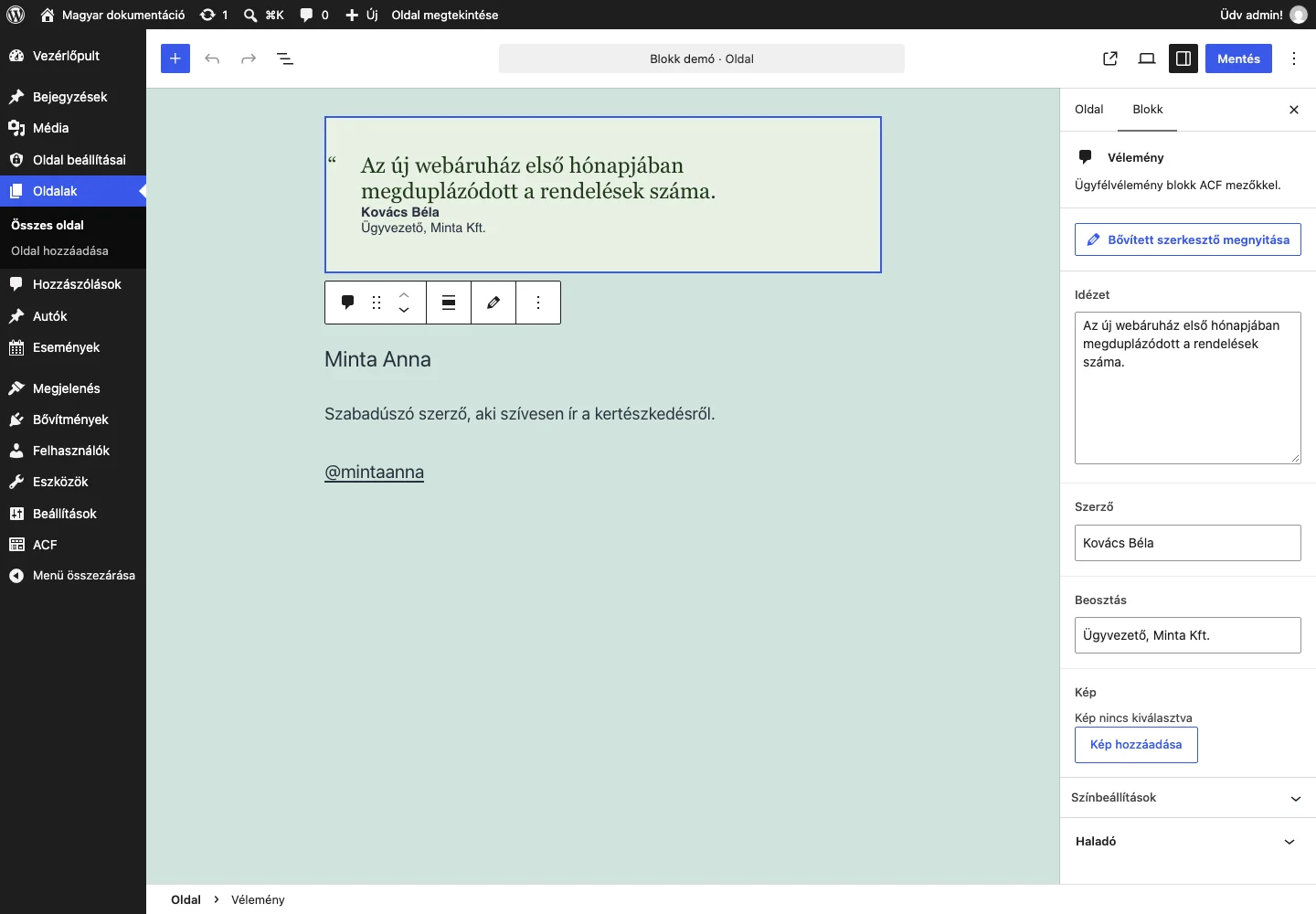
A kijelölt blokk kerete a WordPress által hozzáadott burkoló.
Emiatt a függvényt ne hívd meg mindig az ACF blokk PHP-sablonjában. Ha a szerkesztő előnézetében is használod, PHP-figyelmeztetést kapsz, és az ACF blokkok elszigetelt kirajzolása miatt a blokk kimenet nélkül marad. Az ACF $is_preview változójával ellenőrizd, hogy előoldali kirajzolásról van-e szó, és csak akkor add hozzá a get_block_wrapper_attributes() kimenetét:
<?php $attrs = $is_preview ? ' ' : get_block_wrapper_attributes(); ?><div id="<?php echo esc_attr( $id ); ?>" <?php echo $attrs; ?>> // A blokk kimenete ide kerül.</div>Ennek hatására a szerkesztő és az előoldal DOM-szerkezete kissé eltér, mert a stílusok a szerkesztőben egy szinttel mélyebben kerülnek rá. Ha ez gond, egy külön burkolóelemet is használhatsz, amelyet csak az előoldalon adsz hozzá:
<?php if ( ! $is_preview ) { ?> <div id="<?php echo esc_attr( $id ); ?>" <?php echo get_block_wrapper_attributes(); ?>><?php } ?> // A szokásos blokksablon ide kerül.<?php if ( ! $is_preview ) { ?> </div><?php } ?>A teljes példa: a block.json színt, térközt és egyszeri beszúrást is támogat:
{ "name": "acf/author-info", "title": "Szerzői adatok", "description": "A szerző adatai és képe.", "icon": "id", "acf": { "mode": "preview", "renderTemplate": "template.php" }, "attributes": { "style": { "type": "object", "default": { "spacing": { "margin": { "bottom": "2rem", "top": "2rem" }, "padding": "1rem" } } } }, "supports": { "color": true, "multiple": false, "spacing": { "margin": [ "bottom", "top" ], "padding": true } }}- A
"color": trueautomatikusan bekapcsolja a szín néhány almezőjét, például abackground(háttér) és atext(szöveg) színét, így a szerkesztők választhatnak háttér- és szövegszínt. - A
"multiple": falseazt biztosítja, hogy a blokk csak egyszer szúrható be. Ha a szerkesztő megpróbál egy másodikat beszúrni ugyanabba a bejegyzésbe, a beszúróban a blokk szürkén, nem kiválaszthatóként jelenik meg. - A
spacingdefiníciók és azattributesalapértékei a margót és a belső margót állítják be.
A sablonban a kimenet:
<?php if ( ! $is_preview ) { ?>    <div <?php echo wp_kses_data( get_block_wrapper_attributes() ); ?>><?php } ?>
    // A blokk tartalma ide kerül.
<?php if ( ! $is_preview ) { ?>    </div><?php } ?>
A szerkesztők beállításai az előoldalon osztályként vagy style attribútumként jelennek meg, attól függően, melyik támogatást engedélyezted.
Tippek a blokktámogatásokhoz
Szekció neve “Tippek a blokktámogatásokhoz”- Egy meglévő blokk
block.jsonfájlján végzett módosítás (attribútum hozzáadása, módosítása, törlése) nem frissíti a már beszúrt blokkokat a tartalomban. Csak az újonnan beszúrt példányokra hat, valamint arra az esetre, ha a felhasználó módosít egy meglévő blokkot. Ez a WordPress blokkjainak működéséből adódó korlátozás. - Az ACF blokkok a háttérben néhány alapértelmezett támogatást magától átad:
array( 'align' => true, // Az igazítás engedélyezése. 'html' => false, // Az egyes blokkok HTML nézetben szerkesztésének tiltása. 'mode' => true, 'jsx' => true, // Az ACF a JSX-et HTML-lé alakítja az InnerBlocks számára.)- Hasznos további támogatások:
inserter(logikai, alapérték: igaz): alapesetben minden blokk megjelenik a beszúróban, az átalakítási menüben és a stíluskönyvben. Hafalseértékre állítod, a blokk a felület egyik részén sem látszik, csak programozottan szúrható be.reusable(logikai, alapérték: igaz): alapesetben minden blokk átalakítható újrafelhasználható blokká. Hafalse, az átalakítás lehetősége nem jelenik meg.
{ "supports": { "inserter": false, "reusable": false }}Készült: