

 Magyarmagyar
Bevezetés: az ACF első lépései
Mi az ACF, hogyan hozol létre mezőcsoportot, töltöd ki a mezőket, és írod ki az értéküket a témában.
Az Advanced Custom Fields (ACF) extra tartalommezőket ad a WordPress szerkesztőképernyőihez. Ezeket a mezőket egyéni mezőknek (custom field) is hívják. Velük gyorsabban építesz weboldalt, és a megrendelőd is könnyebben megtanulja a tartalomszerkesztést.
Ez a fejezet az alapokat mutatja végig: telepítés, mezők létrehozása, tartalom kitöltése, az értékek kiírása a témában, valamint saját bejegyzéstípusok és taxonómiák.
Az alapok
Szekció neve “Az alapok”Az egyéni mezők a WordPress natív részei, és megjelennek oldalaknál, bejegyzéseknél és egyéni bejegyzéstípusoknál is. A WordPress saját egyéni mező felülete azonban nem kényelmes: nem tudod megszabni, milyen mezők látsszanak, és hogyan nézzenek ki.
Az ACF-fel te döntöd el, milyen mezők jelenjenek meg, és milyen típusúak legyenek. Ha például a kezdőoldalhoz „Hősképet” kell választani, létrehozol egy Kép típusú mezőt, és a kezdőoldal szerkesztésekor pontosan ez a mező látszik.
Telepítés
Szekció neve “Telepítés”A bővítmény nincs a WordPressben alapból, telepítened kell. A részletes lépéseket a Telepítés és licenc fejezet írja le. A Bővítmények oldalon a telepítés után az Advanced Custom Fields PRO bővítmény aktív, a bal oldali menüben pedig megjelenik az ACF menüpont.
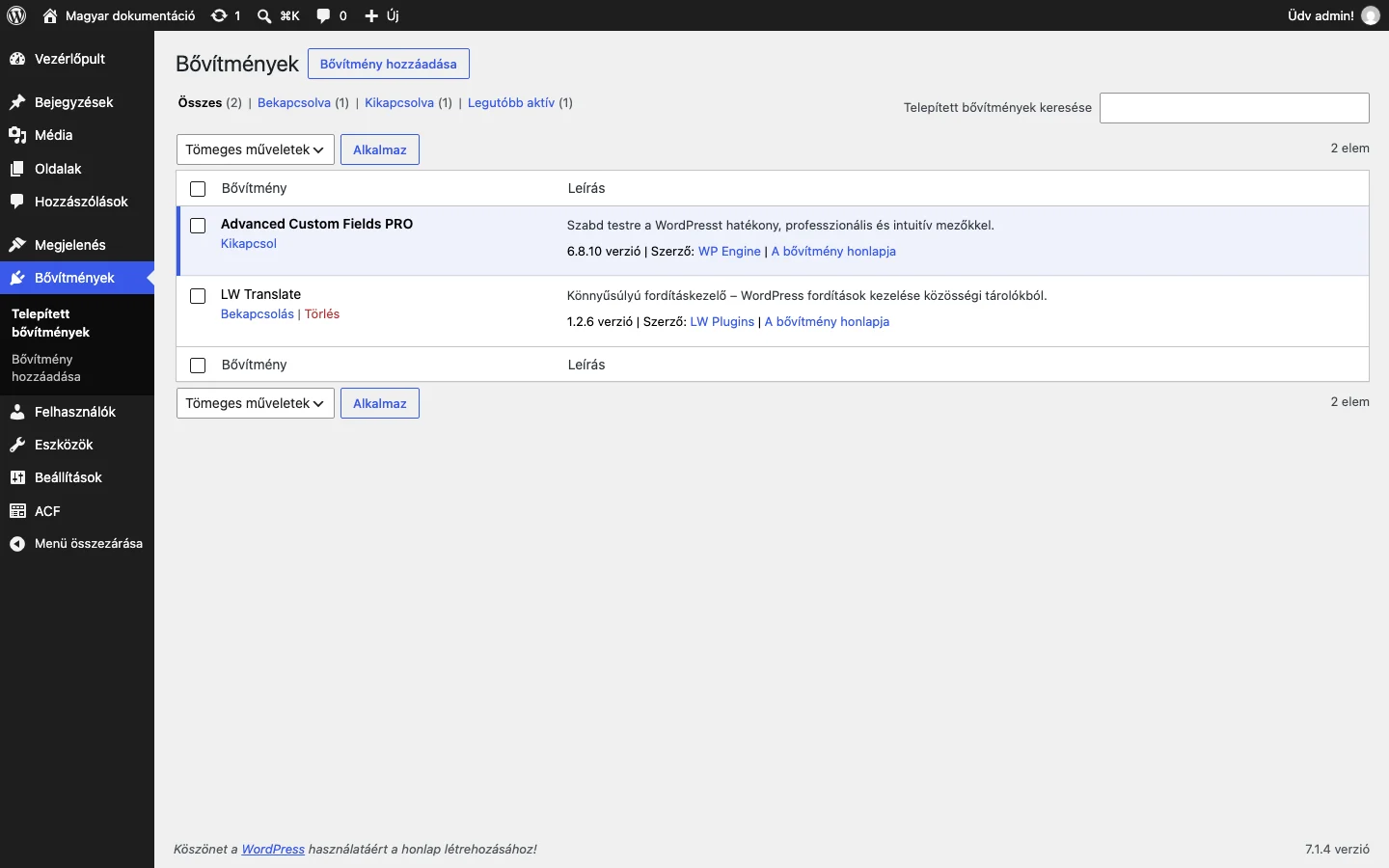
Figyeld meg a bal oldali menüt: az ACF menüpont jelzi, hogy a bővítmény aktív.
Mezők létrehozása
Szekció neve “Mezők létrehozása”Az új mezők néhány kattintással elkészülnek a mezőszerkesztőben. Annyi mezőt hozhatsz létre, amennyit szeretnél, mindegyiknek saját neve, típusa és beállításai vannak. Minden mező egy mezőcsoportba kerül, a csoport rendezi a mezőket, és megadja, mely szerkesztőképernyőkön jelenjenek meg.
Egy mezőcsoport négy részből áll: cím, mezők, helyszabályok és megjelenítési beállítások. A mezőcsoportot a ACF → Mezőcsoportok → Új hozzáadása úton hozhatod létre, a részleteket a Mezőcsoportok és mezők fejezet tartalmazza.
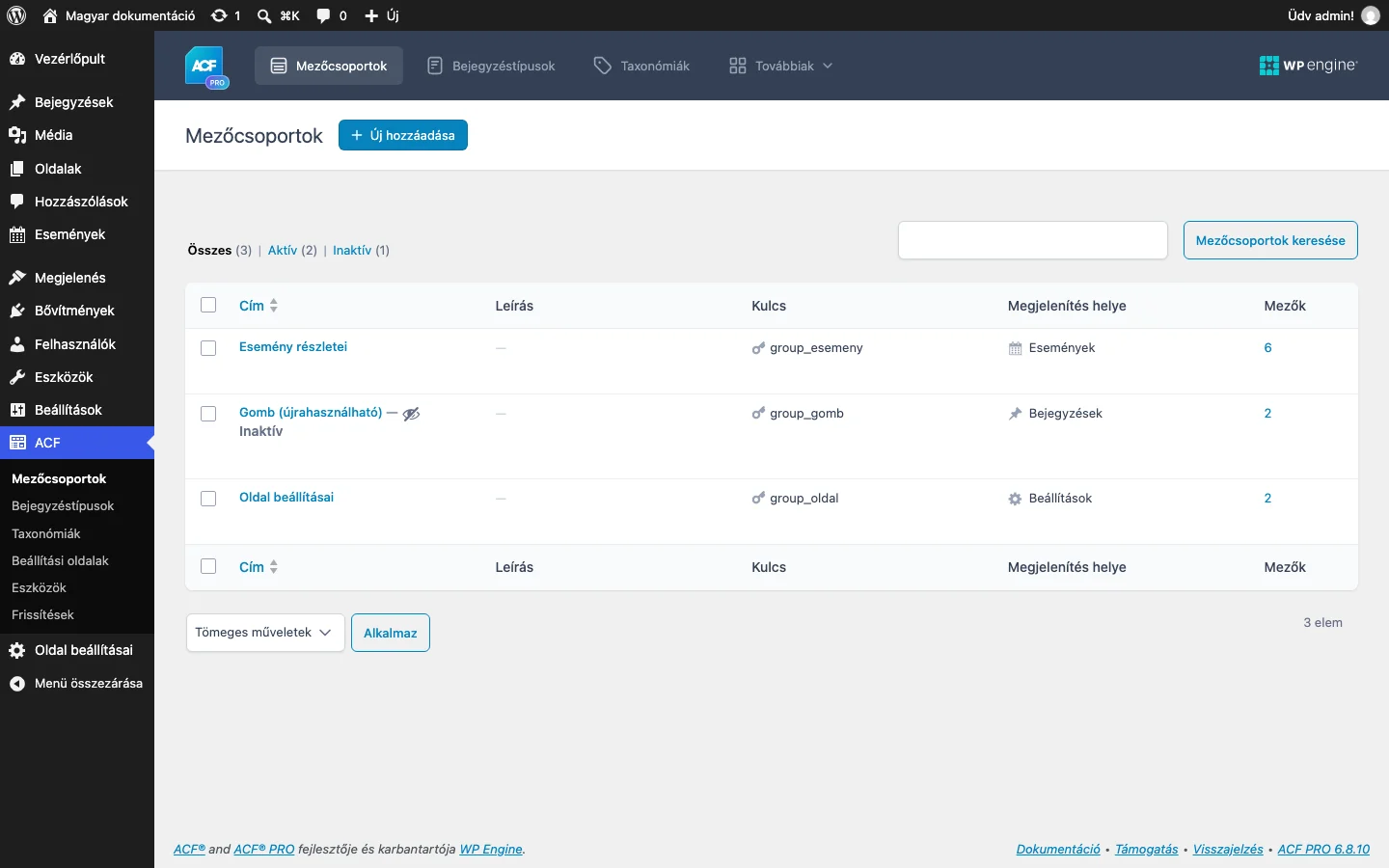
A listában látod a mezőcsoportok címét, a bennük lévő mezők számát és a helyüket.
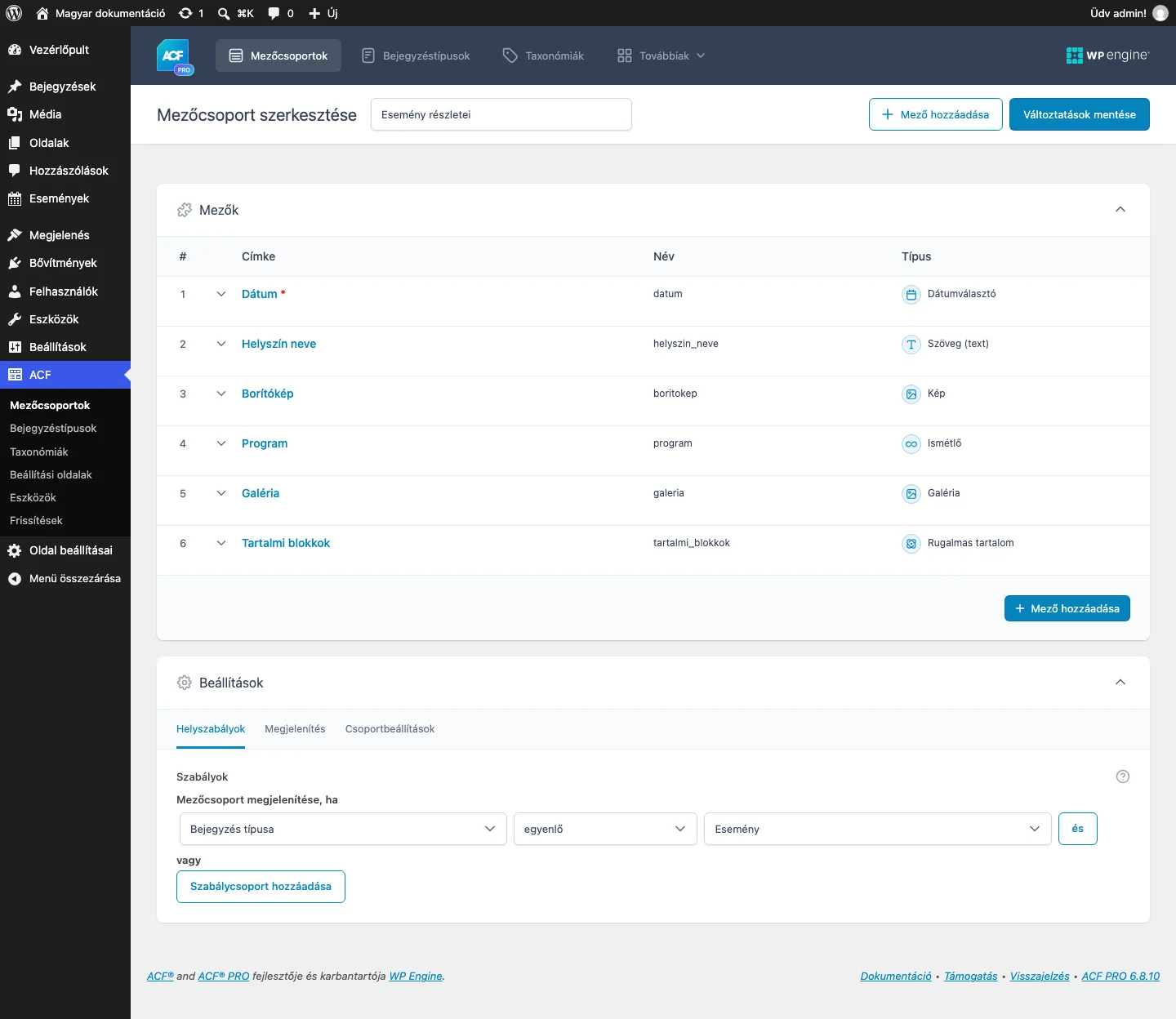
A szerkesztőben veszed fel a mezőket, alattuk pedig a beállítások és a Helyszabályok vannak.
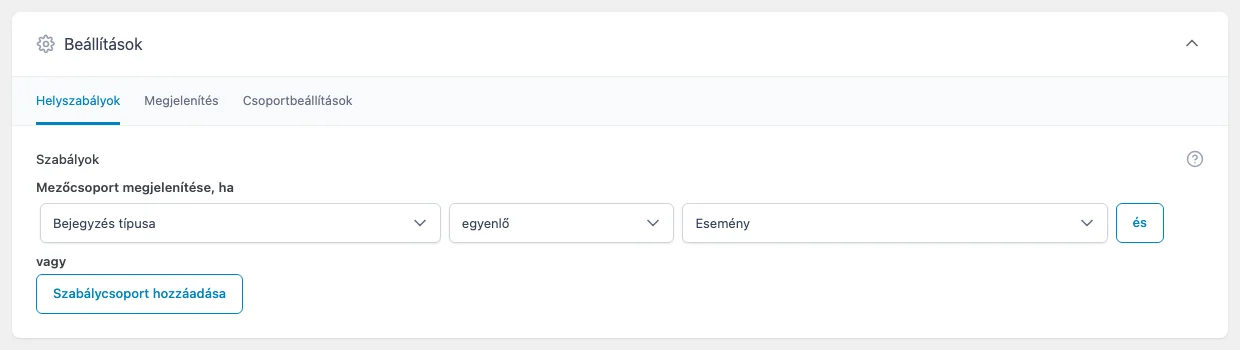
A helyszabályok mondják meg, hol jelenjen meg a csoport: például egy adott bejegyzéstípusnál, oldalnál vagy felhasználónál.
Minden mezőnek három fontos tulajdonsága van:
- a típusa dönti el, hogyan néz ki a mező,
- a neve dönti el, hol mentődik az értéke,
- a beállításai döntik el, hogyan működik.
Ezeket a mezőcsoport szerkesztésekor módosíthatod.
Tartalom kitöltése
Szekció neve “Tartalom kitöltése”Ha elkészültek a mezők, kezdheted a tartalom szerkesztését. A mezők a WordPress admin stílusában jelennek meg, és ugyanúgy működnek, mint a cím és a tartalom mező: beírod az értéket, majd frissíted a bejegyzést. Semmilyen külön műveletet nem kell végezned, hogy a mezők megjelenjenek.
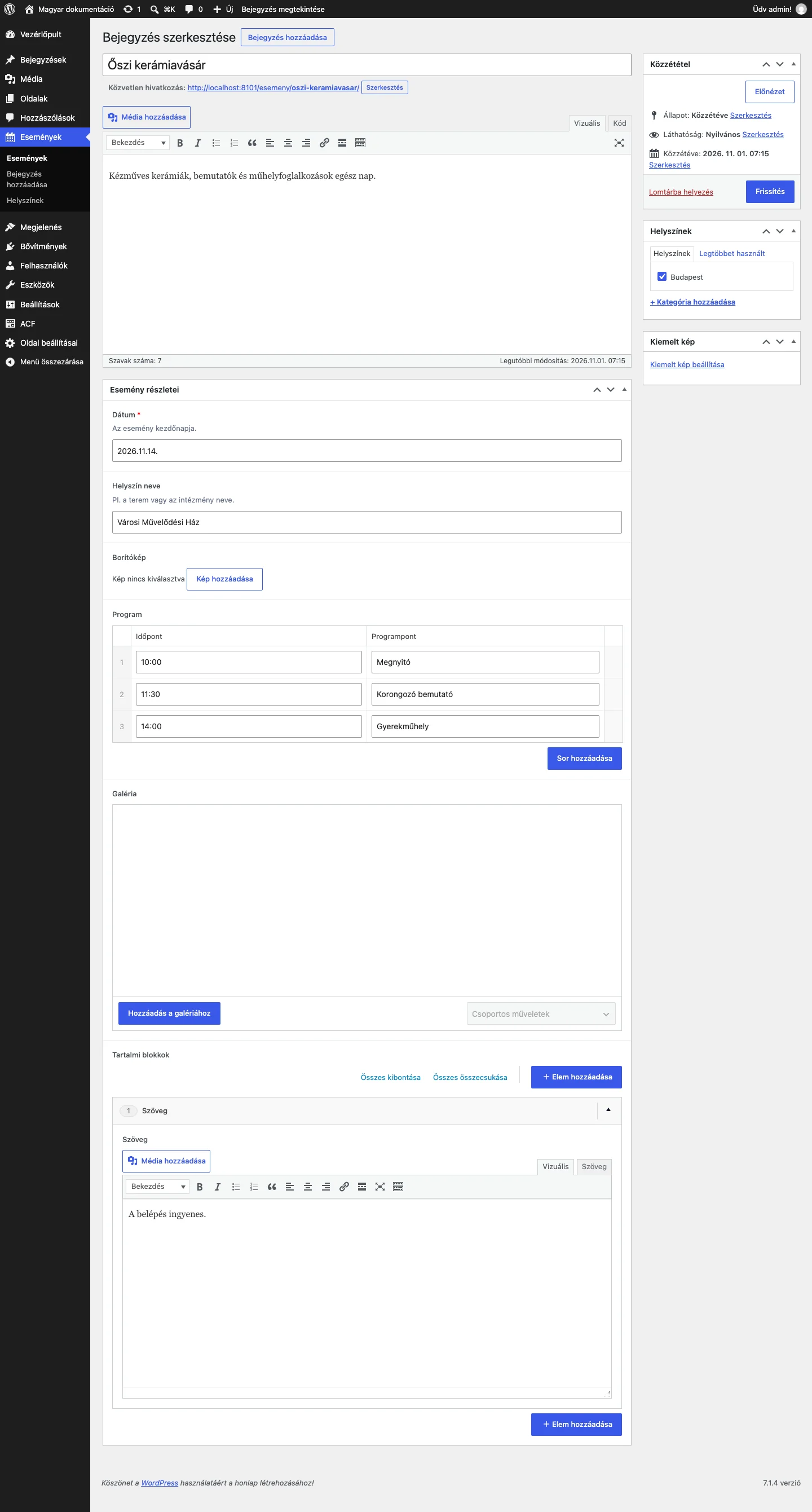
A mezők nem csak bejegyzéseknél érhetők el. Megjeleníthetők oldalaknál, egyéni bejegyzéstípusoknál, felhasználóknál, taxonómiatagoknál, hozzászólásoknál, médiafájloknál és egyéni opcióoldalakon is. A választható mezőtípusokat a Mezőcsoportok és mezők és a Fejlett mezőtípusok fejezet sorolja fel.
Mezőértékek kiírása
Szekció neve “Mezőértékek kiírása”Bármelyik mező értékét PHP-változóként kaphatod meg, vagy közvetlenül HTML-ként írhatod ki a get_field() és a the_field() függvénnyel. Ezekkel és a többi függvénnyel a témádat egyszerűen testre szabhatod.
<h1><?php the_title(); ?></h1>
<?php if ( get_field( 'sub_heading' ) ) : ?>    <h2><?php echo esc_html( get_field( 'sub_heading' ) ); ?></h2><?php endif; ?>
<div class="hero">    <?php $image = get_field( 'hero_image' ); ?>    <img src="<?php echo esc_url( $image['url'] ); ?>" alt="<?php echo esc_attr( $image['alt'] ); ?>" /></div>
<?php if ( have_rows( 'event' ) ) : ?>    <ul>    <?php while ( have_rows( 'event' ) ) : the_row(); ?>        <li>            <a href="<?php echo esc_url( get_sub_field( 'url' ) ); ?>"><?php echo esc_html( get_sub_field( 'title' ) ); ?></a>        </li>    <?php endwhile; ?>    </ul><?php endif; ?>
A kódban a sub_heading, a hero_image és az event a mezők neve. Az event itt egy ismétlő csoportmező, a url és a title pedig az almezői.
Egyéni bejegyzéstípusok és taxonómiák
Szekció neve “Egyéni bejegyzéstípusok és taxonómiák”Az egyéni bejegyzéstípusok és taxonómiák a WordPresst teljes tartalomkezelő rendszerré teszik. A bejegyzéstípus nagyobb irányítást ad arról, hogyan jön létre, jelenik meg és kezelhető a tartalom. A taxonómia ugyanezt adja a tartalmak csoportosításához és kategorizálásához.
Az ACF-ben közvetlenül regisztrálhatsz bejegyzéstípust és taxonómiát: nem kell kóddal regisztrálnod, és másik bővítményre sincs szükség. Hozz létre egy bejegyzéstípust, majd rendelj hozzá egy meglévő mezőcsoportot, hozz létre egy újat, vagy készíts hozzá taxonómiát.
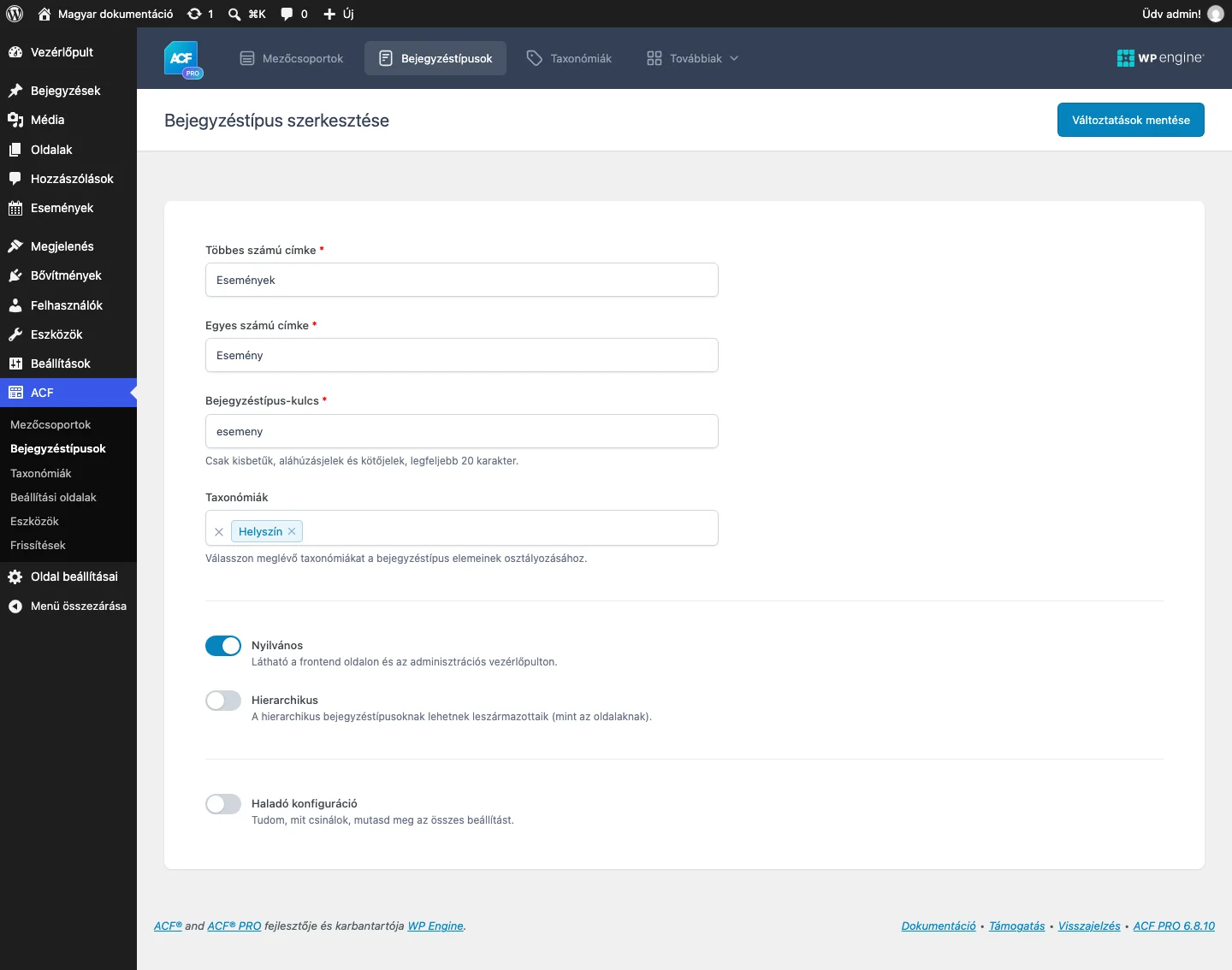
A részletes leírás a Bejegyzéstípusok és taxonómiák fejezetben van.
Mezőcsoport és mezők létrehozása röviden
Szekció neve “Mezőcsoport és mezők létrehozása röviden”A mezőcsoport a mezők tárolója: egy vagy több mezőt tartalmaz, amelyekkel meghatározott adatokat rögzítesz. Egy „További bejegyzésadatok” nevű csoportban lehet például alcím, szerzői bemutatkozás és kiemelt kép.
- Nyisd meg az ACF → Mezőcsoportok oldalt, és kattints az Új hozzáadása gombra.
- Add meg a csoport címét, és vegyél fel annyi mezőt, amennyit szeretnél. Minden mezőnél külön beállíthatod az érvényesítést, a megjelenítést és a feltételes logikát.
- A Helyszabályok között add meg, mely bejegyzéstípusnál, oldalnál vagy más helyen jelenjen meg a csoport.
- Mentsd a változtatásokat.
- Nyisd meg a szerkesztőképernyőt, ahová a csoportot rendelted, és töltsd ki a mezőket.
- A témában a
get_field()és athe_field()függvénnyel írd ki az értéket, ahogy fent láttad.
Készült: