

 Magyarmagyar
Mezők bejegyzésekhez és médiafájlokhoz
Egyéni mezők hozzáadása bejegyzésekhez és médiafájlokhoz, kitöltésük, és az értékek kiírása a sablonban.
Mezők bejegyzésekhez
Szekció neve “Mezők bejegyzésekhez”A bejegyzés a WordPress tartalmának legáltalánosabb formája. A bejegyzések, oldalak és egyéni bejegyzéstípusok mind bejegyzésobjektumok, csak a típusuk eltérő.
Mezők felvétele
Szekció neve “Mezők felvétele”- Az ACF → Mezőcsoportok oldalon kattints az Új hozzáadása gombra.
- Vedd fel azokat a mezőket, amelyeket a bejegyzés szerkesztésekor látni szeretnél.
- A Helyszabályok között válassz egy bejegyzéshez tartozó szabálytípust (például Bejegyzés típusa), majd a hozzá tartozó értéket.
Ha azt szeretnéd, hogy a mezőcsoport a WordPress szokásos dobozában jelenjen meg, a Megjelenítés fülön hagyd a Stílus beállítást az alapértéken, a Hagyományos (WP doboz) lehetőségen.
Kitöltés
Szekció neve “Kitöltés”A mezőket a bejegyzés szerkesztőképernyőjén töltöd ki, például a Bejegyzések → Új hozzáadása oldalon. A WordPress minden bejegyzést a wp_posts táblában tárol, az ACF az egyéni mezők értékeit a wp_postmeta táblába menti.
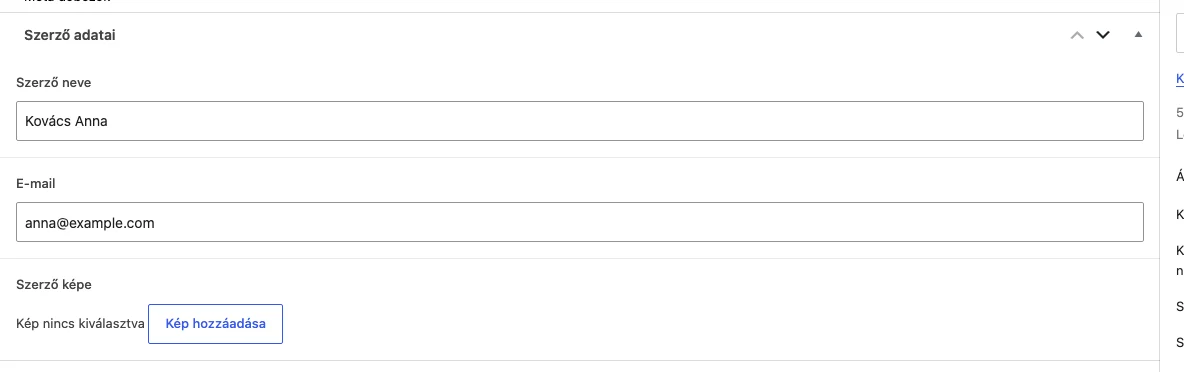
A blokkszerkesztőben a mezők a Meta dobozok panelben jelennek meg. A képen a Szerző neve kitöltve látszik, ezért az E-mail és a Szerző képe mező is megjelenik, lásd a logikai feltételeket.
Kiírás a sablonban
Szekció neve “Kiírás a sablonban”A bejegyzés HTML-jét a téma single.php vagy single-{$post_type}.php fájljának szerkesztésével testre szabhatod. Témától függően sablonrészeket vagy szűrőket is használhatsz.
A példa egy single-event.php sablont módosít, és a megadott tartalmat írja ki:
<?php
get_header();the_post();
// változók$location  = get_field( 'location' );$thumbnail = get_field( 'thumbnail' );
?><div class="wrap">
    <div id="event-hero">
        <?php if ( $location ) : ?>        <div id="event-map" class="acf-map">            <div class="marker" data-lat="<?php echo $location['lat']; ?>" data-lng="<?php echo $location['lng']; ?>"></div>        </div>        <?php endif; ?>
        <?php if ( $thumbnail ) : ?>            <img class="thumbnail" src="<?php echo $thumbnail['url']; ?>" alt="<?php echo $thumbnail['alt']; ?>" />        <?php endif; ?>
        <h2><?php the_title(); ?></h2>        <h3><?php the_field( 'date' ); ?> from <?php the_field( 'start_time' ); ?> to <?php the_field( 'end_time' ); ?></h3>        <h4><?php echo $location['address']; ?></h4>
    </div>
    <div id="primary" class="content-area">        <main id="main" class="site-main" role="main">            <?php the_content(); ?>        </main>    </div>
</div>
<?php get_footer(); ?>
Mezők médiafájlokhoz (csatolmányokhoz)
Szekció neve “Mezők médiafájlokhoz (csatolmányokhoz)”A sablonfüggvények (get_field(), the_field() és a többi) a médiafájlokból is tudnak értéket olvasni, de ehhez második paraméterként meg kell adnod a csatolmány azonosítóját. A csatolmány-típusok helyszabályként az ACF 5.6.0-s verziójától érhetők el.
Mezők felvétele
Szekció neve “Mezők felvétele”- Az ACF → Mezőcsoportok oldalon kattints az Új hozzáadása gombra.
- Vedd fel a mezőket, amelyeket a csatolmány szerkesztésekor látni szeretnél.
- A Helyszabályok között válaszd a Csatolmány szabályt, és az értéknél a Mind lehetőséget (az összes csatolmányhoz) vagy egy konkrét csatolmánytípust (csak az ilyen típusú fájlokhoz).
Kitöltés
Szekció neve “Kitöltés”A mezőket háromféleképpen érheted el:
- a Média → Könyvtár oldalon egy csatolmányt kiválasztva;
- egy bejegyzés tartalmának szerkesztésekor a Média hozzáadása gombbal;
- ha egy ACF kép- vagy fájlmezővel választasz ki csatolmányt.
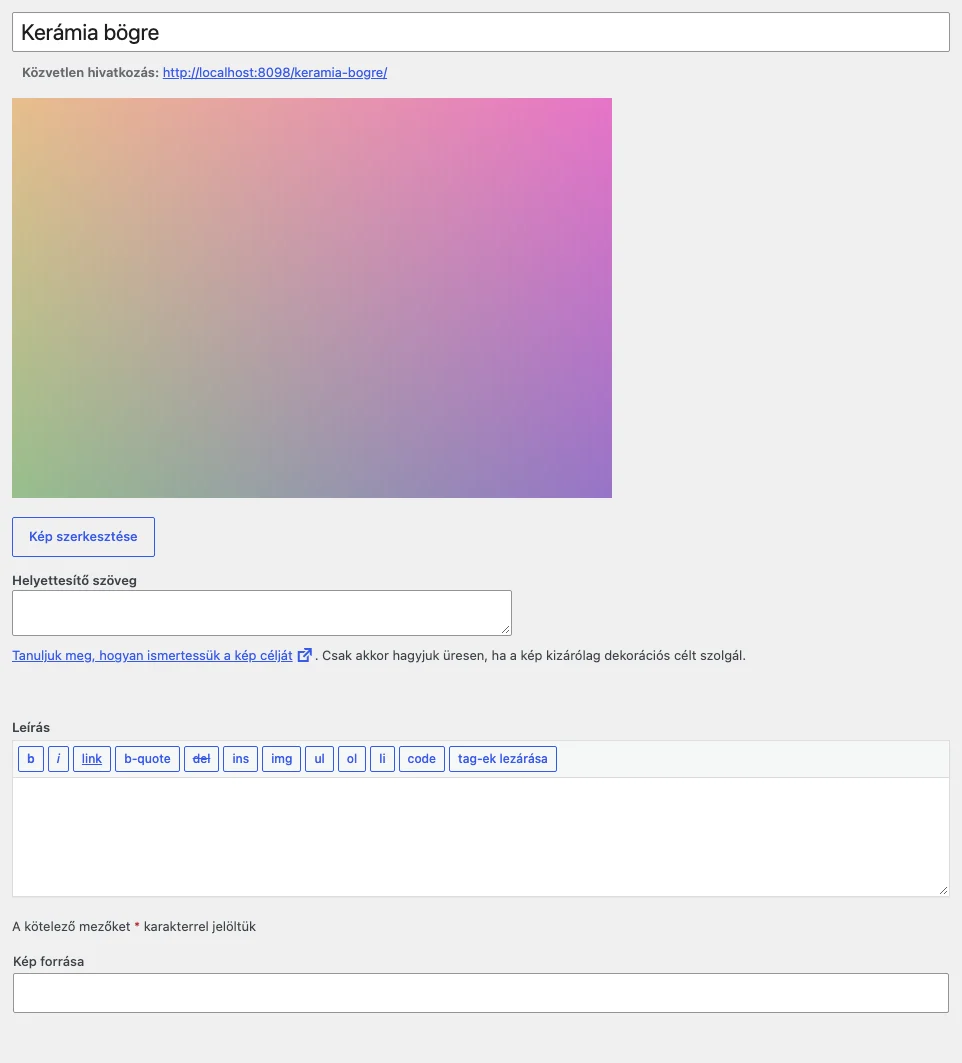
A WordPress minden csatolmányt bejegyzésobjektumként a wp_posts táblában tárol, az ACF az egyéni mezők értékét a wp_postmeta táblába menti. A képen a Kép forrása mező a csatolmány saját adatai alatt látszik.
Kiírás a sablonban
Szekció neve “Kiírás a sablonban”A csatolmány HTML-jének módosítása a használattól függ, mert a témák többféleképpen használják a csatolmányokat. A következő példában egy fájlmező (egy bejegyzés szerkesztőoldaláról) választ ki csatolmányt, a kiválasztott PDF-hez pedig „Thumbnail” egyéni mező tartozik, amelyet a fájl adatai mellett jelenít meg. Figyeld meg, hogy a csatolmány azonosítóját ($file['ID']) használja az érték betöltéséhez:
<?php
// a bejegyzésben kiválasztott fájl betöltése$file = get_field( 'file' );
if ( $file ) :
    // a kiválasztott csatolmány bélyegképe    $thumbnail = get_field( 'thumbnail', $file['ID'] );
    ?>    <h2>Read more</h2>    <div class="file">        <a href="<?php echo $file['url']; ?>">            <?php if ( $thumbnail ) : ?>                <img class="thumbnail" src="<?php echo $thumbnail['url']; ?>" alt="<?php echo $thumbnail['alt']; ?>" />            <?php endif; ?>            <span><?php echo $file['filename']; ?></span>        </a>    </div><?php endif; ?>
Az eredményben a csatolmány bélyegképe <img> elemként jelenik meg.
További példák
Szekció neve “További példák”Mező kiírása egy csatolmányból (a csatolmány azonosítója 12):
<p><?php the_field( 'field_name', 12 ); ?></p>Mező lekérése egy csatolmányból (azonosító 12):
<?php
$variable = get_field( 'field_name', 12 );
// csinálj valamit a $variable értékkel
?>
Mező lekérése egy másik képmezőből kiválasztott képről. Az alábbi kód betölti a kiválasztott képet, majd annak „link” nevű egyéni mezőjét:
<?php
// képmező lekérése$image = get_field( 'image' );
// minden képnek van egy „link” nevű egyéni mezője$link = get_field( 'link', $image['ID'] );
?><a href="<?php echo $link; ?>">    <img src="<?php echo $image['url']; ?>" alt="<?php echo $image['alt']; ?>" /></a>
Ismétlő csoportmező bejárása egy csatolmányon (azonosító 123). Ha have_rows cikluson belül vagy, az almező-függvényeknél (get_sub_field(), the_sub_field()) nem kell megadnod a $post_id paramétert:
<?php if ( have_rows( 'repeater', 123 ) ) : ?>
    <ul>
    <?php while ( have_rows( 'repeater', 123 ) ) : the_row(); ?>
        <li><?php the_sub_field( 'title' ); ?></li>
    <?php endwhile; ?>
    </ul>
<?php endif; ?>
Készült: