

 Magyarmagyar
Bejegyzéstípus regisztrálása
Saját bejegyzéstípus létrehozása az ACF-ben: alapbeállítások, haladó konfiguráció fülenként, és a mentés utáni lépések.
A bejegyzéstípusokat az ACF → Bejegyzéstípusok oldalon kezeled. A lista a típusok címét, leírását, taxonómiáit, mezőcsoportjait és a bejegyzések számát mutatja.
Új bejegyzéstípus
Szekció neve “Új bejegyzéstípus”- Nyisd meg az ACF → Bejegyzéstípusok oldalt, és kattints az Új hozzáadása gombra.
- Töltsd ki az alapbeállításokat. A típus létrehozásához a három csillagos mező elég.
- Kattints a Változtatások mentése gombra.
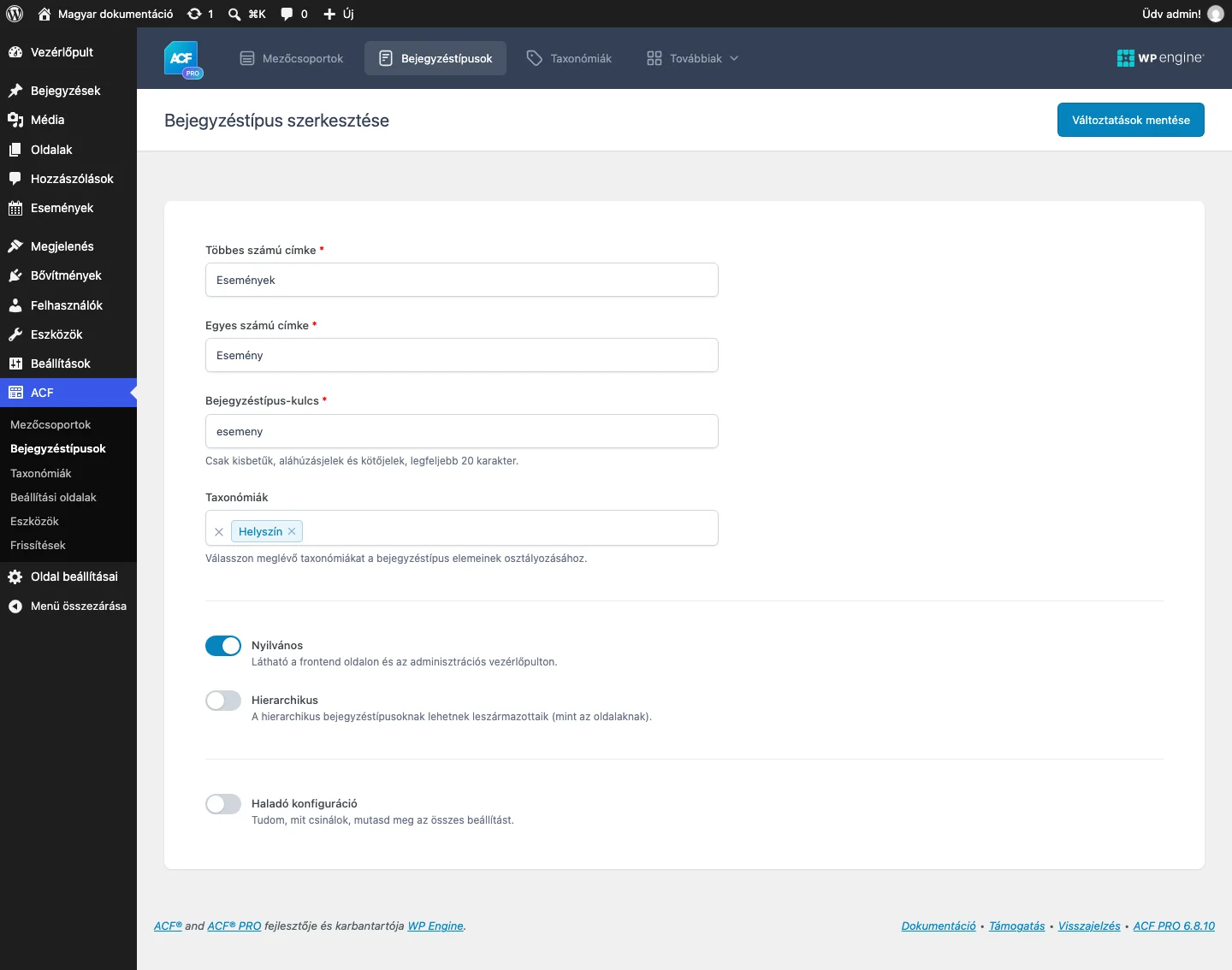
Alapbeállítások
Szekció neve “Alapbeállítások”| Beállítás | Mit csinál | Alapérték |
|---|---|---|
| Többes számú címke | A típus többes számú neve, például „Filmek” vagy „Események”. Kötelező. | |
| Egyes számú címke | Az egyes számú név, például „Film”. Kötelező. | |
| Bejegyzéstípus-kulcs | Az egyes számú címkéből magától képződik, de módosítható. Csak kisbetű, szám, alulvonás és kötőjel lehet benne, legfeljebb 20 karakter. Kötelező. | |
| Taxonómiák | Meglévő taxonómiák, amelyekkel a típus elemei osztályozhatók. | üres |
| Nyilvános | Ha be van kapcsolva, a típus látszik a vezérlőpulton, és elérhető a weboldalon. | be |
| Hierarchikus | Szülő-gyerek kapcsolatot enged az elemek között, mint az Oldalaknál. | ki |
Haladó konfiguráció
Szekció neve “Haladó konfiguráció”Az ACF alapból elrejti a ritkábban használt beállításokat. A Haladó konfiguráció kapcsolóval (felirata: „Tudom, mit csinálok, mutasd meg az összes beállítást.”) megjelenik a Speciális beállítások doboz hat füllel.
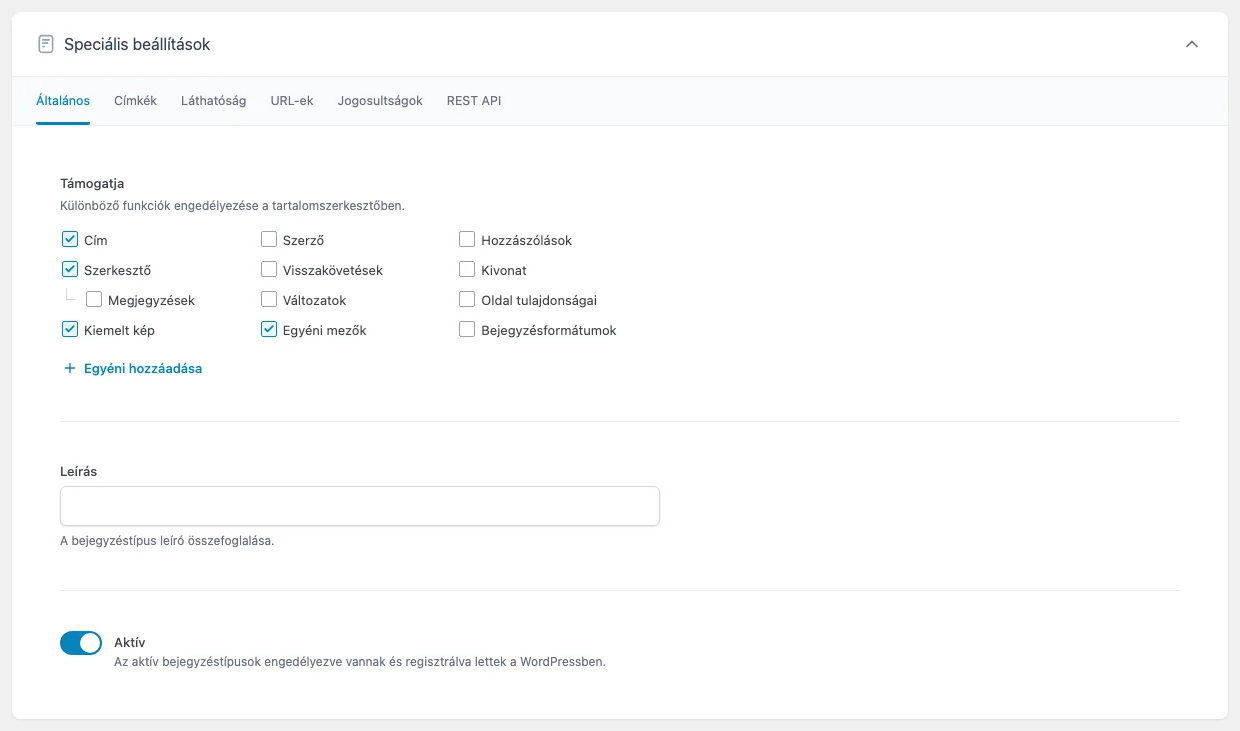
Általános
Szekció neve “Általános”- Támogatja: a szerkesztőképernyő funkciói (cím, szerkesztő, kiemelt kép, egyéni mezők, szerző, kivonat és más). Az Egyéni hozzáadása hivatkozással saját elemet is felvehetsz.
- Leírás: a típus rövid leírása, a típusok listáján jelenik meg.
- Aktív: a típus törlés nélkül kikapcsolható. Kikapcsolva a típus nincs regisztrálva a WordPressben.
Címkék
Szekció neve “Címkék”A Címkék fülön a WordPress által a felületen használt összes szöveg szerkeszthető: menünév, Összes elem, Elem szerkesztése, Új elem hozzáadása, Elemek keresése, Nem találhatók elemek és a többi. Az Újragenerálás gomb az egyes és többes számú címkékből újraszámolja az összeset, a Törlés gomb kiüríti őket.
Láthatóság
Szekció neve “Láthatóság”A fül azt szabályozza, hogyan jelenik meg a típus az admin felületen és a weboldalon.
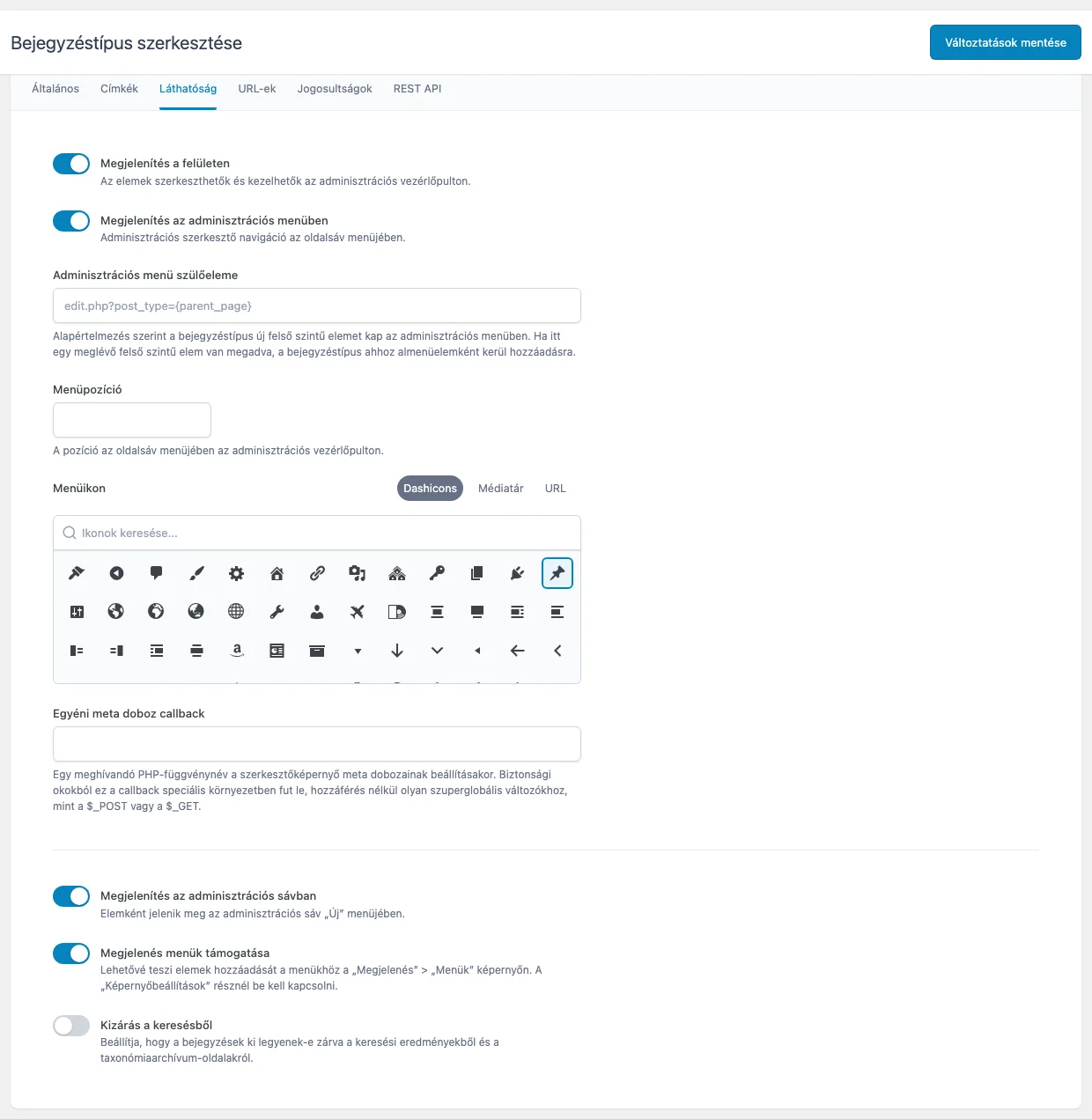
| Beállítás | Mit csinál | Alapérték |
|---|---|---|
| Megjelenítés a felületen | Az elemek szerkeszthetők és kezelhetők a vezérlőpulton. | be |
| Megjelenítés az adminisztrációs menüben | A típus megjelenik az oldalsáv menüjében. | be |
| Adminisztrációs menü szülőeleme | Ha itt egy meglévő felső szintű menüpont szerepel, a típus ennek almenüjébe kerül. Üresen új felső szintű menüpontot kap. | üres |
| Menüpozíció | A menüpont helye az oldalsávon (szám). | üres |
| Menüikon | A menüpont ikonja: Dashicons-ikon, a médiatárból vagy URL-ről. | |
| Egyéni meta doboz callback | Egy PHP-függvény neve, amely a szerkesztőképernyő meta dobozainak beállításakor fut le. | üres |
| Megjelenítés az adminisztrációs sávban | Elemként megjelenik az admin sáv Új menüjében. | be |
| Megjelenés menük támogatása | Az elemek hozzáadhatók menükhöz a Megjelenés → Menük oldalon. A Képernyőbeállítások résznél is be kell kapcsolni. | be |
| Kizárás a keresésből | A típus elemei kimaradnak a keresési eredményekből. | ki |
URL-ek
Szekció neve “URL-ek”A fül az elemek címeit és az archívumot szabályozza.
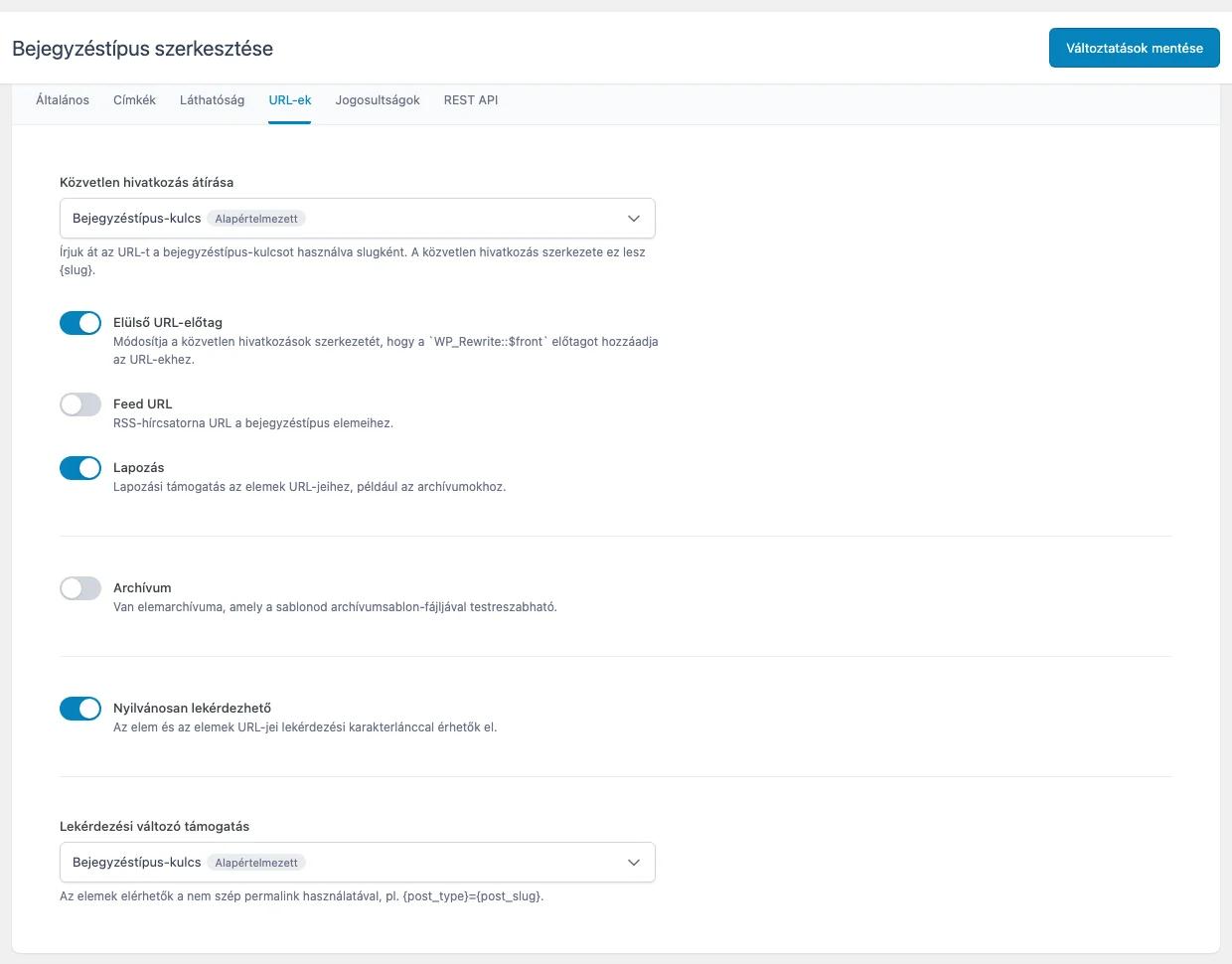
| Beállítás | Mit csinál | Alapérték |
|---|---|---|
| Közvetlen hivatkozás átírása | Az elem URL-jének slugja: a bejegyzéstípus-kulcs, egyéni slug, vagy az átírás tiltása. | bejegyzéstípus-kulcs |
| Elülső URL-előtag | A közvetlen hivatkozás elé teszi a WP_Rewrite::$front előtagot. |
be |
| Feed URL | RSS-hírcsatorna az elemekhez. | ki |
| Lapozás | Lapozás az elemek URL-jein, például az archívumban. | be |
| Archívum | Az elemeknek van archívumoldala, amit a témád archívumsablon-fájljával szabhatsz testre. | ki |
| Nyilvánosan lekérdezhető | Az elem és az elemek URL-jei lekérdezési karakterlánccal is elérhetők. | be |
| Lekérdezési változó támogatás | A nem szép közvetlen hivatkozás változója: a bejegyzéstípus-kulcs, egyéni változó, vagy letiltva. | bejegyzéstípus-kulcs |
Jogosultságok
Szekció neve “Jogosultságok”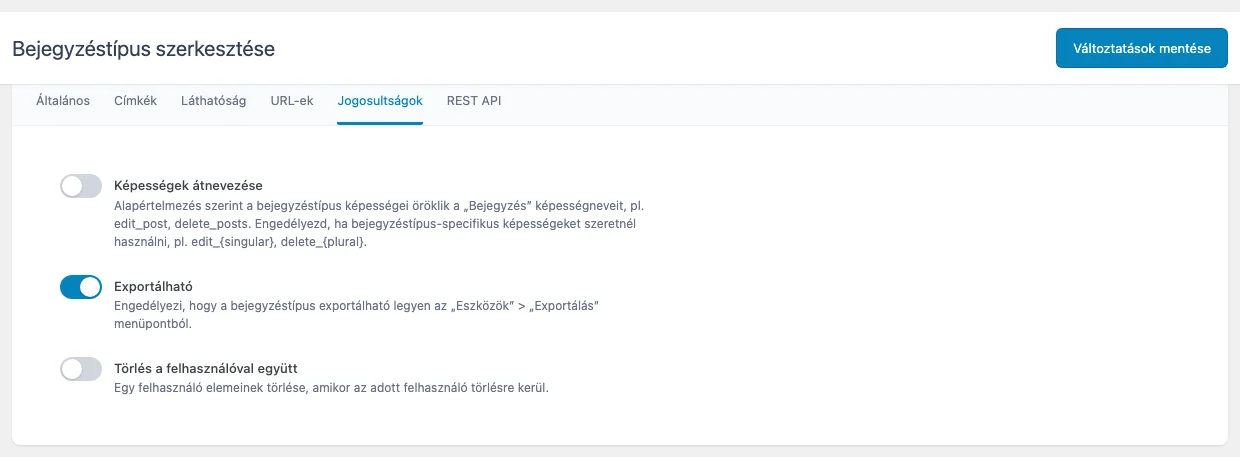
| Beállítás | Mit csinál | Alapérték |
|---|---|---|
| Képességek átnevezése | Alapból a típus a Bejegyzés képességneveit használja (például edit_post, delete_posts). Bekapcsolva típusspecifikusak lesznek, például edit_{egyes}, delete_{többes}. Ekkor az egyes és a többes számú képességnév is megadható, a többes opcionális. |
ki |
| Exportálható | A típus exportálható az Eszközök → Exportálás oldalról. | be |
| Törlés a felhasználóval együtt | Egy felhasználó törlésekor törlődnek az általa létrehozott elemek is. | ki |
REST API
Szekció neve “REST API”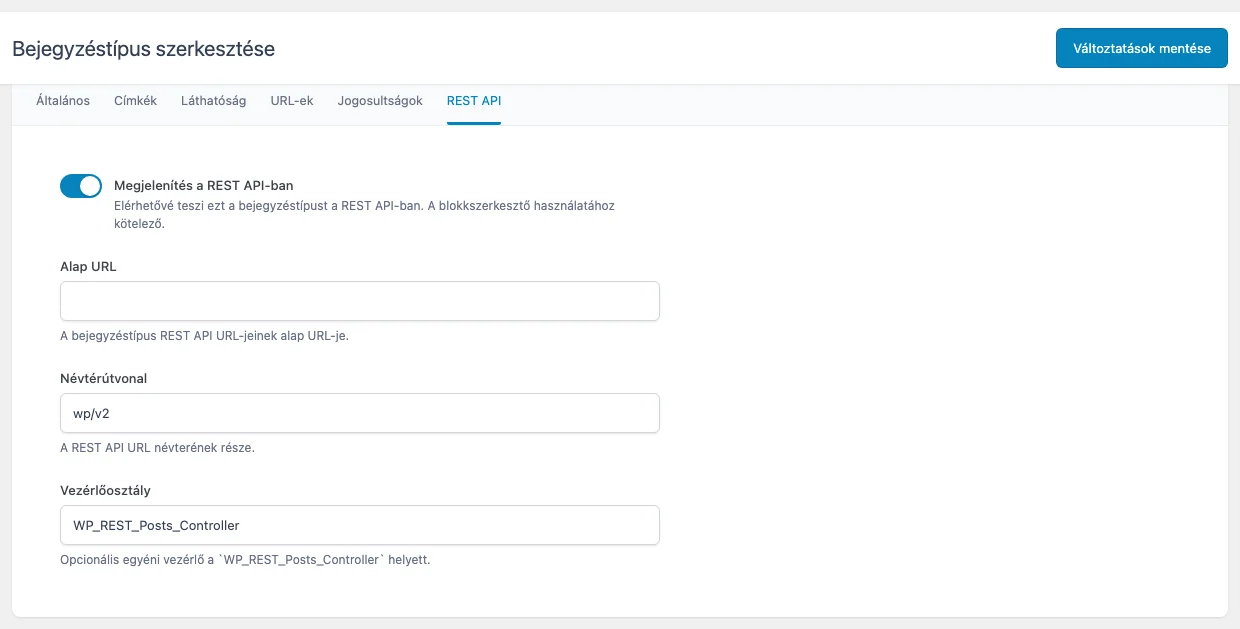
| Beállítás | Mit csinál | Alapérték |
|---|---|---|
| Megjelenítés a REST API-ban | A típus elérhető a REST API-ban. A blokkszerkesztő használatához kötelező. | be |
| Alap URL | A típus REST API-címeinek alap slugja. | üres |
| Névtérútvonal | A REST API-cím névterének része. | wp/v2 |
| Vezérlőosztály | Opcionális egyéni PHP-vezérlőosztály a WP_REST_Posts_Controller helyett. |
WP_REST_Posts_Controller |
Mentés után
Szekció neve “Mentés után”Mentés után sikerüzenet jelenik meg, linkekkel a tipikus következő lépésekhez.
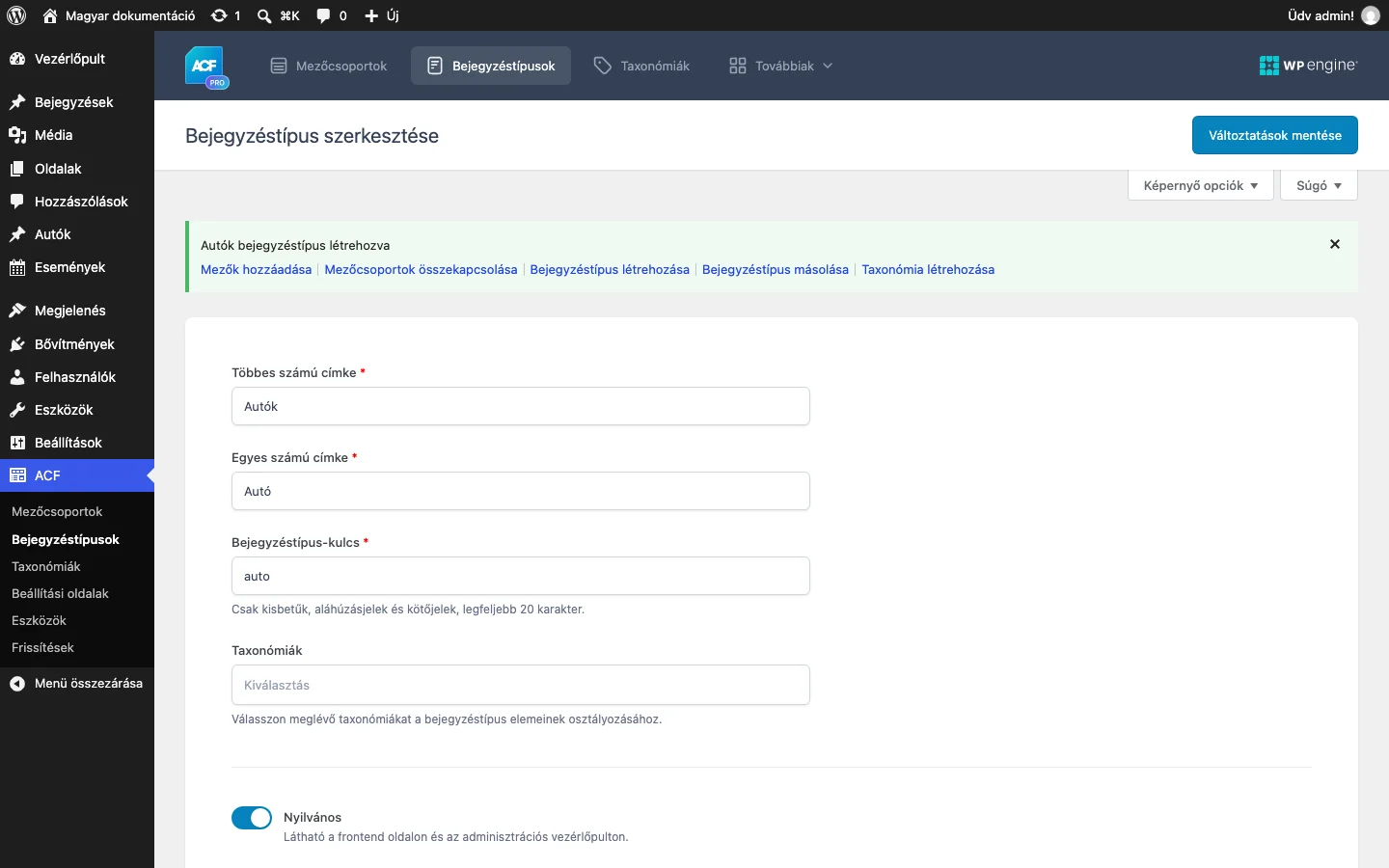
- Mezők hozzáadása: új mezőcsoportot nyit, amelynek helyszabálya már az új típusra szól, így a mezők rögtön megjelennek a típus elemeinek szerkesztésekor.
- Mezőcsoportok összekapcsolása: a megnyíló ablakban kiválasztod a meglévő mezőcsoportokat, és mindegyik egy új helyszabályt kap, hogy az új típus elemeinél is megjelenjen.
- Taxonómia létrehozása: új taxonómiát kezd a típushoz.
- Bejegyzéstípus létrehozása és Bejegyzéstípus másolása: új típust nyit, illetve a mostanit másolja.
Az így regisztrált típus a vezérlőpulton azonnal megjelenik a menüben.
Készült: