

 Magyarmagyar
Blokkkötések: ACF mezők a WordPress saját blokkjaiban
Egy Címsor, Bekezdés, Kép vagy Gomb blokk tartalmának összekötése ACF mezővel: bekapcsolás, kötés a szerkesztőben és kódból, támogatott mezőtípusok, hibaelhárítás.
A blokkkötésekkel a WordPress saját blokkjainak attribútumait ACF mezők értékéhez kötheted. A Címsor, Bekezdés, Kép vagy Gomb blokk tartalmát nem kell begépelned: a blokk a mező értékét mutatja, és ha a mező értéke változik, a blokk tartalma magától frissül. A szerkesztőben az élő előnézet és a közvetlen szerkesztés is működik.
Követelmények
Szekció neve “Követelmények”- ACF PRO 6.8.1 vagy újabb
- WordPress 6.7 vagy újabb
- bekapcsolt ACF adattár (datastore)
Bekapcsolás
Szekció neve “Bekapcsolás”Két dolgot kell bekapcsolnod.
1. Az adattár bekapcsolása
Szekció neve “1. Az adattár bekapcsolása”Tedd a témádba vagy egy bővítménybe ezt a szűrőt:
add_filter( 'acf/settings/enable_datastore', '__return_true' );2. A mező engedélyezése a kötésekhez
Szekció neve “2. A mező engedélyezése a kötésekhez”Minden mezőnél, amelyet kötni akarsz, kapcsold be a Hozzáférés engedélyezése az értékhez a szerkesztő felületén beállítást:
- Nyisd meg a mezőcsoportot szerkesztésre (ACF → Mezőcsoportok).
- Nyisd ki a mezőt, amelyet elérhetővé akarsz tenni.
- Válaszd a Megjelenítés fület.
- Kapcsold be a Hozzáférés engedélyezése az értékhez a szerkesztő felületén kapcsolót.
- Mentsd a mezőcsoportot (Változtatások mentése).
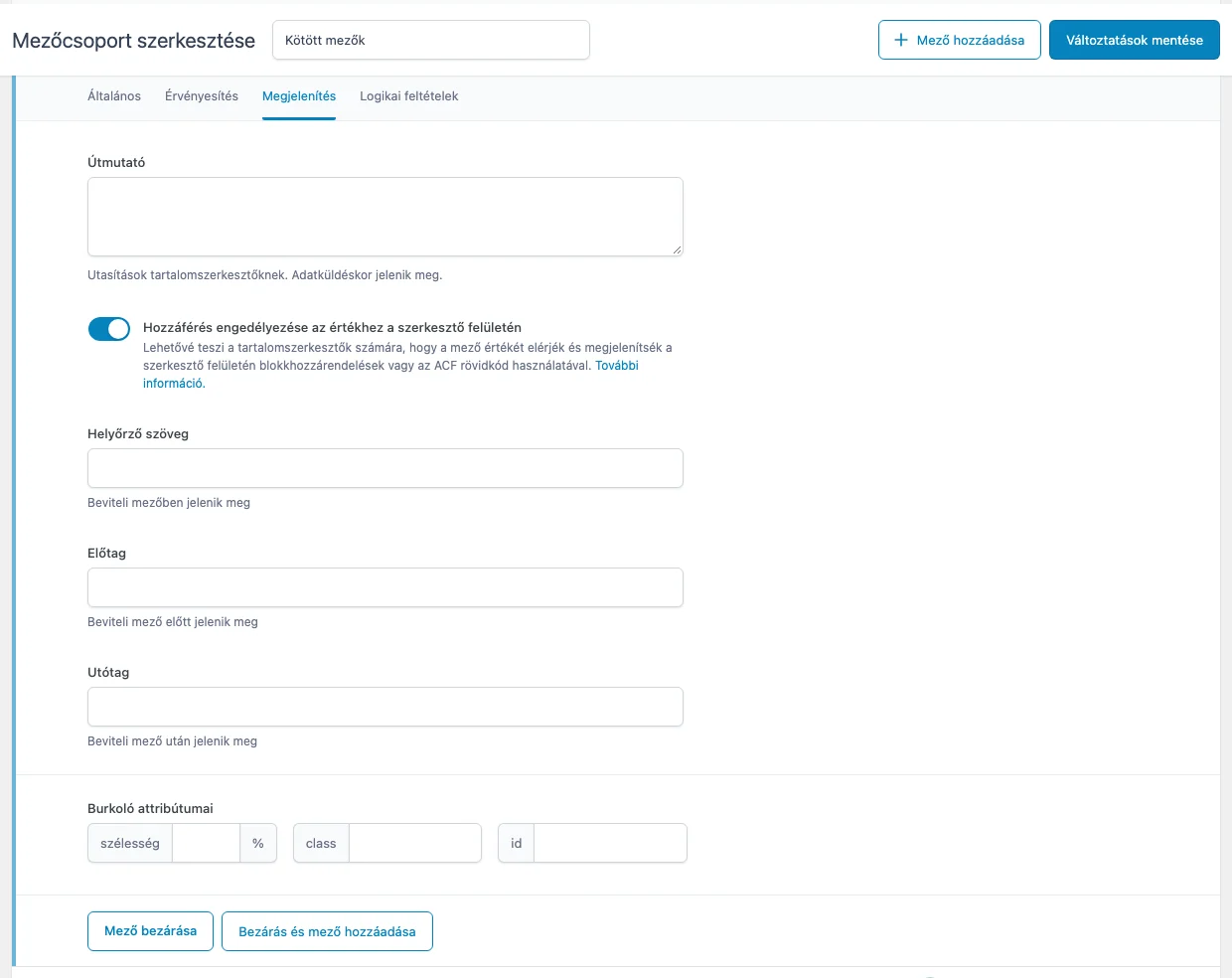
A képen a kapcsoló az Útmutató alatt található. Csak az ezzel a beállítással rendelkező mezők jelennek meg a blokkkötések felületén.
Kötés a szerkesztőben
Szekció neve “Kötés a szerkesztőben”Bekapcsolás után a WordPress blokk oldalsávjának Tulajdonságok paneljén köthetsz blokkot ACF mezőhöz:
- Add hozzá vagy jelöld ki az egyik támogatott blokkot (például Címsort).
- Nyisd meg a blokk beállításainak oldalsávját.
- A Tulajdonságok panelen válaszd ki a kötni kívánt attribútumot (például a tartalmat).
- Forrásnak válaszd az ACF mezőt, majd a rendelkezésre álló mezők közül azt, amelyiket kötni akarsz.
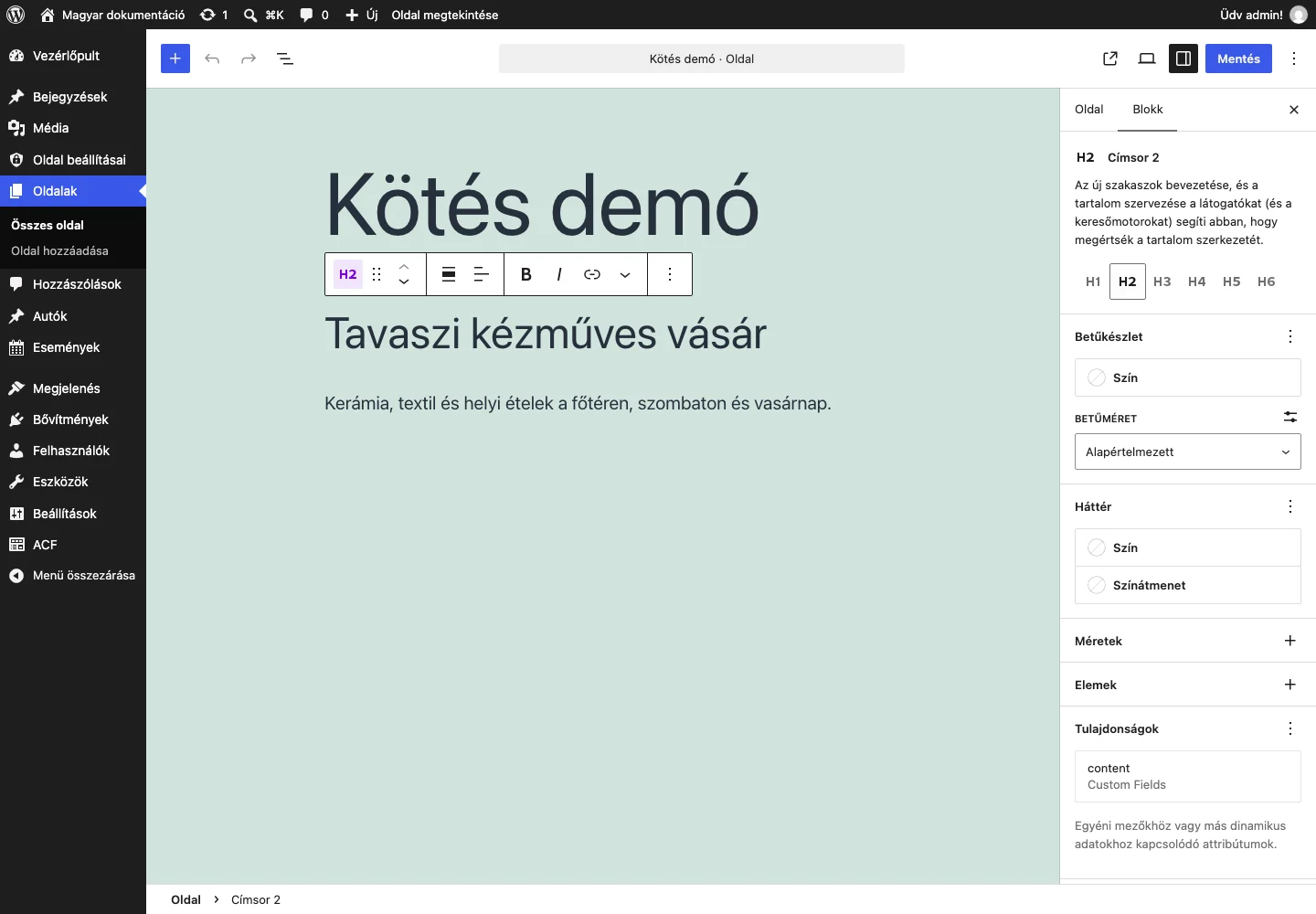
A képen a címsor és a bekezdés a „Kötés demó” oldal két ACF mezőjének értékét mutatja, a Tulajdonságok panelen pedig a kötött attribútum, a content látszik.
Támogatott blokkok
Szekció neve “Támogatott blokkok”| Blokk | Köthető attribútumok |
|---|---|
| Címsor | content |
| Bekezdés | content |
| Kép | url, alt, title |
| Gomb | text, url |
Élő előnézet és közvetlen szerkesztés
Szekció neve “Élő előnézet és közvetlen szerkesztés”Ha a kötés és az adattár is be van kapcsolva:
- Valós idejű frissítés: az ACF mező módosítása azonnal látszik a kötött blokkban.
- Közvetlen szerkesztés: a kötött blokkra kattintva közvetlenül szerkesztheted a tartalmát.
- Kétirányú szinkron: a blokkban végzett módosítás visszaíródik az ACF mezőbe.
Támogatott mezőtípusok
Szekció neve “Támogatott mezőtípusok”A kötés olyan mezőkkel működik, amelyek egyszerű értéket adnak vissza.
| Mezőtípus | Támogatott | Megjegyzés |
|---|---|---|
| Szöveg, Szövegdoboz, E-mail, URL, Jelszó | igen | |
| Szám | igen | szöveggé alakítva |
| Választó | igen | csak egy érték |
| Rádiógomb | igen | |
| Igaz/hamis | igen | „true” vagy „false” szöveget ad |
| Dátumválasztó, Időválasztó, Színválasztó | igen | |
| Kép | igen | képkötésnél az URL-t adja |
| Fájl | igen | az URL-t adja |
Nem támogatottak a tömböt vagy objektumot visszaadó mezők:
- Ismétlő
- Rugalmas tartalom
- Galéria
- Csoport egészében (az almezői viszont köthetők)
- Kapcsolat (azonosítók tömbjét adja)
- Bejegyzés objektum, ha több értéket ad vissza
- Jelölőnégyzet (tömböt ad)
Az értékek megjelenítése
Szekció neve “Az értékek megjelenítése”| Érték típusa | Megjelenés |
|---|---|
| Szöveg | változtatás nélkül |
| Szám | szöveggé alakítva |
| Logikai érték | „true” vagy „false” |
| Egyszerű értékekből álló tömb | „, ” elválasztóval összefűzve |
| Objektum vagy egymásba ágyazott tömb | üres szöveg |
Kötés kódból
Szekció neve “Kötés kódból”A kötést a Block Bindings API-val kódból is létrehozhatod. A forrás neve acf/field, az args alatt a key a mező neve.
Blokk jelölésében
Szekció neve “Blokk jelölésében”<!-- wp:heading {"metadata":{"bindings":{"content":{"source":"acf/field","args":{"key":"page_title"}}}}} --><h2 class="wp-block-heading"></h2><!-- /wp:heading -->PHP-sablonban
Szekció neve “PHP-sablonban”<?php$block_content = '<!-- wp:paragraph {"metadata":{"bindings":{"content":{"source":"acf/field","args":{"key":"intro_text"}}}}} --><p></p><!-- /wp:paragraph -->';echo do_blocks( $block_content );?>Kép kötése
Szekció neve “Kép kötése”<!-- wp:image {"metadata":{"bindings":{"url":{"source":"acf/field","args":{"key":"featured_photo"}},"alt":{"source":"acf/field","args":{"key":"featured_photo_alt"}}}}} --><figure class="wp-block-image"><img src="" alt=""/></figure><!-- /wp:image -->Gomb kötése
Szekció neve “Gomb kötése”A gomb szövege és URL-je külön mezőből jöhet:
<!-- wp:button {"metadata":{"bindings":{"text":{"source":"acf/field","args":{"key":"cta_text"}},"url":{"source":"acf/field","args":{"key":"cta_url"}}}}} --><div class="wp-block-button"><a class="wp-block-button__link"></a></div><!-- /wp:button -->Egy mező kizárása a kötésekből
Szekció neve “Egy mező kizárása a kötésekből”Ha egy mezőt nem akarsz kötésre felajánlani:
- a felületen: kapcsold ki a mező Megjelenítés fülén a Hozzáférés engedélyezése az értékhez a szerkesztő felületén kapcsolót;
- kódban: add meg az
allow_in_bindingsértékétfalse-ként:
acf_add_local_field( array( 'key' => 'field_my_field', 'name' => 'my_field', 'type' => 'text', 'allow_in_bindings' => false,) );JSON mezőcsoportban:
{ "key": "field_my_field", "name": "my_field", "type": "text", "allow_in_bindings": false}Hibaelhárítás
Szekció neve “Hibaelhárítás”A mező nem jelenik meg a Tulajdonságok panelen
Szekció neve “A mező nem jelenik meg a Tulajdonságok panelen”- Ellenőrizd, hogy az adattár be van kapcsolva (az
acf/settings/enable_datastoreszűrőtrue-t ad). - Nézd meg, hogy a mezőnél be van-e kapcsolva a Hozzáférés engedélyezése az értékhez a szerkesztő felületén beállítás.
- Győződj meg róla, hogy a WordPress legalább 6.7-es.
- Nézd meg, hogy a mezőtípus szerepel-e a támogatottak között.
A kötött tartalom nem frissül
Szekció neve “A kötött tartalom nem frissül”- Nézd meg a böngésző konzolját JavaScript-hibákért.
- Ellenőrizd, hogy a mezőnek van mentett értéke.
- Frissítsd a szerkesztőt.
A kötés a szerkesztőben működik, az előoldalon nem
Szekció neve “A kötés a szerkesztőben működik, az előoldalon nem”A kiszolgálóoldali megjelenítés az adattár beállításától függetlenül működik. Ha a kötött tartalom nem látszik az előoldalon:
- Nézd meg, hogy a mezőnek van-e értéke az adott bejegyzésnél.
- Ellenőrizd, hogy a kötésben megadott mezőnév egyezik-e a mező nevével.
Készült: