

 Magyarmagyar
Opcióoldalak
Az egész weboldalra érvényes adatok szerkesztőoldala: létrehozás a felületen vagy kóddal, beállítások, kiírás a sablonban.
Az opcióoldal olyan admin vagy almenüs oldal, ahol ACF mezőket szerkeszthetsz. Az itt mentett adat globális: az wp_options táblába kerül, nem egy konkrét bejegyzéshez vagy oldalhoz kötődik, ezért bárhol megjeleníthető a weboldalon. Fejléc- és láblécadatokhoz ideális.
Az opcióoldalakat az ACF → Beállítási oldalak menüpont alatt kezeled. Az új oldalhoz meglévő mezőcsoportot kapcsolhatsz, vagy menet közben újat hozhatsz létre.
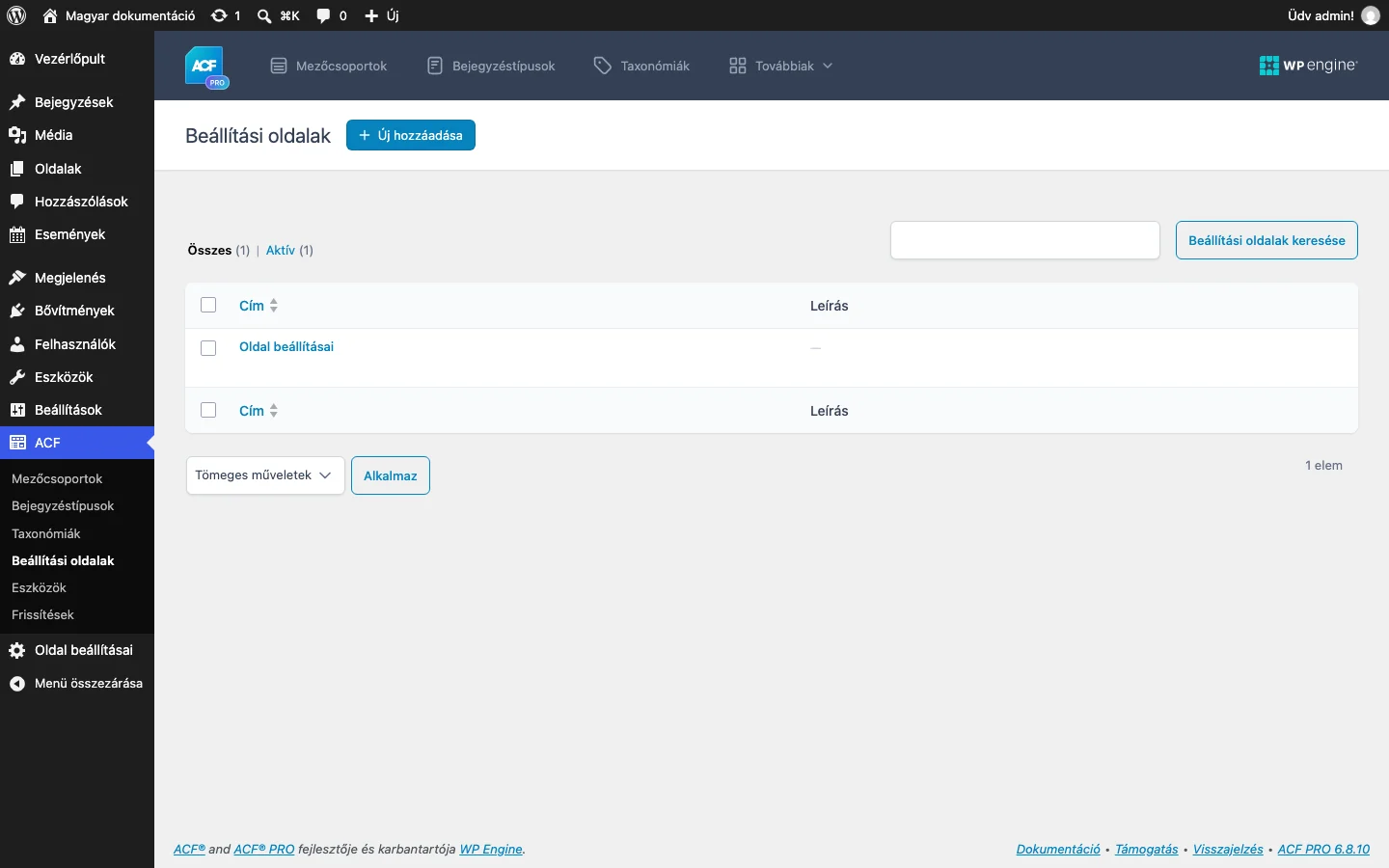
A lista az opcióoldalak címét és leírását mutatja, felül az Új hozzáadása gombbal. Az oldal a saját, felső szintű menüpontjával megjelenik a vezérlőpult menüjében is.
Egy egyszerű opcióoldal a szerkesztő számára így néz ki:
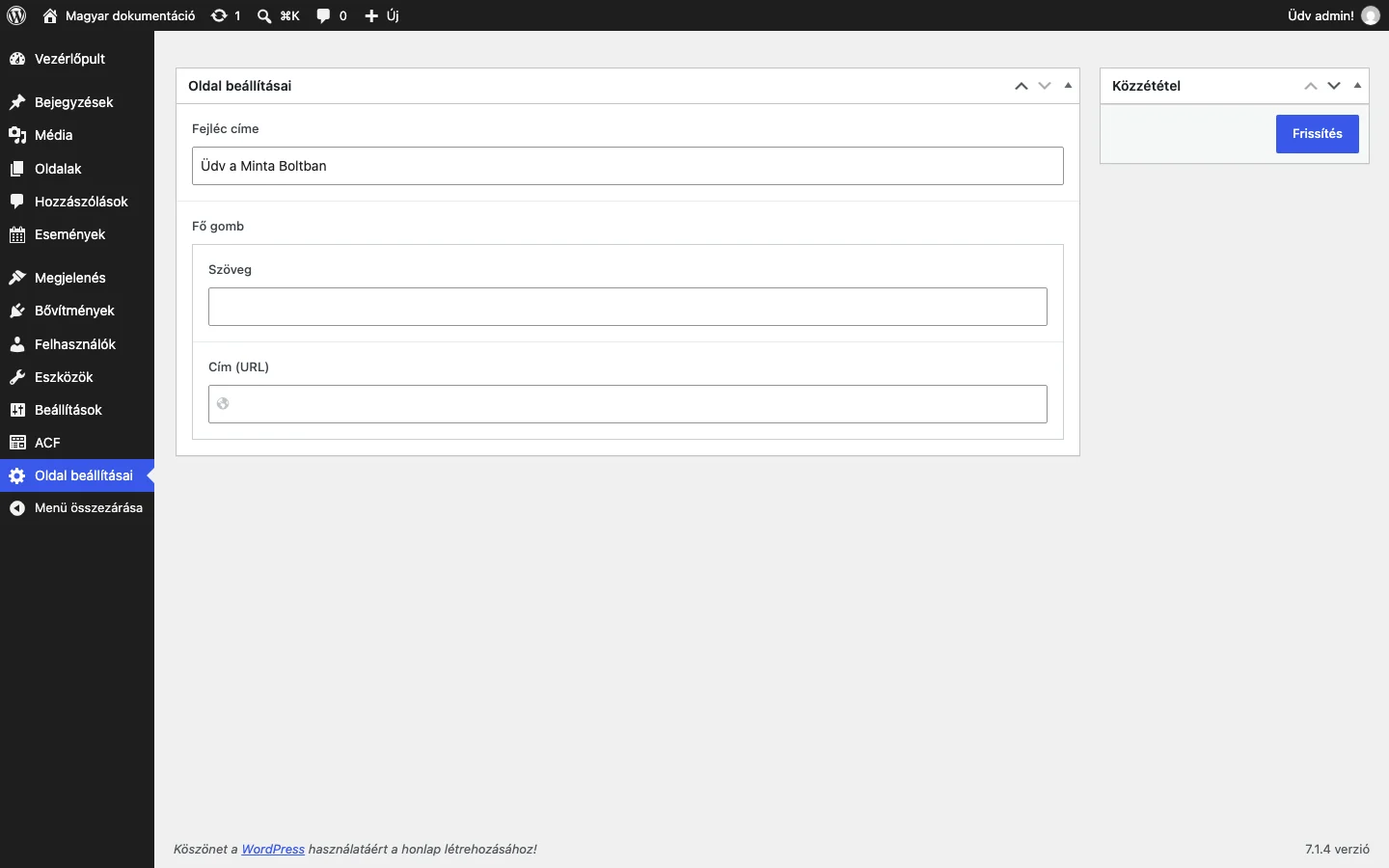
Az oldal bal oldalán a mezőcsoport dobozai vannak, jobbra a Közzététel doboz a Frissítés gombbal. A „Fő gomb” a klónozás mező csoport megjelenítésben.
Az opcióoldalak globálisak
Szekció neve “Az opcióoldalak globálisak”Ne ossz meg mezőcsoportot több opcióoldal között, hacsak nem akarod az értékeket is megosztani: ha egy mezőt több opcióoldalra képezel le, az egyiken megadott érték mindegyiken megjelenik. Ez csak az opcióoldalakra vonatkozik, a bejegyzéseken és oldalakon használt csoportokra nem.
Megoldások:
- Hozz létre külön mezőcsoportot minden opcióoldalhoz, és adj minden mezőnek más nevet.
- Vagy állíts be egyéni tárolást az egyik oldalhoz: a haladó beállítások Jogosultságok fülén az Adattárolás listában válaszd az egyéni tárolást, és adj meg egy másik szöveget az
option_nameelőtagjaként (pl.options2).
Létrehozás a felületen
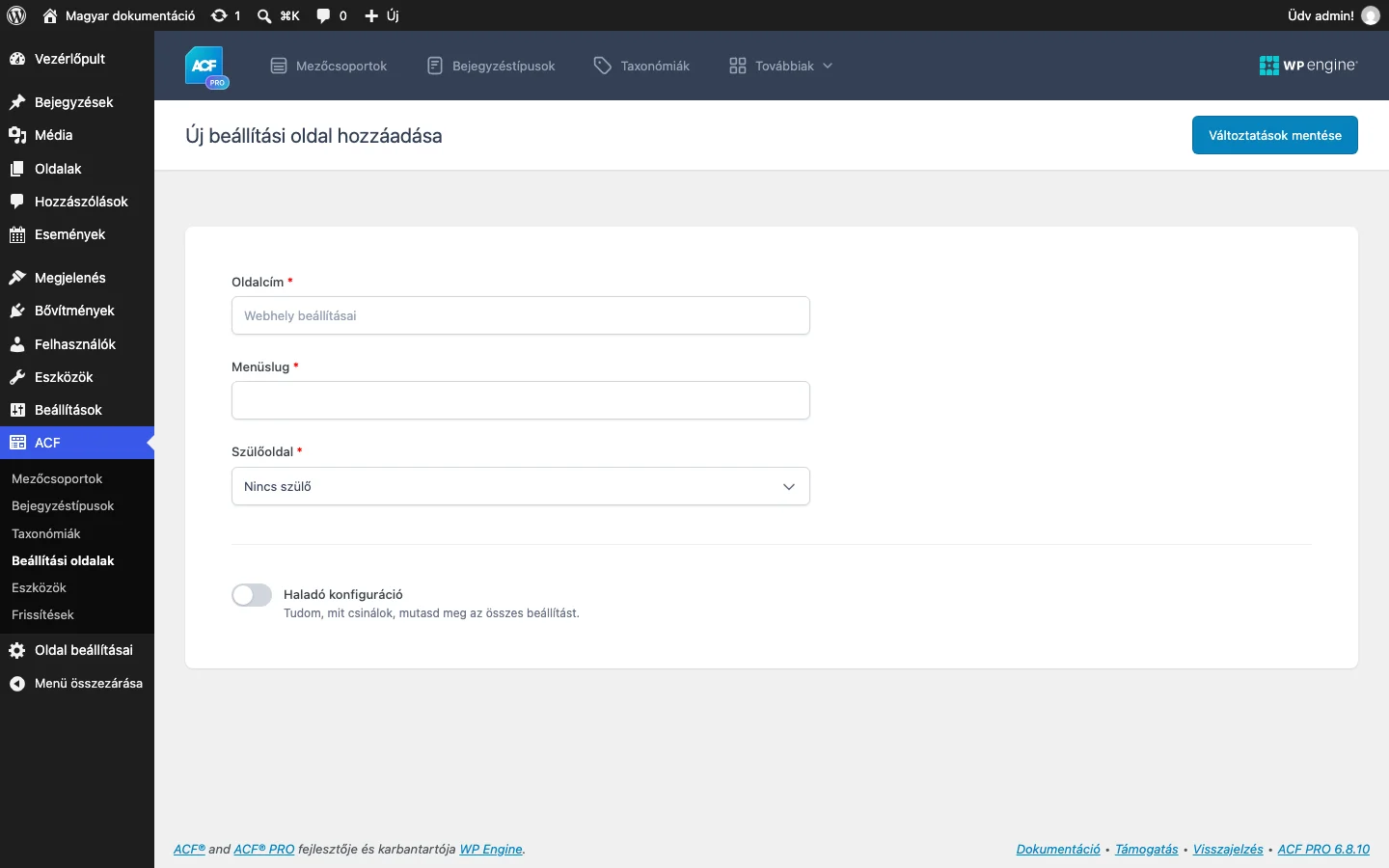
Szekció neve “Létrehozás a felületen”Az új oldal alapbeállításai:
| Beállítás | Mit csinál |
|---|---|
| Oldalcím | Az opcióoldal címe, amely az admin menüben is megjelenik, ha a haladó beállításokban nem módosítod. Kötelező. Az üres mező mintaszövege „Webhely beállításai”. |
| Menüslug | Az oldal URL-je. Kötelező. Alapból az oldalcím kisbetűvel, a szóközök kötőjelre cserélve. |
| Szülőoldal | Meglévő opcióoldal alá teheted almenüként. Alapértéke a Nincs szülő. |
| Haladó konfiguráció | Bekapcsolja a Speciális beállítások panelt. |
Haladó beállítások
Szekció neve “Haladó beállítások”A bekapcsolt Haladó konfiguráció után a Speciális beállítások panel három fülén találod a további beállításokat: Láthatóság, Címkék, Jogosultságok.
Láthatóság
- Menüikon: a menüikon. Választhatsz a Dashicons ikonok közül, a Médiatár egy képét, vagy megadhatsz egy URL-t.
- Menü címe: az admin menüben látszó név, az oldalcím módosítása nélkül.
- Menüpozíció: az admin menüben elfoglalt hely; a WordPress
add_menu_page()függvényének$positionparamétere szerinti értéket fogad. - Átirányítás aloldalra: ha van gyermekoldal, az elsőre irányít át.
- Leírás: az oldal leírása.
Címkék
- Frissítőgomb címkéje: a mentőgomb felirata; alapból „Frissítés”.
- Frissítési üzenet: a sikeres mentés üzenete; alapból „Beállítások frissítve”.
Jogosultságok
- Jogosultság: milyen WordPress-jogosultság kell az oldal megtekintéséhez. Alapértelmezett:
edit_posts. - Adattárolás: alapból Beállítások (az opciók táblába ment). Egyéni tárolásnál az adat bejegyzésből, felhasználóból vagy taxonómiatagból is betölthető.
- Opciók automatikus betöltése: a WordPress indulásakor magától betölti a mezőket, ami gyorsíthat.
Ha nem akarod, hogy a felületen lehessen opcióoldalakat regisztrálni, az acf/settings/enable_options_pages_ui beállítással kikapcsolhatod.
Létrehozás kóddal
Szekció neve “Létrehozás kóddal”Az acf/init művelet előtt ne hívj ACF-függvényt. A WordPress újabb verzióiban az idő előtti betöltés PHP-értesítést okoz a fordítások betöltéséről, ezért mindig csomagold az acf/init műveletbe.
Alapértelmezett oldal:
add_action( 'acf/init', function () { if ( function_exists( 'acf_add_options_page' ) ) { acf_add_options_page(); }} );Testreszabott oldal almenükkel:
add_action( 'acf/init', function () {    if ( function_exists( 'acf_add_options_page' ) ) {
        acf_add_options_page( array(            'page_title' => 'Theme General Settings',            'menu_title' => 'Theme Settings',            'menu_slug'  => 'theme-general-settings',            'capability' => 'edit_posts',            'redirect'   => false,        ) );
        acf_add_options_sub_page( array(            'page_title'  => 'Theme Header Settings',            'menu_title'  => 'Header',            'parent_slug' => 'theme-general-settings',        ) );
        acf_add_options_sub_page( array(            'page_title'  => 'Theme Footer Settings',            'menu_title'  => 'Footer',            'parent_slug' => 'theme-general-settings',        ) );    }} );
Kiírás a sablonban
Szekció neve “Kiírás a sablonban”Az összes ACF-függvény használható az opcióoldal mezőivel, de második paraméterként meg kell adni az option értéket, ez jelzi, hogy nem bejegyzés azonosítóját szeretnéd:
<?php the_field( 'header_title', 'option' ); ?>Készült: