

 Magyarmagyar
Fejlett mezőtípusok
Az ismétlő csoportmező, a rugalmas tartalom, a galéria és a klónozás mező beállításai és használata.
Ezekhez a mezőtípusokhoz aktív licenc kell a létrehozásukhoz és módosításukhoz (lásd a Telepítés és licenc fejezetet). A Csoport mezőről az Elrendezés mezők fejezet szól. A mezők a mezőlistában PRO jelzést kapnak.
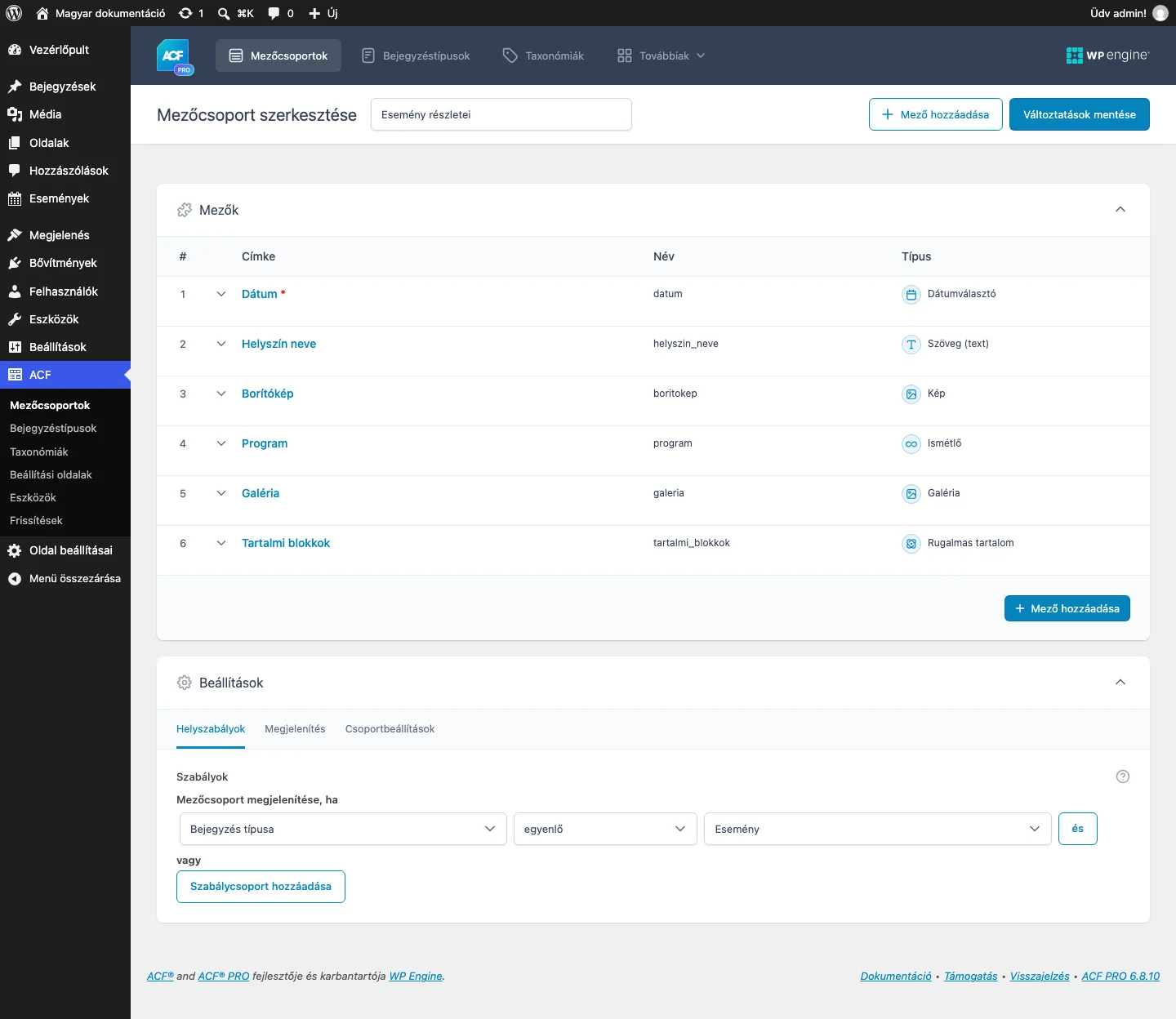
Aktív licenccel a PRO mezők sora ugyanúgy megnyitható és szerkeszthető, mint a többi mezőé. Ha a licenc lejár vagy hiányzik, a PRO mezők sorában lakat látszik, és a mező nem nyitható meg szerkesztésre, de a szerkesztőképernyőn ettől függetlenül kitölthető.
Ismétlő csoportmező (Repeater)
Szekció neve “Ismétlő csoportmező (Repeater)”Ismétlődő tartalomhoz való: diák, csapattagok, felhívás-csempék. A mező almezők halmazának a szülője, az almezők sorokban ismételhetők. Bármilyen típusú mező lehet almező, és a sorok száma nem korlátozott (hacsak nem állítasz be korlátot).
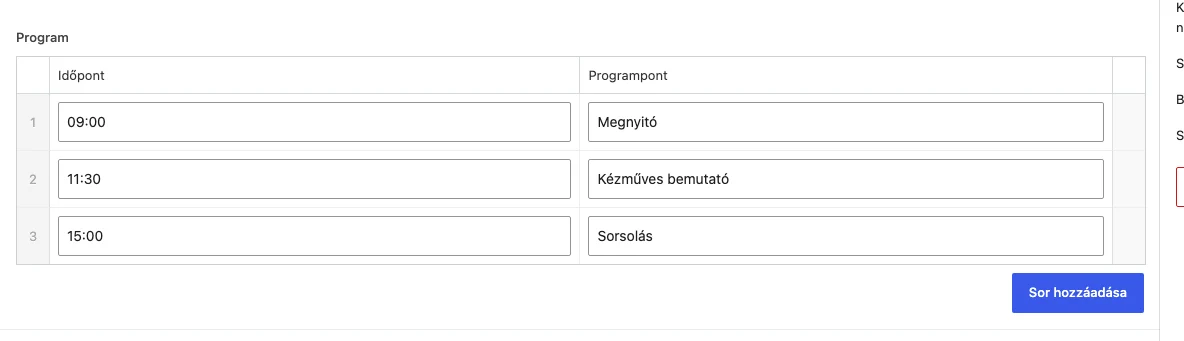
A képen a Táblázat elrendezésű ismétlő látszik: az almezők feliratai a fejlécben állnak, alatta a három kitöltött sor, a Sor hozzáadása gomb pedig új sort ad hozzá.
Beállítások
Szekció neve “Beállítások”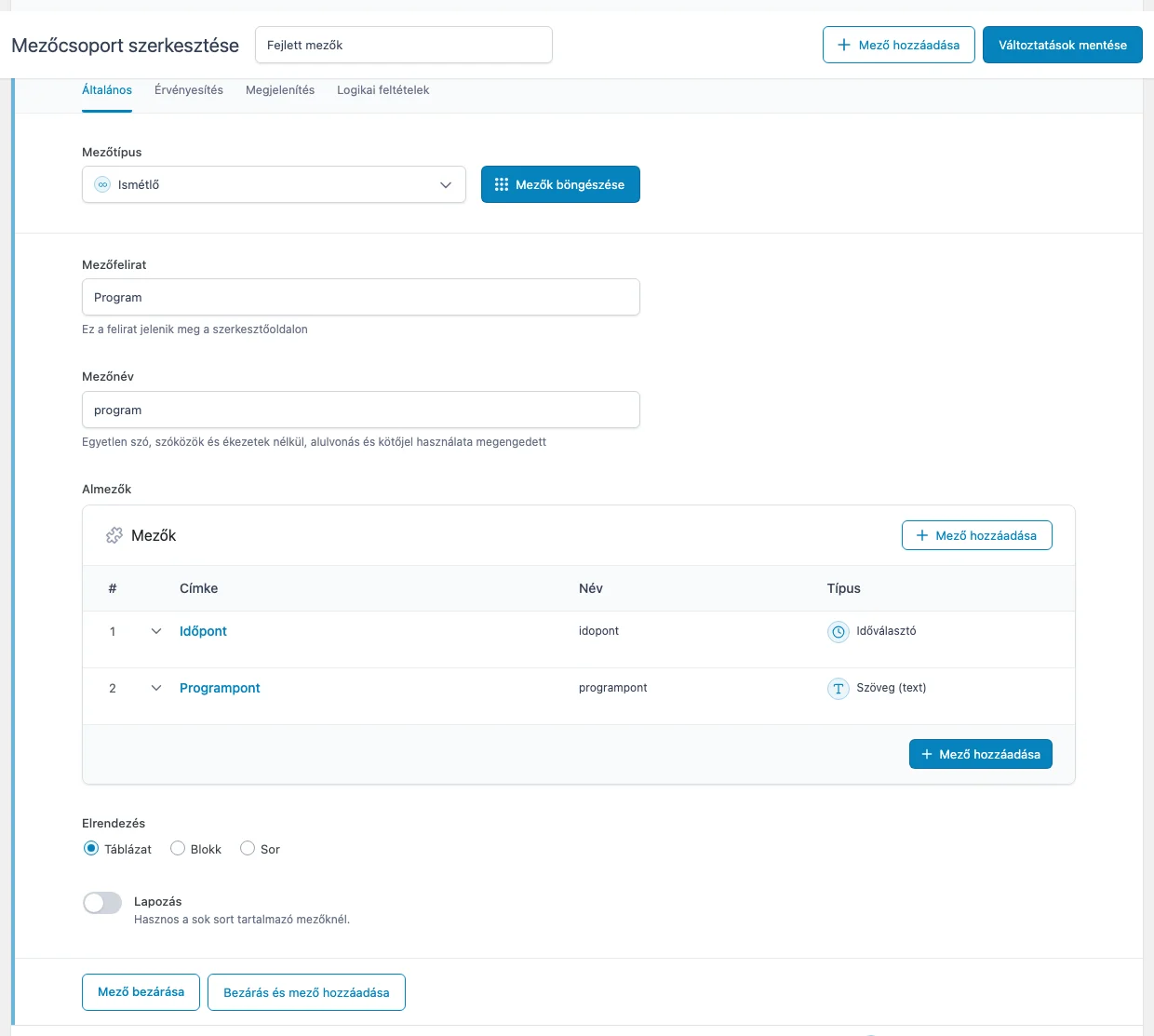
| Beállítás | Fül | Mit csinál |
|---|---|---|
| Almezők | Általános | A sorokban ismétlődő mezők halmaza. A Mező hozzáadása gombbal vehetsz fel újat. |
| Elrendezés | Általános | Táblázat: az almezők táblázatban, a feliratok a fejlécben. Blokk: az almezők egymás alatt blokkokban. Sor: kétoszlopos táblázat, a feliratok az első oszlopban. |
| Lapozás | Általános | Ha be van kapcsolva, a szerkesztőben egyszerre csak megadott számú sor töltődik be. Hasznos a sok sort tartalmazó mezőknél. Alapból ki van kapcsolva. Csak a szerkesztő felületére hat, a sablonokra és a REST API-ra nem. |
| Sorok oldalanként | Általános | A lapozás bekapcsolt állapotában az egy oldalon megjelenő sorok száma. |
| Sorok minimális száma | Érvényesítés | Hány sort kell legalább kitölteni. |
| Sorok maximális száma | Érvényesítés | Hány sor adható meg legfeljebb. |
| Összecsukva | Megjelenítés | Lehetővé teszi a sorok összecsukását: kiválasztasz egy almezőt, amelynek értéke az összecsukott sorban látszik. |
| Gomb felirata | Megjelenítés | Az új sort hozzáadó gomb szövege (a példában „Sor hozzáadása”). |
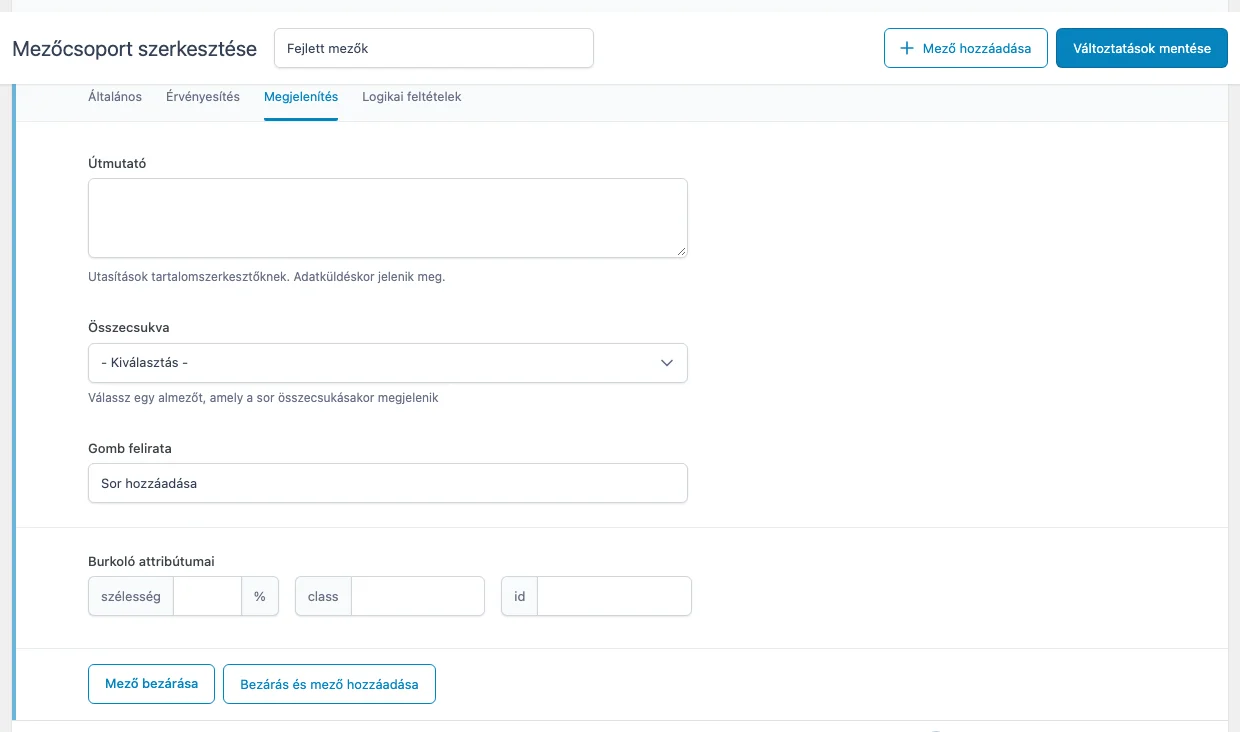
A Megjelenítés fülön az összecsukott sorban látszó almezőt és a gomb feliratát állíthatod be.
A lapozás nagy ismétlőknél segít elkerülni a böngésző lefagyását és a betöltési vagy mentési PHP-hibákat. Nem érhető el másik ismétlőn vagy rugalmas tartalmon belül, a frontend űrlapokon (ott úgy működik az ismétlő, mintha ki lenne kapcsolva) és az ACF blokkokon belül.
Szerkesztés
Szekció neve “Szerkesztés”Az ismétlővel dolgozni egyszerű: az új sor gombra kattintva sort adsz hozzá, majd kitöltöd a megjelenő almezőket. Néhány fogás megkönnyíti a munkát.
- Új sort a sorok alatti gombbal adhatsz hozzá.
- Sort beszúrni a sor fölé viheted az egeret, és a jobb szélen megjelenő + ikonra kattintasz. A beszúrt sor a kiválasztott sor fölé kerül.
- Sort kettőzni a Shift billentyű lenyomása közben a + ikonra kattintva lehet. A másolat a kiválasztott sor alá kerül, ugyanazokkal az értékekkel.
- Átrendezés: lapozás nélkül a sorszám fölé víve megjelenő fogóval húzhatod a sort. Lapozással a sorszámra kattintva beírhatod az új pozíciót, és mentés után a sor oda kerül.
- Lapozásnál a beszúrt vagy kettőzött sor mentésig nem kap sorszámot.
A lapozás korlátai
Szekció neve “A lapozás korlátai”A lapozás csökkenti az egyszerre kirajzolt sorok számát, így elkerülhető vele a böngésző lefagyása, valamint a betöltéskor vagy mentéskor jelentkező PHP-hibák. Nem minden helyzetben támogatott:
- Másik ismétlőn vagy rugalmas tartalmon belüli ismétlőnél a beállítás nem is jelenik meg.
- A frontend űrlapokon a lapozás nem működik: az ismétlő úgy viselkedik, mintha ki lenne kapcsolva. Ugyanez az ismétlő a WordPress admin felületén továbbra is lapoz.
- ACF blokkokon belül sem működik. Ott amúgy sem hozna sok előnyt, mert a blokkok minden adatot a bejegyzés tartalmában és a DOM-ban tárolnak.
Kiírás a sablonban
Szekció neve “Kiírás a sablonban”Az ismétlő sorok tömbjét adja vissza, minden sor az almezők értékeit tartalmazza. A bejáráshoz a have_rows(), the_row(), get_sub_field() és the_sub_field() függvények valók:
<?php if ( have_rows( 'slides' ) ) : ?> <ul class="slides"> <?php while ( have_rows( 'slides' ) ) : the_row(); $image = get_sub_field( 'image' ); ?> <li> <?php echo wp_get_attachment_image( $image, 'full' ); ?> <p><?php echo acf_esc_html( get_sub_field( 'caption' ) ); ?></p> </li> <?php endwhile; ?> </ul><?php endif; ?>Foreach ciklussal is bejárhatod a get_field() által visszaadott tömböt:
$rows = get_field( 'repeater_field_name' );if ( $rows ) { foreach ( $rows as $row ) { echo wp_get_attachment_image( $row['image'], 'full' ); echo wp_kses_post( wpautop( $row['caption'] ) ); }}Beágyazott ismétlőnél a belső ciklust a külső cikluson belül nyitod meg ugyanazokkal a függvényekkel:
if ( have_rows( 'parent_repeater' ) ) :    while ( have_rows( 'parent_repeater' ) ) : the_row();        $parent_title = get_sub_field( 'parent_title' );
        if ( have_rows( 'child_repeater' ) ) :            while ( have_rows( 'child_repeater' ) ) : the_row();                $child_title = get_sub_field( 'child_title' );            endwhile;        endif;    endwhile;endif;
Az első sort a tömb első elemével ($rows[0]) érheted el, vagy a have_rows() cikluson belül a break utasítással léphetsz ki az első sor után. Véletlen sorhoz az array_rand() függvényt használd.
Rugalmas tartalom (Flexible Content)
Szekció neve “Rugalmas tartalom (Flexible Content)”Egyszerű, blokkalapú szerkesztő: elrendezésekből (layout) és almezőkből építed fel az elérhető blokkokat, a szerkesztő pedig tetszés szerinti sorrendben választ közülük.
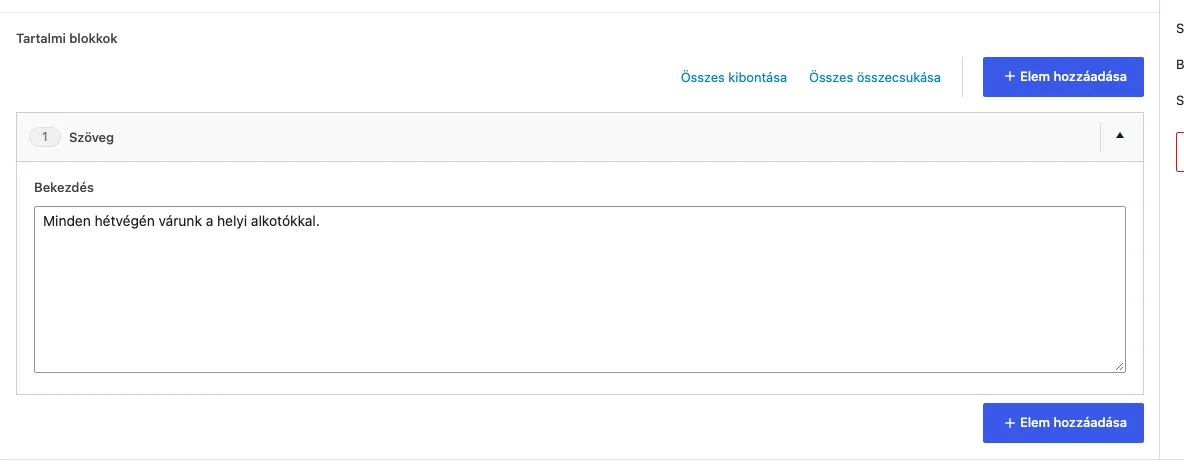
A képen az Elem hozzáadása gombbal vehetsz fel új elrendezést, az Összes kibontása és Összes összecsukása hivatkozás pedig az elemek nyitását és zárását kezeli.
Beállítások
Szekció neve “Beállítások”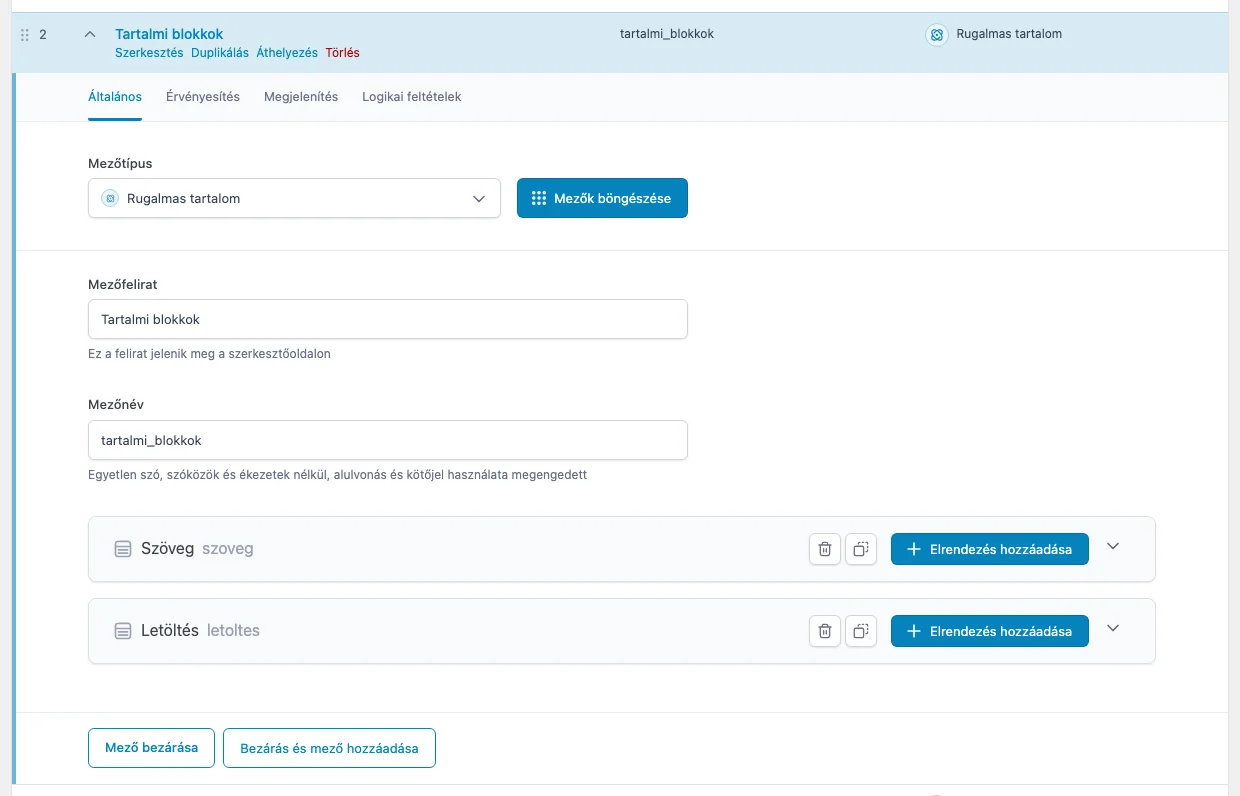
| Beállítás | Fül | Mit csinál |
|---|---|---|
| Elrendezések | Általános | A szerkesztéskor választható elrendezések. Mindegyiknek van felirata, neve, korlátja, megjelenítése és mezői. Az Elrendezés hozzáadása gombbal vehetsz fel újat. |
| Minimális elrendezésszám | Megjelenítés | Hány elrendezést kell legalább felvenni. |
| Elrendezések maximális száma | Megjelenítés | Hány elrendezés vehető fel legfeljebb. |
| Gomb felirata | Megjelenítés | Az új elemet hozzáadó gomb szövege (a példában „Elem hozzáadása”). |
A példában a Tartalmi blokkok mezőnek két elrendezése van: Szöveg és Letöltés. A szerkesztőoldalon az Elem hozzáadása gombbal választhatsz közülük, a felvett elemek pedig összecsukhatók.
Kiírás a sablonban
Szekció neve “Kiírás a sablonban”A mező az elrendezések és almezőik többdimenziós tömbjét adja vissza. A ciklusban a get_row_layout() függvény adja meg az aktuális sor elrendezésének nevét:
<?php if ( have_rows( 'content' ) ) : ?> <?php while ( have_rows( 'content' ) ) : the_row(); ?> <?php if ( get_row_layout() == 'paragraph' ) : ?> <?php the_sub_field( 'paragraph' ); ?> <?php elseif ( get_row_layout() == 'image' ) : $image = get_sub_field( 'image' ); ?> <figure> <?php echo wp_get_attachment_image( $image['ID'], 'full' ); ?> <figcaption><?php echo esc_html( $image['caption'] ); ?></figcaption> </figure> <?php endif; ?> <?php endwhile; ?><?php endif; ?>Galéria (Gallery)
Szekció neve “Galéria (Gallery)”Csatolt fájlok gyűjteményét kezelő, interaktív mező. A szerkesztőoldalon a Hozzáadás galériához gombbal vehetsz fel képeket, a Csoportművelet listával pedig több képet kezelhetsz egyszerre.
Beállítások
Szekció neve “Beállítások”| Beállítás | Mit csinál |
|---|---|
| Visszatérési formátum (Általános fül) | Képtömb (tömb), Kép URL (szöveg) vagy Kép ID (egész szám). |
| Médiatár (Általános fül) | A kiválasztható fájlok köre: Mind (a teljes médiatár) vagy Bejegyzéshez feltöltve. |
| Előnézet mérete (Megjelenítés fül) | A szerkesztéskor mutatott WordPress-képméret. |
| Beszúrás (Megjelenítés fül) | Az új csatolmányok helye: Hozzáfűzés a végére vagy Az elejére illesztés. |
| Minimális / Maximális kijelölésszám (Érvényesítés fül) | A mentéskor ellenőrzött darabszám-korlát. |
| Minimum / Maximum (Érvényesítés fül) | Feltöltés-ellenőrzés szélességre és magasságra (pixel) és fájlméretre (MB; mértékegységgel szövegként is megadható, pl. „400 KB”). |
| Engedélyezett fájltípusok (Érvényesítés fül) | Vesszővel elválasztott fájltípus-lista; üresen minden típus elfogadott. |
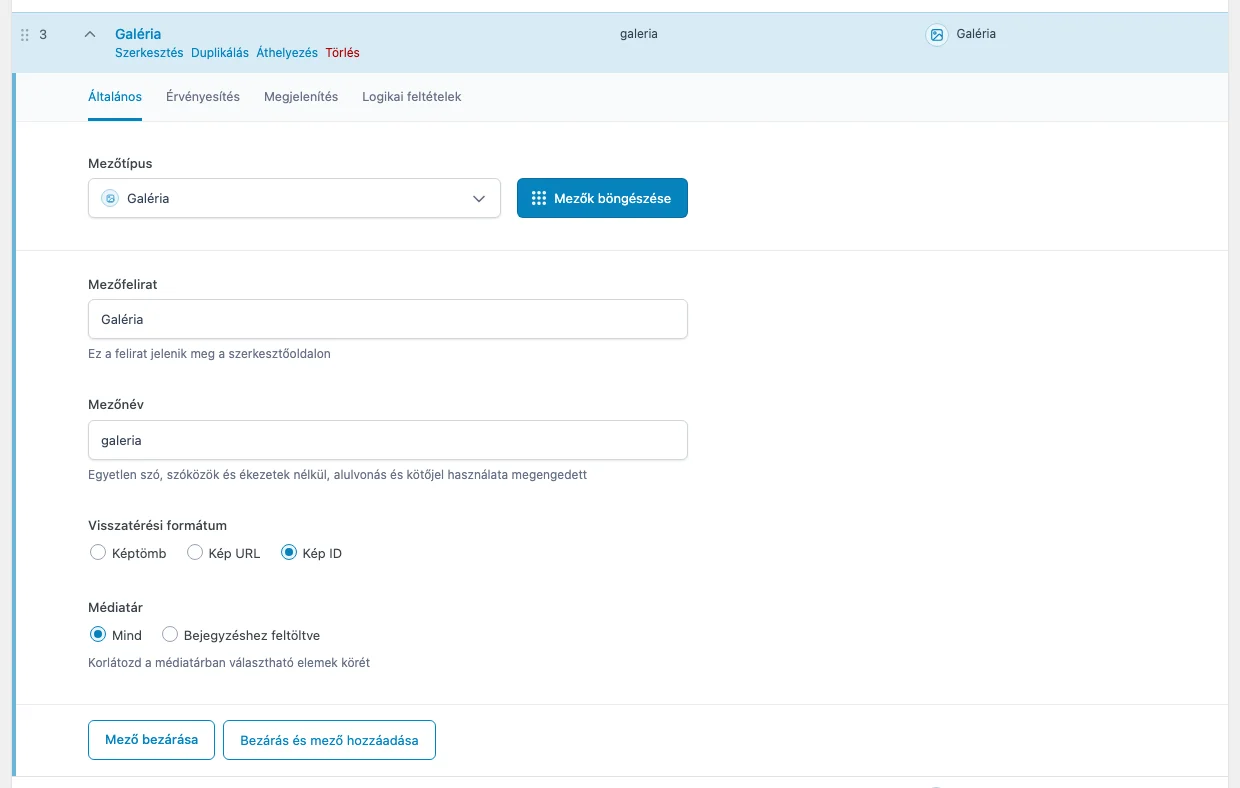
A képen a Visszatérési formátum Kép ID-re van állítva, így a wp_get_attachment_image() függvénnyel írható ki a galéria.
Kiírás a sablonban
Szekció neve “Kiírás a sablonban”A mező csatolmányok tömbjét adja vissza, a visszaadott formátumtól függően tömbökkel, szöveggel vagy számokkal. Azonosító visszaadásakor a wp_get_attachment_image() függvény az adaptív képekhez szükséges srcset attribútumot is előállítja:
<?php$images = get_field( 'gallery' );$size = 'full'; // thumbnail, medium, large, full vagy egyéni méretif ( $images ) : ?> <ul> <?php foreach ( $images as $image_id ) : ?> <li><?php echo wp_get_attachment_image( $image_id, $size ); ?></li> <?php endforeach; ?> </ul><?php endif; ?>Tömb formátumnál saját HTML-t is felépíthetsz az url, alt, caption és sizes kulcsokból:
<?php foreach ( $images as $image ) : ?> <li> <a href="<?php echo esc_url( $image['url'] ); ?>"> <img src="<?php echo esc_url( $image['sizes']['thumbnail'] ); ?>" alt="<?php echo esc_attr( $image['alt'] ); ?>" /> </a> <p><?php echo esc_html( $image['caption'] ); ?></p> </li><?php endforeach; ?>Csúszkához (például Flexslider) tömb formátummal két listát építhetsz: a nagy képekét és a bélyegképekét:
<?php$images = get_field( 'gallery' );if ( $images ) : ?> <div id="slider" class="flexslider"> <ul class="slides"> <?php foreach ( $images as $image ) : ?> <li> <img src="<?php echo esc_url( $image['url'] ); ?>" alt="<?php echo esc_attr( $image['alt'] ); ?>" /> <p><?php echo esc_html( $image['caption'] ); ?></p> </li> <?php endforeach; ?> </ul> </div> <div id="carousel" class="flexslider"> <ul class="slides"> <?php foreach ( $images as $image ) : ?> <li> <img src="<?php echo esc_url( $image['sizes']['thumbnail'] ); ?>" alt="<?php echo esc_attr( $image['alt'] ); ?>" /> </li> <?php endforeach; ?> </ul> </div><?php endif; ?>WordPress-galériát is előállíthatsz belőle: az azonosítókat vesszővel összefűzve (implode( ',', $image_ids )) a gallery shortcode ids paraméterének add át, és futtasd a do_shortcode() függvénnyel.
Klónozás mező (Clone)
Szekció neve “Klónozás mező (Clone)”A klónozás mező meglévő mezőket vagy teljes mezőcsoportokat jelenít meg futásidőben. Az adatbázisban nem kettőz semmit, csak betölti és megmutatja a kiválasztott mezőket. Így „modul” jellegű csoportokat (például egy „Gomb” csoportot szöveggel és címmel) hozhatsz létre, és bárhol újrahasználhatod őket.
A mező kétféleképpen működik: vagy önmagát váltja le a kiválasztott mezőkkel (folytonos, angolul „seamless”), vagy almezők csoportjaként mutatja őket.
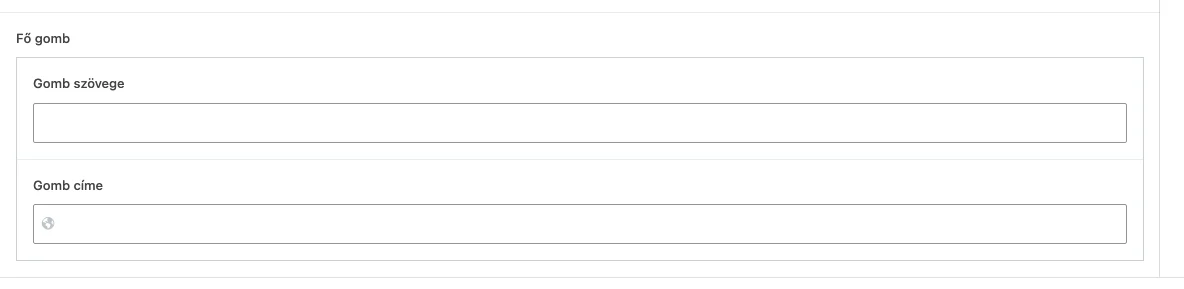
A képen a Fő gomb klónozás mező látszik, amely a Gomb modul mezőcsoport két mezőjét mutatja csoportként.
Beállítások
Szekció neve “Beállítások”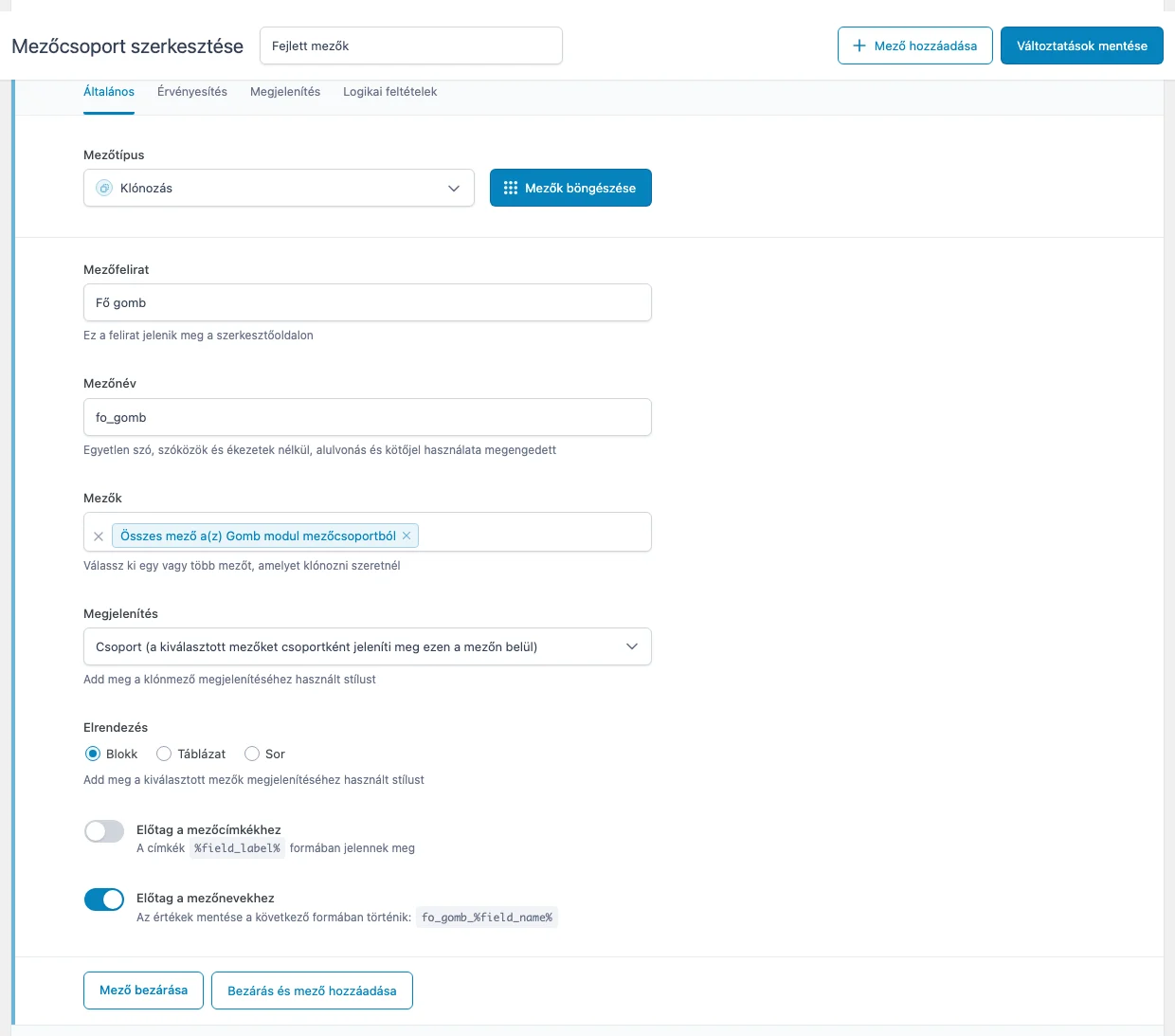
A képen a Mezők listában az Összes mező a(z) Gomb modul mezőcsoportból elem áll, a Megjelenítés Csoport értékű, a Mezőnevek előtagja pedig be van kapcsolva.
| Beállítás | Mit csinál |
|---|---|
| Mezők | A klónozandó mezők vagy teljes mezőcsoportok. |
| Megjelenítés | Csoport: a kiválasztott mezők csoportként jelennek meg ezen a mezőn belül; meglévő csoport újrahasználásához jó. Folytonos (a listában a második lehetőség, a kiválasztott mezők helyettesítik a klónozás mezőt): a klónozás mezőt teljesen a kiválasztott mezők váltják le; ismétlőn vagy rugalmas tartalmon belül hasznos. |
| Elrendezés | Blokk: a mezők a megszokott módon, a felirat felül. Táblázat: a mezők táblázatban, a feliratok a fejlécben. Sor: a mezők sorokban, a felirat balra igazítva. |
| Előtag a mezőcímkékhez | A klónozás mező feliratát a kiválasztott mezők elé fűzi, a címkék %field_label% formában jelennek meg (pl. „Hero” + „Gomb szövege”). Folytonos megjelenítésnél hasznos. |
| Előtag a mezőnevekhez | A mezőneveket látja el előtaggal, az értékek <klónmező neve>_%field_name% formában mentődnek. Csoport megjelenítésnél hasznos: ugyanazt a csoportot többször is használhatod egy képernyőn, eltérő néven mentve (pl. hero_button_text, welcome_button_text). |
Szabály: csoport megjelenítésnél kapcsold be a mezőnevek előtagját, folytonosnál ne.
Kiírás a sablonban
Szekció neve “Kiírás a sablonban”A klónozott mezők értékét úgy kéred le, mint egy sima mezőét. A példában a main_button klónozás mező a „Gomb” csoportot (text, url) klónozza.
Folytonos megjelenítés, előtag nélkül:
$text = get_field( 'text' );$url = get_field( 'url' );Csoport megjelenítés, mezőnév-előtaggal (az előtag main_button_):
$text = get_field( 'main_button_text' );$url = get_field( 'main_button_url' );Csoport megjelenítésnél a klónozás mezőt magát lekérve egy tömböt kapsz:
$button = get_field( 'main_button' );$text = $button['text'];$url = $button['url'];Ismétlőn vagy rugalmas tartalmon belül a get_sub_field() függvényt használd.
Tudnivalók és korlátok
Szekció neve “Tudnivalók és korlátok”- A klónozás nem változtatja meg az adatszerkezetet: az értékek külön mezőértékként, nem tömbként mentődnek, ezért a meta lekérdezések a szokott módon működnek.
- Ha olyan nevű mezőt klónozol, ami már szerepel a csoportban, adatütközés lesz (mintha két mezőnek ugyanaz lenne a neve). Használj előtagot.
- Letiltott mezőcsoportot is lehet klónozni; a letiltás megakadályozza, hogy a csoport a szerkesztőképernyőn önállóan megjelenjen, ami modulcsoportoknál kifejezetten jó.
- Klónozás mezőt is lehet klónozni. Ez hasznos például oldalépítőnél, ha minden elrendezésben ugyanazok a „beállítás” mezők vannak: egyszer definiálod őket, a többi elrendezés klónozza.
- Ha egy ismétlőben két klónozás mező ugyanazt a mezőt klónozza, a két példány ugyanazt a mezőkulcsot használja, és mentéskor felülírhatják egymást, az előtag ellenére is.
- Csoport megjelenítésű, Blokk elrendezésű, beágyazott klónozott almezőnél a
have_rows()hamisat ad. Folytonos megjelenítéssel a belsőhave_rows()ciklusok rendben működnek.
Készült: