

 Magyarmagyar
Elrendezés mezők: harmonika, lap, csoport
A Harmonika, Lap és Csoport mező beállításai: hogyan rendezheted a szerkesztőoldal mezőit, és hogyan írod ki a csoport értékeit a sablonban.
Ezek a mezők nem önálló adatot tárolnak (a Csoport kivételével), hanem a szerkesztőoldalon rendezik a többi mezőt: lapokra, összecsukható panelekre vagy közös keretbe. Licenc nélkül is használhatók.
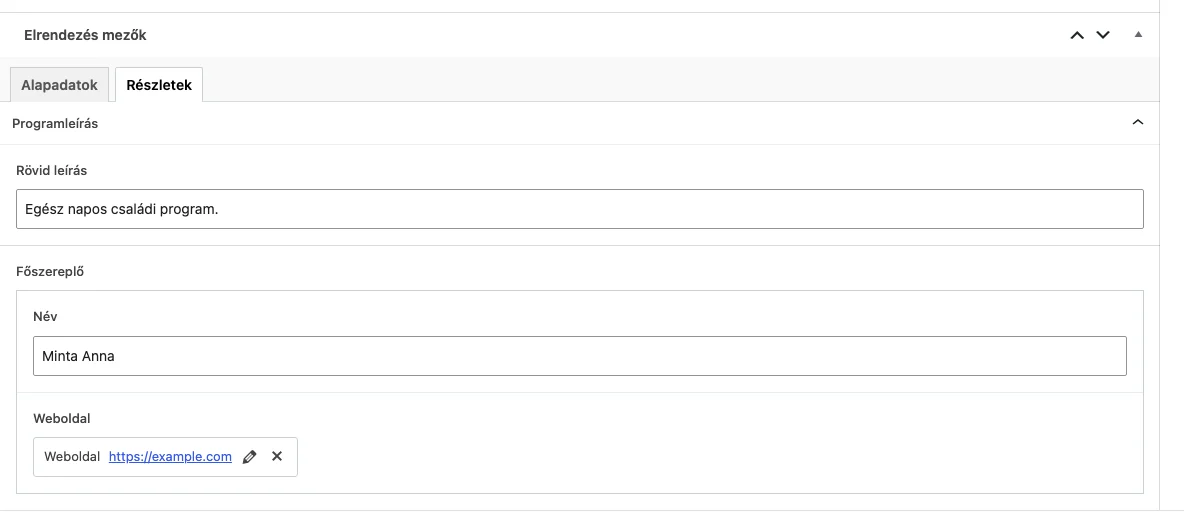
A képen a Részletek lap látszik: a Programleírás harmonika nyitva van benne, alatta pedig a Főszereplő csoport mező két almezővel.
Harmonika (Accordion)
Szekció neve “Harmonika (Accordion)”Összecsukható panelekbe rendezi a mezőket. Minden harmonika egy kattintható címet mutat (a mező felirata és útmutatója), alatta egy összecsukható panelt, amelybe a szomszédos mezők kerülnek.
A mezőcsoport szerkesztésekor fontos tudni: a harmonika mező után következő összes mező a harmonika panelébe kerül, egészen a következő harmonikáig vagy a végpontig.
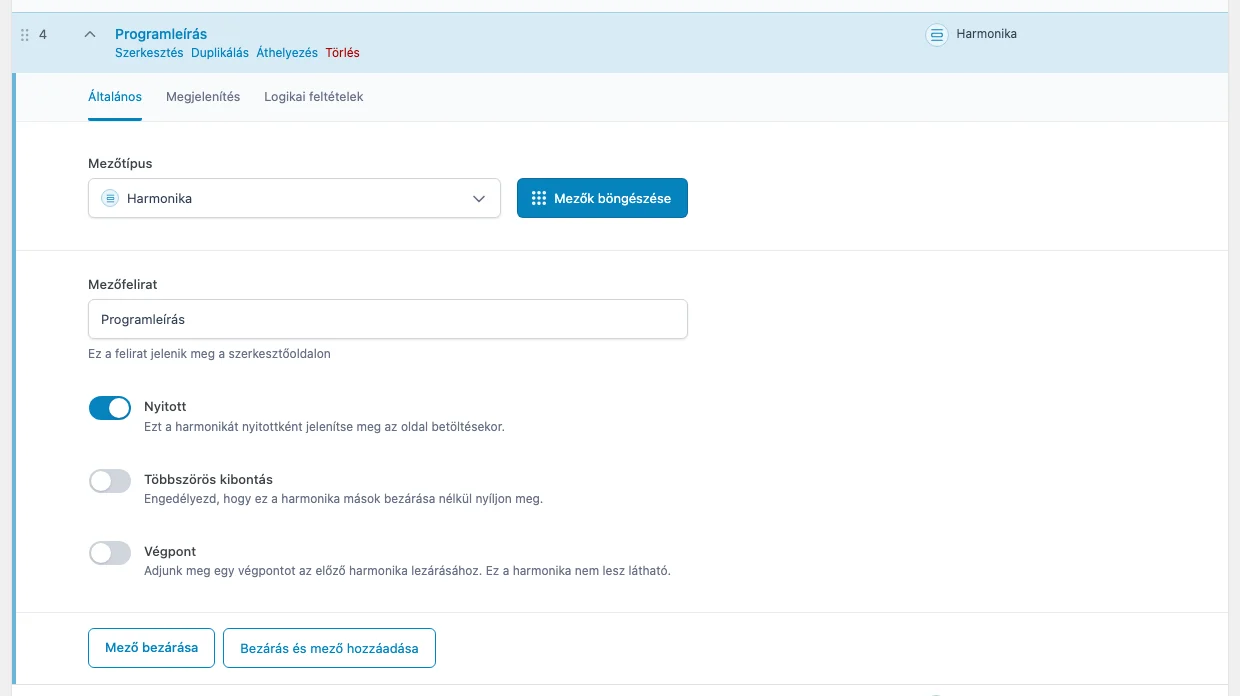
| Beállítás | Mit csinál | Alapérték |
|---|---|---|
| Nyitott | A panel nyitva jelenik meg az oldal betöltésekor. | Ki |
| Többszörös kibontás | Megengedi, hogy a harmonika mások bezárása nélkül nyíljon meg. Alapesetben egy harmonika kinyitása a szomszédos harmonikákat bezárja. | Ki |
| Végpont | Az előző harmonika végét jelöli: az utána következő mezők már nem kerülnek a panelbe. Az ilyen harmonika nem látszik a szerkesztőoldalon. | Ki |
A példában a Vége nevű harmonika végpont: lezárja a Programleírás harmonikát, így a Főszereplő csoport már a panelen kívül jelenik meg.
Lap (Tab)
Szekció neve “Lap (Tab)”A mezőket lapokba (fülekbe) csoportosítja. A lap mező után következő összes mező ugyanahhoz a laphoz tartozik, a lap mező felirata lesz a fül címe, egészen a következő lap mezőig.
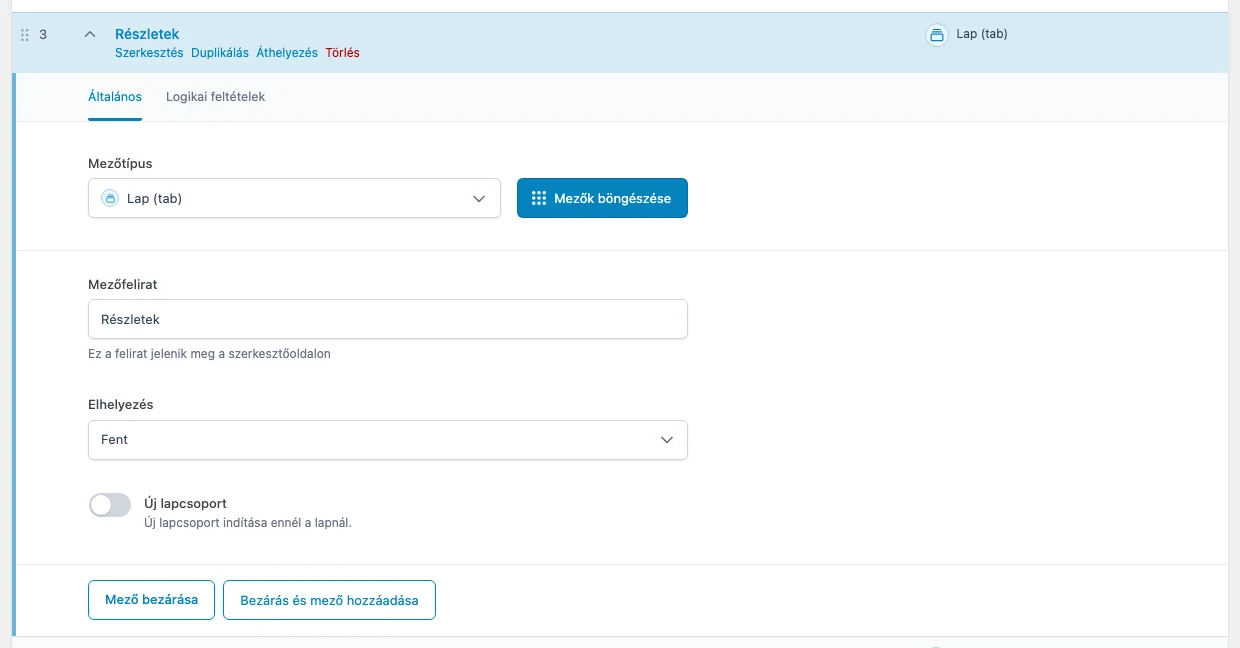
| Beállítás | Mit csinál |
|---|---|
| Elhelyezés | A füleket Fent (vízszintes sor) vagy Balra (oldalsáv) jeleníti meg. A Balra beállítást figyelmen kívül hagyja a rendszer, ha a mezőcsoport táblázatban jelenik meg (felhasználó, csatolmány, osztályozás szerkesztésekor, vagy ha a mezőfeliratok balra vannak igazítva). |
| Új lapcsoport | Új lapcsoportot indít ennél a lapnál. Üres mezőfelirattal együtt lapzáróként is használható: az ilyen lap után következő mezők már nem tartoznak egyik laphoz sem. |
Almezőként is használható (például ismétlő mezőben vagy csoportban).
Csoport (Group)
Szekció neve “Csoport (Group)”Az almezőket egy csoportba fogja össze. Segít rendezni a szerkesztőoldalt és az adatokat is.
Mentéskor a szülő és az almező nevét is felhasználja. Egy hero nevű csoportban lévő image almező az adatbázisba hero_image néven kerül.
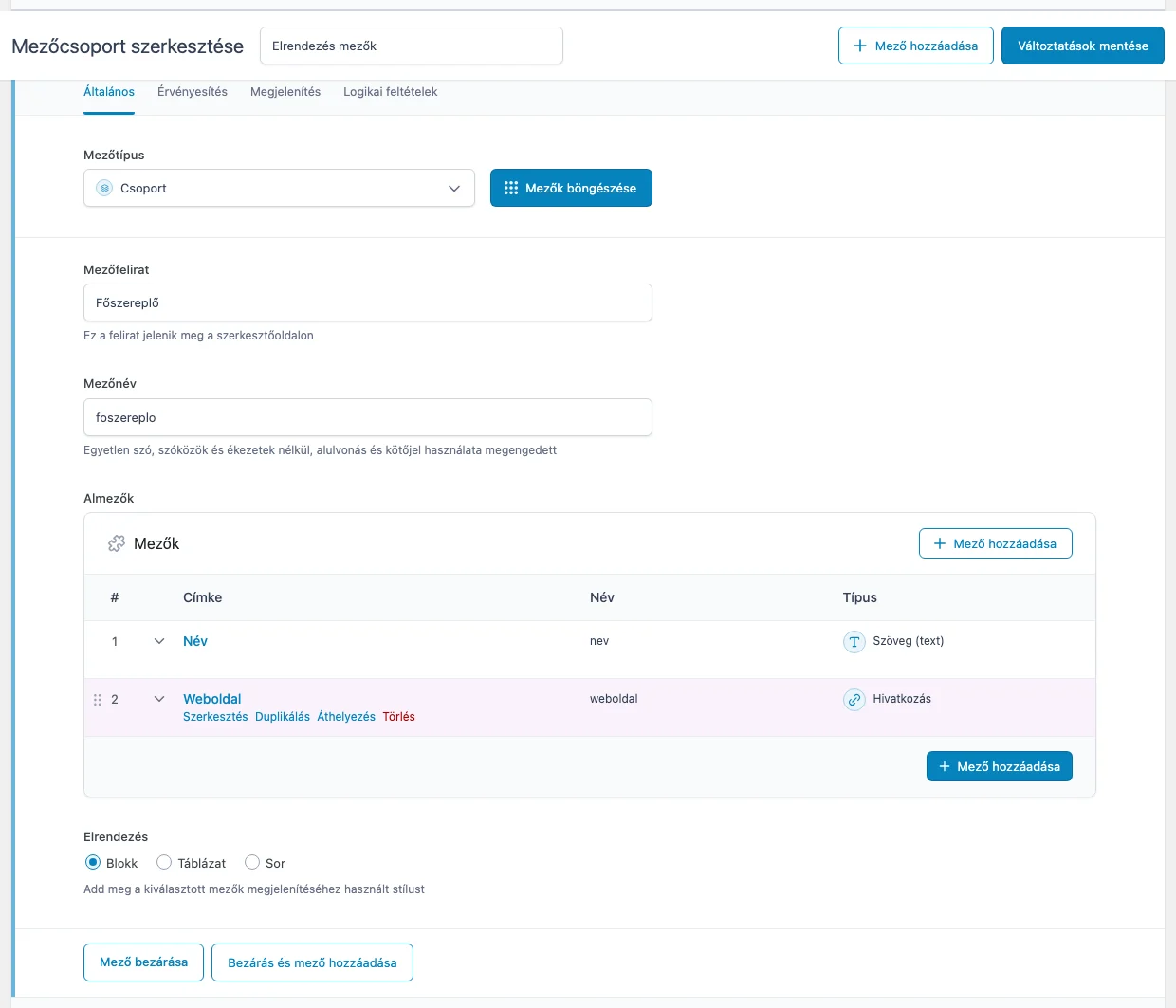
| Beállítás | Mit csinál |
|---|---|
| Almezők | A csoportban megjelenő mezők. Az Mező hozzáadása gombbal vehetsz fel újat. |
| Elrendezés | Az almezők megjelenítési stílusa. Blokk: az almezők egymás alatt, blokkokban. Táblázat: az almezők egyetlen soros táblázatban, a feliratok a fejlécben. Sor: kétoszlopos táblázat, a feliratok az első oszlopban. |
Kiírás a sablonban
Szekció neve “Kiírás a sablonban”A csoport mező egy tömböt ad vissza, amelyben minden almező név => érték formában szerepel.
A tartalom kiírása:
<?php$hero = get_field( 'hero' );if ( $hero ) : ?> <div id="hero"> <img src="<?php echo esc_url( $hero['image']['url'] ); ?>" alt="<?php echo esc_attr( $hero['image']['alt'] ); ?>" /> <div class="content"> <?php echo wp_kses_post( $hero['caption'] ); ?> <a href="<?php echo esc_url( $hero['link']['url'] ); ?>"><?php echo esc_html( $hero['link']['title'] ); ?></a> </div> </div> <style> #hero { background-color: <?php echo esc_attr( $hero['color'] ); ?>; } </style><?php endif; ?>Ugyanez a have_rows() függvénnyel. A csoport értéke itt is ciklussal járható be, mint az ismétlő mezőé, de csak egyetlen sora van:
<?php if ( have_rows( 'hero' ) ) : ?> <?php while ( have_rows( 'hero' ) ) : the_row(); $image = get_sub_field( 'image' ); $link = get_sub_field( 'link' ); ?> <div id="hero"> <img src="<?php echo esc_url( $image['url'] ); ?>" alt="<?php echo esc_attr( $image['alt'] ); ?>" /> <div class="content"> <?php the_sub_field( 'caption' ); ?> <a href="<?php echo esc_url( $link['url'] ); ?>"><?php echo esc_html( $link['title'] ); ?></a> </div> </div> <style> #hero { background-color: <?php the_sub_field( 'color' ); ?>; } </style> <?php endwhile; ?><?php endif; ?>Készült: