

 Magyarmagyar
Local JSON és eszközök
Mezőcsoportok, típusok és opcióoldalak mentése JSON-fájlba, szinkronizálás, valamint az Eszközök oldal exportja és importja.
Local JSON
Szekció neve “Local JSON”A Local JSON a mezőcsoportokat, bejegyzéstípusokat, taxonómiákat és opcióoldalakat JSON-fájlként menti a témádba. Működése a gyorsítótáréhoz hasonló: gyorsítja az ACF-et, és verziókezelés alá vonhatóvá teszi a mezőbeállításokat.
Bekapcsolás
Szekció neve “Bekapcsolás”- Hozz létre egy
acf-jsonnevű mappát a témádban. A szervernek írnia kell tudnia bele (a legtöbb esetben a755jogosultság megfelel). - Mentsd el egy mezőcsoportot, típust, taxonómiát vagy opcióoldalt az ACF admin felületén.
Az ACF ezután JSON-fájlt is ír a mappába. Ha a fájl létrejött, a beállításokat onnan tölti be, ezért kevesebb adatbázis-lekérdezés kell az oldalbetöltéskor.
Mentés
Szekció neve “Mentés”Minden mentésnél létrejön vagy frissül egy JSON-fájl az adott elem beállításaival. A fájl neve alapból az elem egyedi kulcsa. Az összes fájl mentési útvonalát az acf/settings/save_json szűrővel módosíthatod:
function my_acf_json_save_point( $path ) { return get_stylesheet_directory() . '/my-custom-folder';}add_filter( 'acf/settings/save_json', 'my_acf_json_save_point' );Az acf/settings/save_json szűrő módosítóival különböző elemekhez különböző útvonalat adhatsz. Ha több útvonal is illik egy fájlra, a legspecifikusabb érvényesül:
acf/settings/save_json/key={$key}: az elem kulcsa.acf/settings/save_json/name={$name}: az elem neve.acf/settings/save_json/type={$post_type}: a típus:acf-field-group,acf-post-type,acf-taxonomyvagyacf-ui-options-page.
function my_acf_cpt_save_folder( $path ) { return get_stylesheet_directory() . '/acf-json/post-types';}add_filter( 'acf/settings/save_json/type=acf-post-type', 'my_acf_cpt_save_folder' );Az acf/json/save_paths szűrő két paramétert kap: a lehetséges útvonalak tömbjét és az elem beállításait, így egy függvénnyel feltételesen (például az elem címe szerint) változtathatod az útvonalat.
function custom_acf_json_save_paths( $paths, $post ) {    if ( $post['title'] === 'Téma beállításai' ) {        $paths = array( get_stylesheet_directory() . '/options-pages' );    }
    if ( $post['title'] === 'Téma beállítások mezői' ) {        $paths = array( get_stylesheet_directory() . '/field-groups' );    }
    return $paths;}add_filter( 'acf/json/save_paths', 'custom_acf_json_save_paths', 10, 2 );
A fájl neve
Szekció neve “A fájl neve”A fájlnevet az acf/json/save_file_name szűrővel alakíthatod (ACF 6.2-től). Három paramétert kap: az aktuális fájlnevet ($filename), az elem beállításait tartalmazó tömböt ($post) és azt az útvonalat, ahonnan a JSON-fájlt betöltötte az ACF ($load_path). A példa a fájlnevet az elem címéből képzi, kisbetűsen, kötőjelekkel:
function custom_acf_json_filename( $filename, $post, $load_path ) {    $filename = str_replace(        array( ' ', '_' ),        array( '-', '-' ),        $post['title']    );
    $filename = strtolower( $filename ) . '.json';
    return $filename;}add_filter( 'acf/json/save_file_name', 'custom_acf_json_filename', 10, 3 );
A fájl végi sortörés
Szekció neve “A fájl végi sortörés”A JSON-fájlok végén alapból a PHP_EOL karakter áll. Az acf/json/eof_newline szűrővel (ACF 6.2-től) ezt lecserélheted, például Windows-stílusú sortörésre. A szűrő egyetlen paramétere a jelenlegi sortörés-karakter:
function custom_acf_json_eof_newline( $newline_character ) { return "\r\n";}add_filter( 'acf/json/eof_newline', 'custom_acf_json_eof_newline' );Ha egyéni mentési útvonalat használsz, és az ACF-nek onnan is be kell töltenie a fájlokat, add hozzá az útvonalat az acf/settings/load_json szűrőhöz is.
Betöltés
Szekció neve “Betöltés”Az ACF az acf-json mappa összes .json fájlját betölti az indulásakor. További betöltési pontot (mappát) így adhatsz hozzá:
function my_acf_json_load_point( $paths ) {    // Az eredeti útvonal eltávolítása (nem kötelező).    unset( $paths[0] );
    // Az új útvonal hozzáadása.    $paths[] = get_stylesheet_directory() . '/my-custom-folder';
    return $paths;}add_filter( 'acf/settings/load_json', 'my_acf_json_load_point' );
Ezzel a bővítmény- és témafejlesztők olyan mezőcsoportokat, típusokat és opcióoldalakat regisztrálhatnak, amelyeket az ügyfelek nem szerkeszthetnek.
Szinkronizálás
Szekció neve “Szinkronizálás”A Local JSON egyik fő előnye a szinkronizálás: több fejlesztő dolgozhat egy projekten, gittel húzhatják-küldhetik a fájlokat, és az adatbázisok naprakészek maradnak. A JSON-ban tárolt elem akkor szinkronizálható, ha nincs az adatbázisban, vagy a JSON „modified” értéke újabb, mint az adatbázisban rögzített módosítási dátum.
Ha az ACF szinkronizálható elemet talál, új fül jelenik meg a lista felett, ahol kiválaszthatod az importálandó elemeket. A fül csak a mezőcsoportok listáján látszik, és csak akkor, ha van mit szinkronizálni.
A „modified” érték a JSON-fájlban található: a mezőcsoport utolsó mentésének GMT Unix-időbélyege. Az elemek párosítása a kulcs alapján történik.
Ha egy elemet nem akarsz szinkronizálhatóvá tenni, vegyél fel a JSON-tömbbe egy "private": true értéket. Ez bővítmény- és témafejlesztőknek hasznos, akik a beépített mezőcsoportjaikat el akarják rejteni a felhasználó elől. A szinkronizálást parancssorból is elvégezheted, lásd a WP-CLI parancsok fejezetet.
Biztonság
Szekció neve “Biztonság”A JSON-fájlok elrejtéséhez tegyél egy üres index.php fájlt az acf-json mappába, hogy ne legyen listázható:
<?php // Silence is golden.Eszközök
Szekció neve “Eszközök”Az ACF → Eszközök oldalon exportálhatsz és importálhatsz.
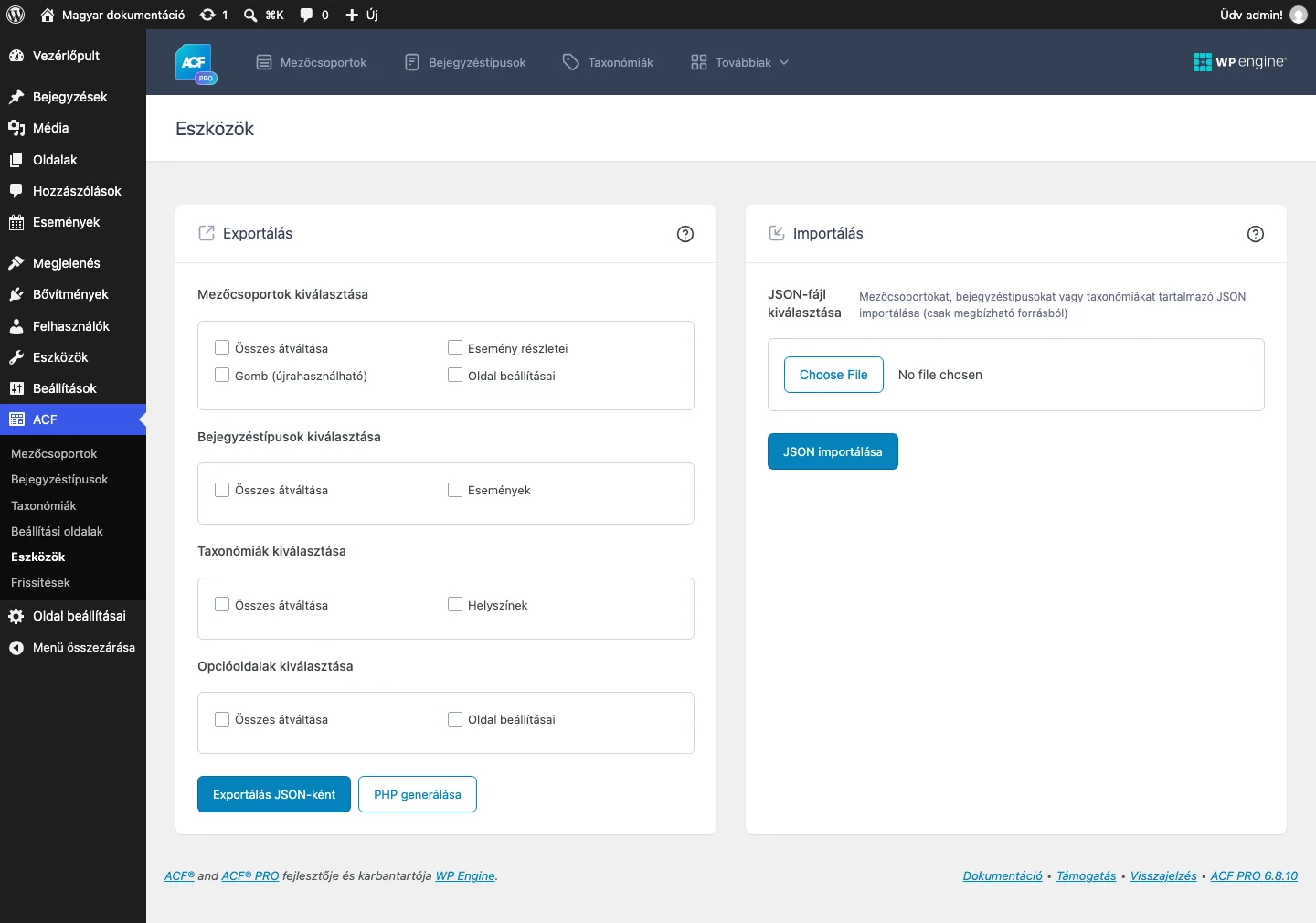
Az Exportálás dobozban külön listák vannak a mezőcsoportokhoz, bejegyzéstípusokhoz, taxonómiákhoz és opcióoldalakhoz, mindegyiknél Összes átváltása jelölővel. A kijelölt elemeket az Exportálás JSON-ként gombbal JSON-fájlba, a PHP generálása gombbal pedig PHP-kódként kapod meg.
Az Importálás dobozban a JSON-fájl kiválasztása résznél töltheted fel a korábban exportált JSON-t (csak megbízható forrásból), majd a JSON importálása gombbal hozod be az elemeket.
Készült: