

 Magyarmagyar
Mezőcsoportok és mezők
Mezőcsoport létrehozása, a mezők közös beállításai, a helyszabályok, a mezők áthelyezése és az értékek kiírása a témában.
Az ACF a mezőket mezőcsoportokba szervezi. Egy csoportnak címe, mezői, helyszabályai és megjelenítési beállításai vannak. A csoport címe a szerkesztőképernyőn a doboz fejlécében látszik.
Új mezőcsoport létrehozása
Szekció neve “Új mezőcsoport létrehozása”- Nyisd meg az ACF → Mezőcsoportok oldalt, és kattints az Új hozzáadása (vagy az üres listán a Mezőcsoport hozzáadása) gombra.
- Írj be egy beszédes címet a Mezőcsoport címe mezőbe, például „Főoldal” vagy „Esemény”. Amíg nincs cím, a mentés gomb nem aktív.
- A Mező hozzáadása gombbal vegyél fel mezőket. Az új mező a lista aljára kerül, a sorrendet a sorszám húzásával bármikor módosíthatod.
- Állítsd be a helyszabályokat a Beállítások panelen.
- Kattints a Változtatások mentése gombra.
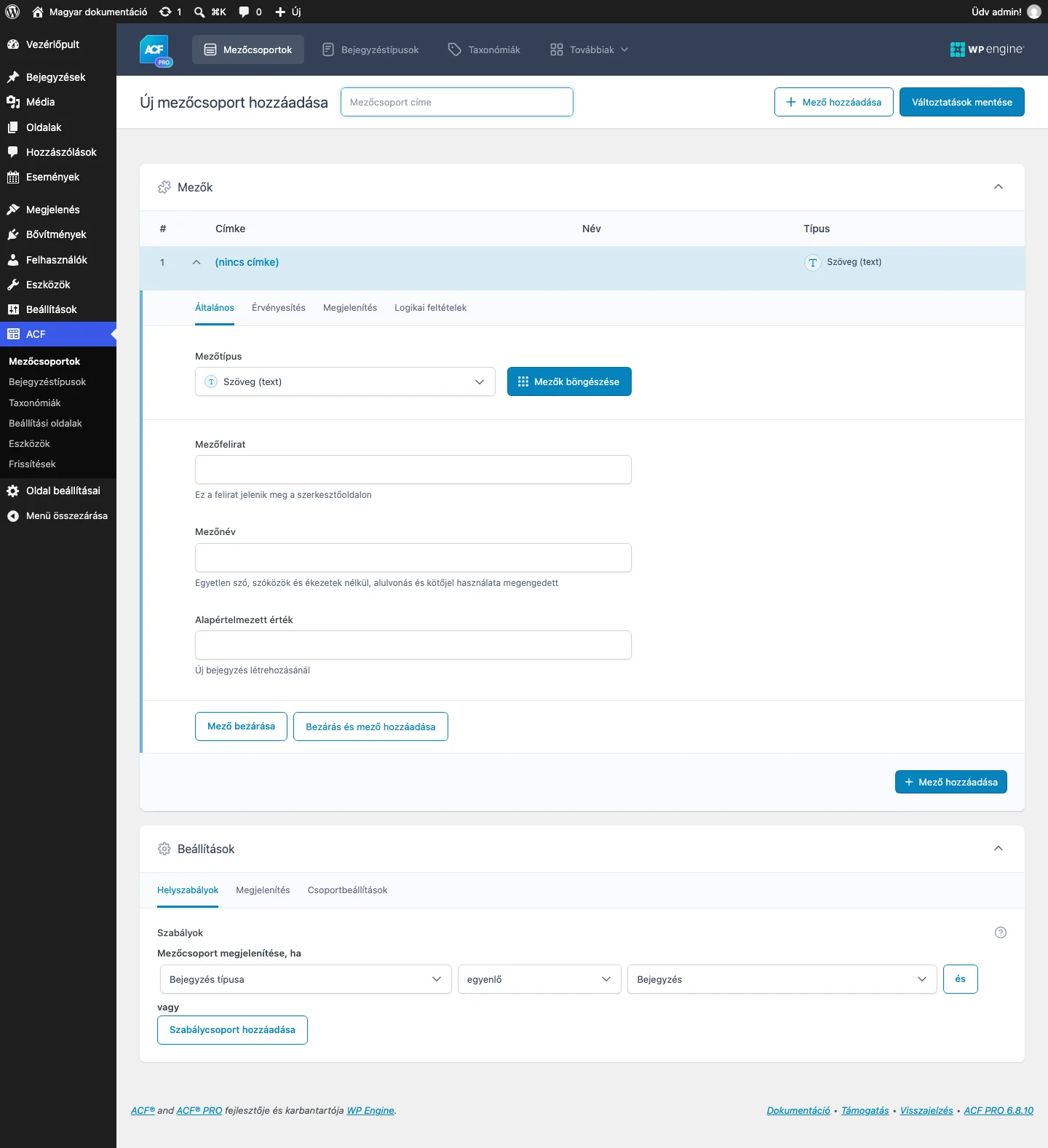
A csoport első mezője alapból Szöveg (text) típusú, és nyitva van. Figyeld meg a mező fülei: Általános, Érvényesítés, Megjelenítés, Logikai feltételek.
Mezőtípus kiválasztása
Szekció neve “Mezőtípus kiválasztása”A Mezőtípus legördülő listában kereshetsz és görgethetsz a típusok között. A Mezők böngészése gomb ablakot nyit, ahol a típusok fülekre bontva vannak: egy típusra kattintva rövid leírást, ábrát és a dokumentációra mutató hivatkozásokat látsz.
Kötelező beállítások
Szekció neve “Kötelező beállítások”Minden mezőnek kell Mezőfelirat és Mezőnév:
- Mezőfelirat: ez látszik a szerkesztőoldalon, a tartalom kitöltésekor. A kód nem használja, ezért írhatod nagybetűvel, szóközzel, emberbarát módon.
- Mezőnév: a mezőfelirat alapján magától kitöltődik. Ezzel kéred le az értéket a sablonokban. Kisbetűs legyen, szóköz és speciális karakter nélkül (alulvonás és kötőjel megengedett).
A többi beállítás a mezőtípustól függ, és általában nem kötelező (például az Alapértelmezett érték).
Ha egy mező fölé viszed az egeret, megjelennek a műveletek: Szerkesztés (nyitás és zárás), Duplikálás, Áthelyezés és Törlés.
Mező áthelyezése másik mezőcsoportba
Szekció neve “Mező áthelyezése másik mezőcsoportba”Egy már létrehozott mezőt átteheted egy másik mezőcsoportba. Így átszervezheted a mezőket anélkül, hogy az adatbázist kellene piszkálnod, vagy módosított JSON-fájlt kellene importálnod.
- Nyisd meg azt a mezőcsoportot, amelyikben a mező van.
- Vidd az egeret a mező fölé, és kattints az Áthelyezés műveletre.
- Az Egyéni mező áthelyezése ablakban a legördülő listából válaszd ki a célcsoportot (a lista a már létező mezőcsoportokat tartalmazza).
- Kattints a Mező áthelyezése gombra.
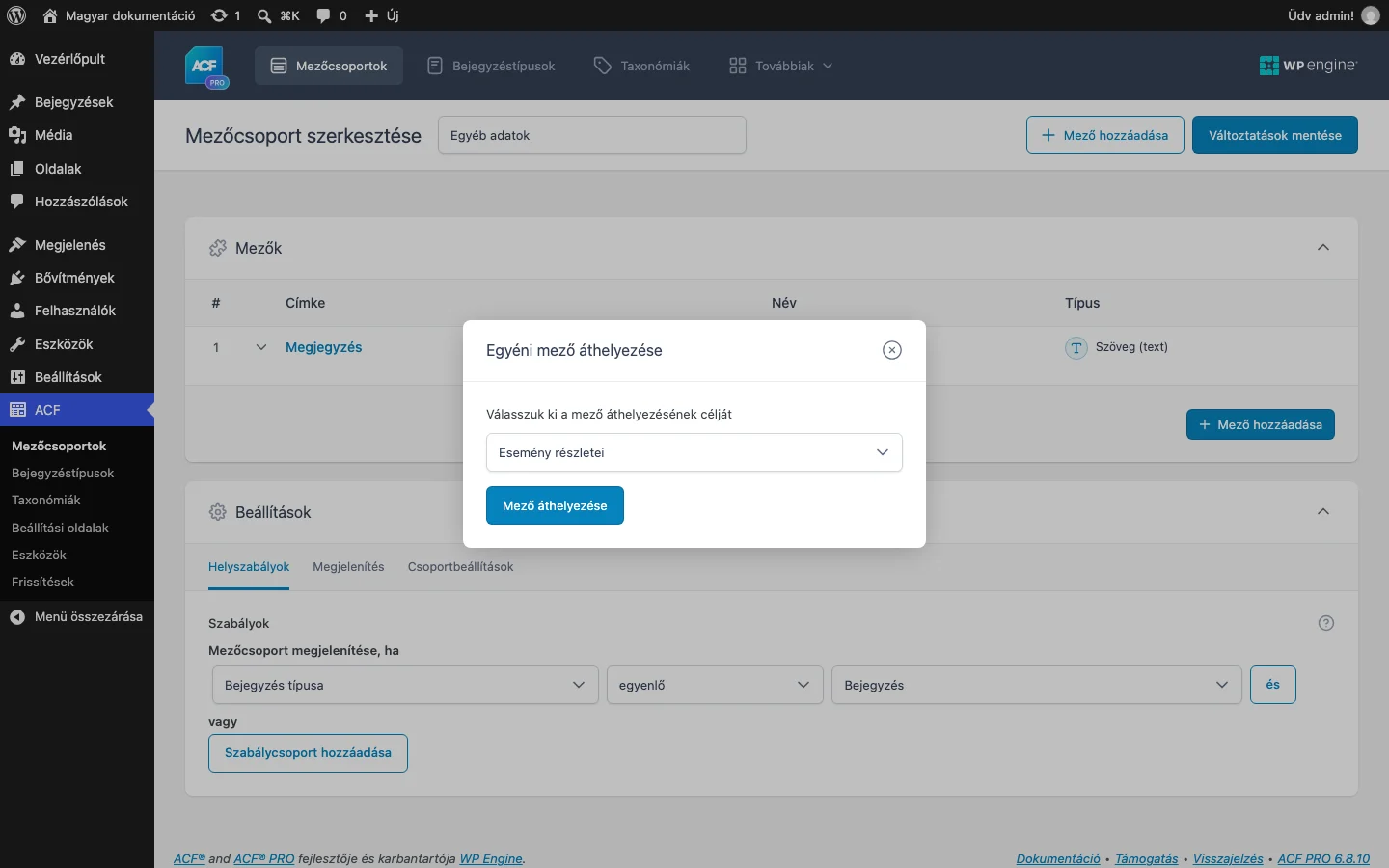
Figyeld meg az ablakban a Válasszuk ki a mező áthelyezésének célját legördülő listát: itt választod ki, melyik csoportba kerüljön a mező.
A mezők közös beállításai
Szekció neve “A mezők közös beállításai”| Beállítás | Mit csinál |
|---|---|
| Mezőfelirat | A szerkesztőoldalon megjelenő felirat. Kötelező. |
| Mezőnév | Az adatbázisban és a sablonokban használt név. Egyetlen szó, szóköz nélkül, alulvonás és kötőjel megengedett. Kötelező. |
| Mezőtípus | Meghatározza a további beállításokat, a kitöltési felületet és a visszaadott értéket. Kötelező. |
| Utasítások | A mező mellett megjelenő segítő szöveg a kitöltéshez. |
| Kötelező | Mentéskor ellenőrzi, hogy a mező ki van-e töltve; üres értéknél hibaüzenetet ad. |
| Logikai feltételek | Beállítható, mikor látszódjon a mező. A feltétel „és”/„vagy” csoportokba szervezhető. A választható mezők: legördülő lista, jelölőnégyzet, igaz/hamis és rádiógomb. |
| Burkoló attribútumok | A mezőt körülvevő HTML-elem attribútumai (azonosító, osztály, szélesség). |
Az Érvényesítés fülön a kötelezőség és a típusfüggő korlátok, a Megjelenítés fülön a burkoló attribútumok, a Logikai feltételek fülön a feltételes megjelenés van.
Helyszabályok
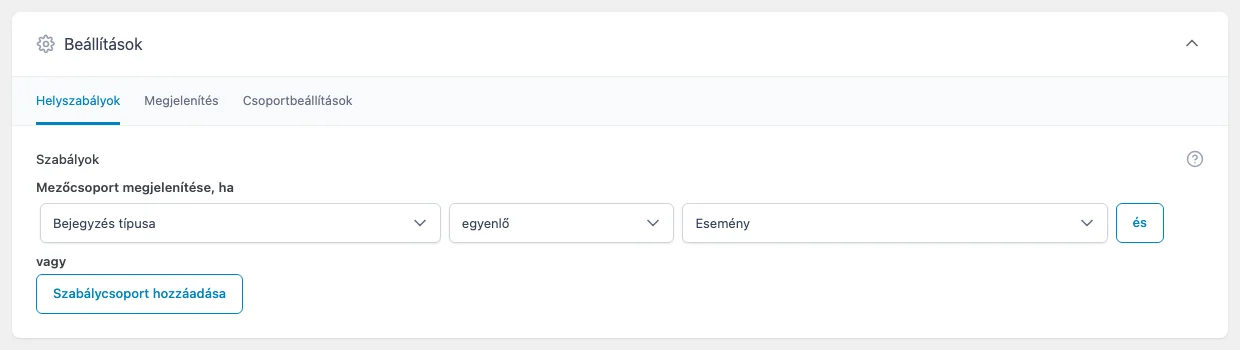
Szekció neve “Helyszabályok”A Beállítások panel Helyszabályok füle határozza meg, hol jelenjen meg a mezőcsoport. A szabály formája: „Mezőcsoport megjelenítése, ha” + feltétel (például Bejegyzés típusa egyenlő Esemény). A szabályokat az és gombbal kapcsolhatod össze (mindkettőnek teljesülnie kell), a Szabálycsoport hozzáadása gombbal pedig „vagy” kapcsolatú csoportot vehetsz fel.
A Megjelenítés fülön a csoport kinézetét és a Sorrend számát állítod. A csoportok a sorszám szerint töltődnek be (a 0 az első). Ha egy szerkesztőképernyőn több csoport is megjelenik, csak az első csoport beállításai érvényesülnek.
A Csoportbeállítások fülön:
- Aktív: kikapcsolva a csoport nem töltődik be. Alapból be van kapcsolva.
- Megjelenítés a REST API-ban: alapból ki van kapcsolva.
- Leírás: a csoportlistában megjelenő megjegyzés.
- Megjelenítendő cím: a szerkesztők számára más címet mutathatsz, miközben az ACF admin felületén az eredeti cím marad.
A kitöltés
Szekció neve “A kitöltés”A mezők a szerkesztőképernyőn a WordPress saját stílusában jelennek meg, és ugyanúgy mentődnek a bejegyzéssel, mint a cím vagy a szöveg. Nincs külön művelet, amit el kellene indítanod.
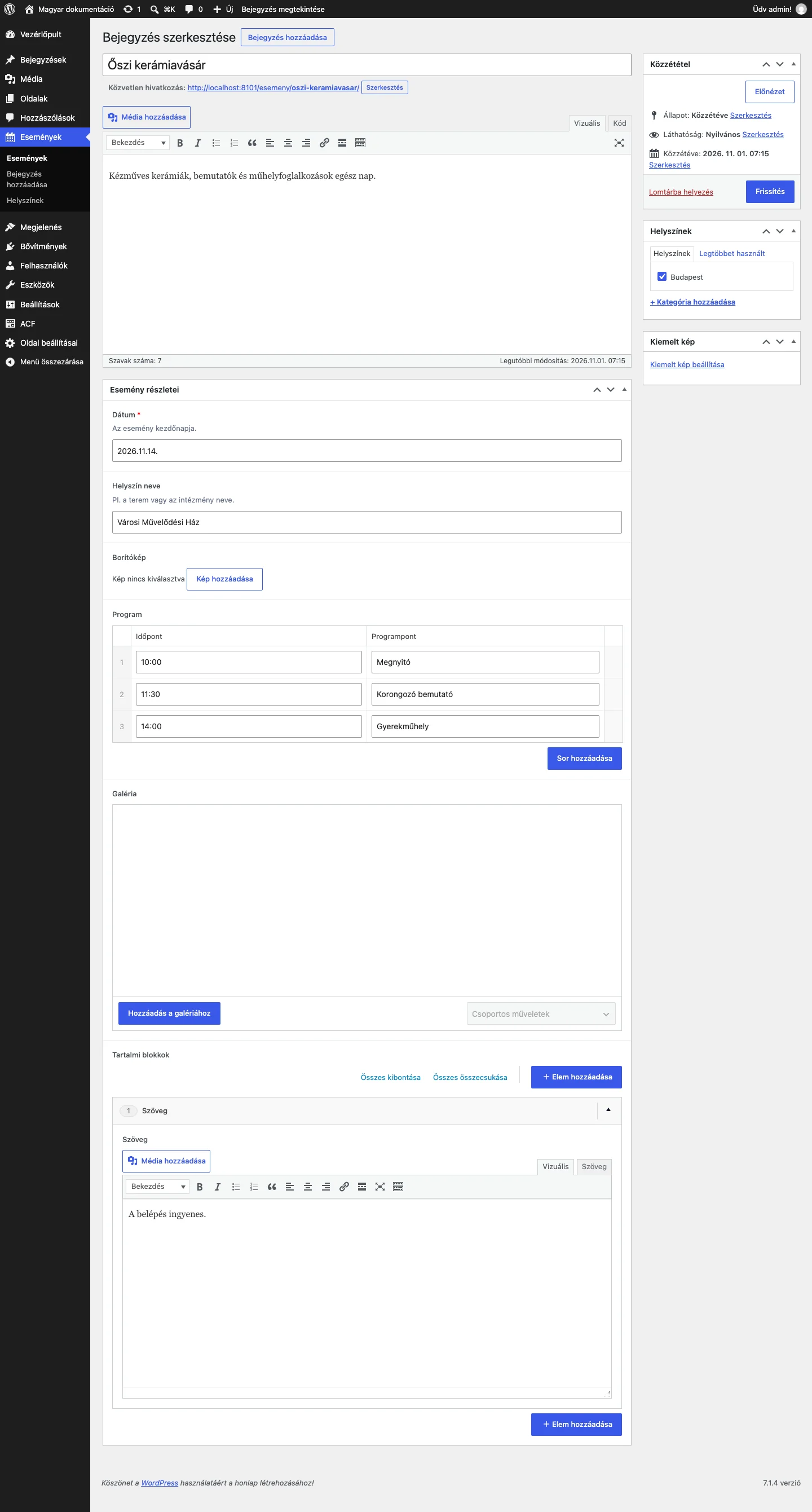
Az „Esemény részletei” doboz alatt látszik a dátumválasztó, a szöveg, a kép, az ismétlő csoportmező (Program), a galéria és a rugalmas tartalom (Tartalmi blokkok).
A mezők nem csak bejegyzéseknél jelennek meg: kiírhatod őket oldalakon, saját bejegyzéstípusokon, felhasználókon, taxonómiatagokon, hozzászólásokon, médiafájlokon és opcióoldalakon is.
Az értékek kiírása a témában
Szekció neve “Az értékek kiírása a témában”Az érték PHP-változóként kérhető le a get_field() függvénnyel, vagy közvetlenül kiírható a the_field() függvénnyel.
<h1><?php the_title(); ?></h1>
<?php if ( get_field( 'sub_heading' ) ) : ?>    <h2><?php echo esc_html( get_field( 'sub_heading' ) ); ?></h2><?php endif; ?>
<div class="hero">    <?php $image = get_field( 'hero_image' ); ?>    <img src="<?php echo esc_url( $image['url'] ); ?>" alt="<?php echo esc_attr( $image['alt'] ); ?>" /></div>
Kimenet előtt mindig escape-eld az értéket (esc_html(), esc_url(), esc_attr()).
Mezőbeállítások módosítása kóddal
Szekció neve “Mezőbeállítások módosítása kóddal”A felületen nem elérhető beállításokat az acf/load_field szűrővel módosíthatod. A szűrő megkapja a mező $field tömbjét:
function my_acf_load_field( $field ) {
    // kötelezővé tétel    $field['required'] = true;
    // utasítás módosítása    $field['instructions'] = 'Ide írd a segítő szöveget.';
    // burkoló elem testreszabása    $field['wrapper']['id'] = 'my-custom-id';    $field['wrapper']['title'] = 'Szöveg';
    return $field;}add_filter( 'acf/load_field/name=event', 'my_acf_load_field' );
A szűrő névvel (name=) egy konkrét mezőre szűkíthető.
További fejezetek
Szekció neve “További fejezetek”- Logikai feltételek: mezők megjelenítése más mezők értéke alapján.
- Egyéni helyszabályok: saját helyszabály-típus írása.
- Az ACF menü elrejtése: a mezőszerkesztés letiltása éles oldalon.
- Mezők regisztrálása PHP-val: mezőcsoportok és mezők kódból.
- Mezők bejegyzésekhez és médiafájlokhoz
- Mezők menükhöz és menüpontokhoz
Készült: