

 Magyarmagyar
Logikai feltételek
Mezők megjelenítése vagy elrejtése ugyanazon mezőcsoport más mezőinek értéke alapján.
A logikai feltételekkel megadhatod, mikor jelenjen meg egy mező, a csoport más mezőinek értéke alapján. A Logikai feltételek fül a legtöbb mezőtípusnál elérhető.
A logikai feltétel a mezőcsoporton belül működik. Azt, hogy maga a mezőcsoport hol jelenjen meg, a helyszabályok döntik el.
Alapok
Szekció neve “Alapok”A mező Logikai feltételek fülén egy kapcsoló van. Bekapcsolhatod bármelyik mezőnél, akár egy új csoport első mezőjénél is, de szabályt csak akkor tudsz felépíteni, ha a csoportban van másik mező, amelyre a szabály hivatkozhat.
Egy szabály három legördülő listából áll:
- Mező: a csoport mezői közül választasz (a szabály ennek az értékét vizsgálja).
- Feltétel: milyen állapotnak kell teljesülnie.
- Érték: a feltételhez tartozó konkrét érték vagy minta.
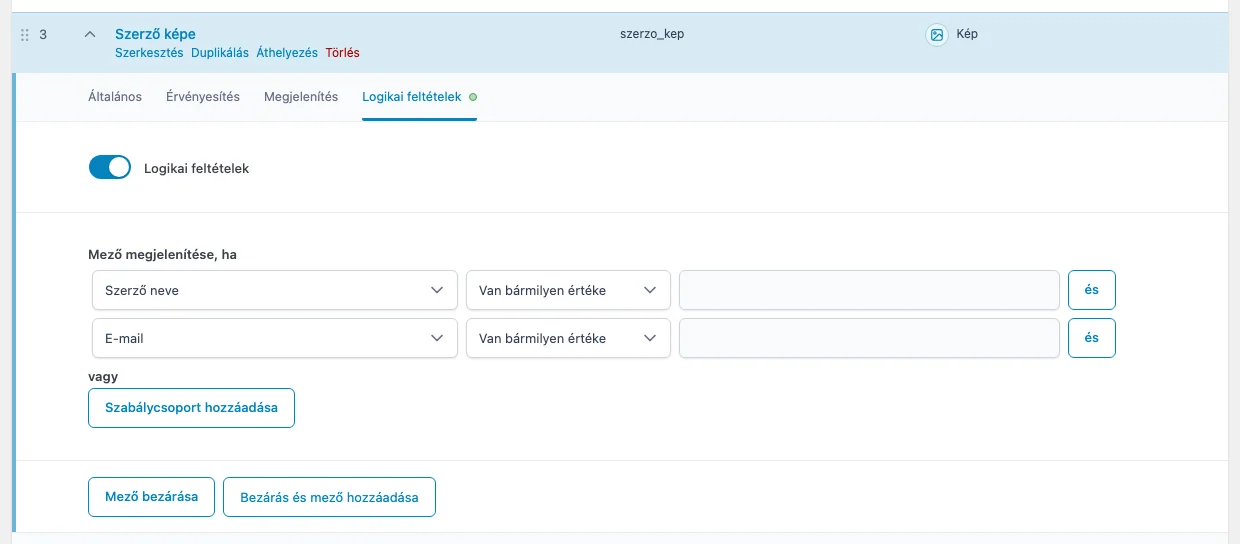
A képen a Szerző képe mező csak akkor látszik, ha a Szerző neve és az E-mail mezőnek is van értéke. A szabály felett a Mező megjelenítése, ha felirat áll.
Feltételek
Szekció neve “Feltételek”A listában megjelenő feltételek a kiválasztott mező típusától függnek. Szöveges mezőnél a hat lehetőség:
- Van bármilyen értéke
- Nincs értéke
- Az érték egyenlő ezzel
- Az érték nem egyenlő ezzel
- Az érték illeszkedik a mintára
- Az érték tartalmazza
Ha egy mezőnél nem adhatsz meg értékeket vagy választási lehetőségeket, akkor konkrét értéket vagy mintát sem adhatsz meg. Ilyenkor csak azt vizsgálhatod, hogy a mező kapott-e értéket. Például egy Kép mezőnél csak a Van bármilyen értéke és a Nincs értéke közül választhatsz: a feltétel teljesül, ha van kép (vagy ha nincs). Azt, hogy a kép megfeleljen bizonyos méretnek, a kép mező Érvényesítés fülén állíthatod be.
Több szabály
Szekció neve “Több szabály”A szabályok „és” és „vagy” kapcsolatban állhatnak:
- És: a szabály végén az és gombra kattintva új szabály kerül mellé. A feltétel csak akkor teljesül, ha mindegyik szabály teljesül. Módosítsd az új szabályt a legördülő listákkal, és kattints a Változtatások mentése gombra.
- Vagy: a Szabálycsoport hozzáadása gomb új, „vagy” kapcsolatú szabálycsoportot hoz létre. A feltétel akkor teljesül, ha legalább az egyik csoport teljesül.
Szabály törléséhez vidd az egeret a szabály végéhez, és kattints a megjelenő mínuszjelre.
Egymásnak ellentmondó szabályok
Szekció neve “Egymásnak ellentmondó szabályok”Vigyázz, mert olyan szabályokat is felvehetsz, amelyek kizárják egymást. Például ha egy igaz/hamis mezőre azt írod elő „és” kapcsolattal, hogy be van jelölve, és hogy nincs bejelölve, a feltétel soha nem teljesülhet, és a mező sosem jelenik meg.
Példa: esemény típusa szerinti mezők
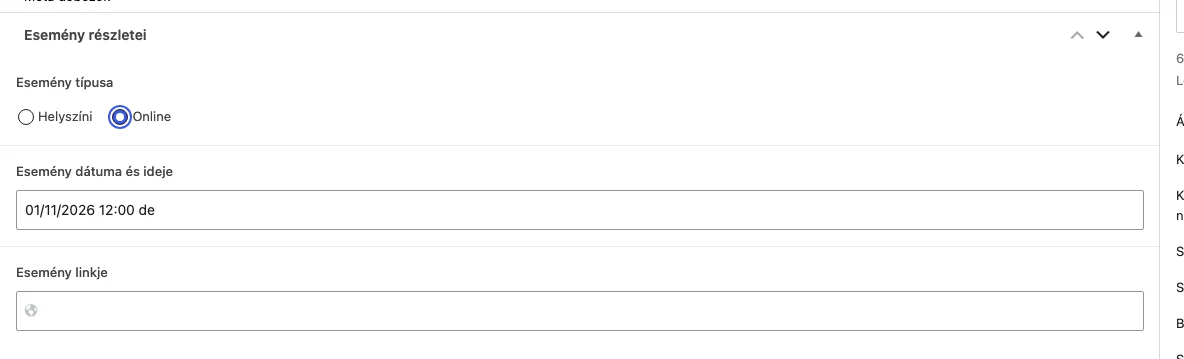
Szekció neve “Példa: esemény típusa szerinti mezők”A példában egy Esemény részletei nevű mezőcsoport négy mezőt tartalmaz: Esemény típusa (rádiógomb), Esemény dátuma és ideje (dátum és idő választó), Esemény helyszíne (szöveg) és Esemény linkje (URL). A helyszín csak helyszíni eseménynél, a link csak online eseménynél kell.
- Hozd létre a csoportot, és vedd fel a mezőket.
- Az Esemény típusa rádiógomb lehetőségeit tartalmazó mezőbe írd be két sorba: „Helyszíni” és „Online”.
- Az Esemény dátuma és ideje mezőnek csak a feliratot add meg. Minden eseménytípusnál megjelenik, ezért nincs szüksége logikai feltételre.
- Az Esemény helyszíne mezőnél nyisd meg a Logikai feltételek fület, és kapcsold be a kapcsolót. Az első szabályban válaszd ki az Esemény típusa mezőt, a feltétel legyen Az érték egyenlő ezzel, az érték pedig Helyszíni.
- Kattints az és gombra, és vegyél fel második szabályt: Esemény dátuma és ideje, Van bármilyen értéke. Így a helyszín mező csak akkor látszik, ha a szerkesztő kiválasztotta az eseménytípust és megadta az időpontot.
- Az Esemény linkje mezőnél ugyanígy állítsd be az Esemény típusa, Az érték egyenlő ezzel, Online szabályt. Elég egy szabály.
- Kattints a Változtatások mentése gombra.
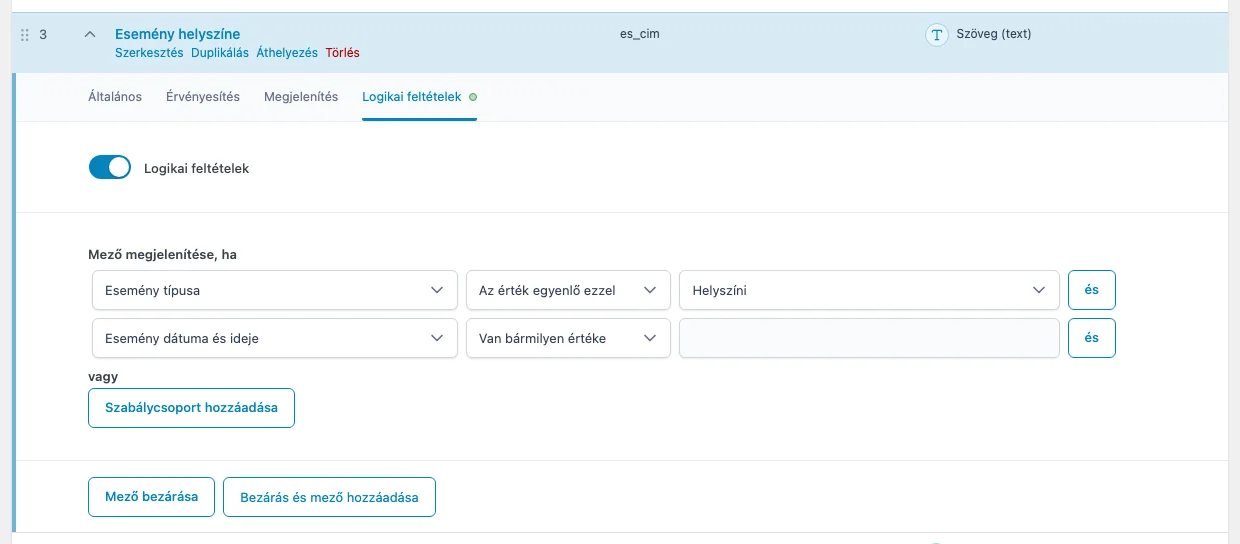
Az Esemény helyszíne mezőnek két, „és” kapcsolatú szabálya van: mindkettőnek teljesülnie kell.
Alternatíva: az Esemény linkje mezőnél választhatod az Az érték nem egyenlő ezzel feltételt is a Helyszíni értékkel. Így később újabb online eseménytípusokat vehetsz fel a rádiógombra úgy, hogy a térkép csak a helyszíni eseményeknél, a link pedig az összes többinél jelenik meg.
Eredmény a szerkesztőképernyőn
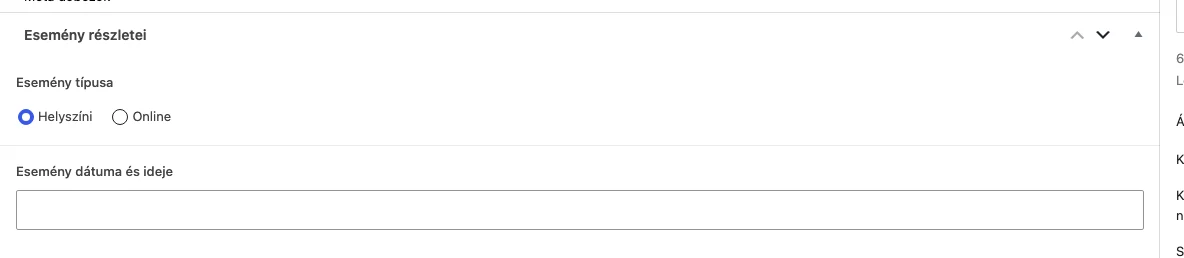
Szekció neve “Eredmény a szerkesztőképernyőn”Új esemény szerkesztésekor kezdetben csak az eseménytípus és a dátum látszik:
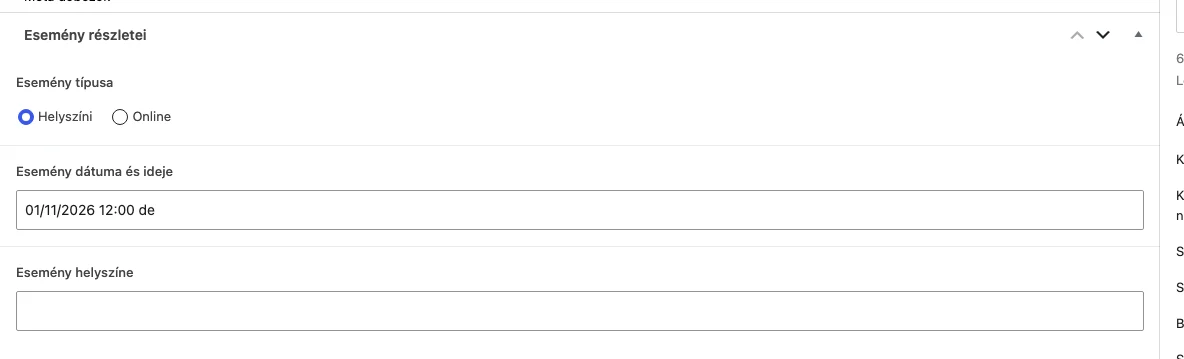
Amint megadsz egy időpontot, és a Helyszíni típus van kiválasztva, megjelenik az Esemény helyszíne mező:
Ha az Online típust választod, a helyszín eltűnik, és az Esemény linkje mező látszik:
Készült: