

 Magyarmagyar
Galéria és klónozás mező a gyakorlatban
Galéria mező érvényesítéssel és kiírással, felugró nagyítással, valamint újrahasználható gombmodul a klónozás mezővel.
A Galéria és a Klónozás mező beállításait a Fejlett mezőtípusok fejezet írja le. Itt két gyakorlati példát találsz: egy galériát minőségi szabályokkal, és egy újrahasználható gombot.
Galéria mező a gyakorlatban
Szekció neve “Galéria mező a gyakorlatban”A galéria képeket jelenít meg például körhintában, csúszkában vagy nagyítható képnézegetőben. A legnagyobb haszna a szerkesztőnek van: egyszerű felületen tölthet fel, rendezhet és címkézhet képeket, miközben a te szabályaid biztosítják, hogy minden kép megfeleljen az előírásoknak.
A mező felvétele
Szekció neve “A mező felvétele”- Hozz létre egy mezőcsoportot, és vegyél fel egy Galéria mezőt.
- Add meg a mező feliratát.
- Válaszd ki a Visszatérési formátumot.
- Állítsd be a Médiatár értékét: Bejegyzéshez feltöltve (csak a bejegyzéshez feltöltött képek választhatók) vagy Mind (a teljes médiatár).
Szerkesztői minőség: az Érvényesítés fül
Szekció neve “Szerkesztői minőség: az Érvényesítés fül”Az alap beállítás csak egy egyszerű galériát ad. Az Érvényesítés fülön megadott korlátokkal (engedélyezett fájltípusok, minimális és maximális méret, a képek minimális és maximális száma) te szabályozod, mely képek kerülhetnek a galériába.
A Kép és fájl mezők fejezetben leírt képmező is ugyanilyen érvényesítést kínál. Ha a webhely szerkesztési szabályzata előírja a képek méretét vagy a galéria legnagyobb elemszámát, ezt itt egyszer beállítod, és a szerkesztőnek nem kell figyelnie rá.
Helyszín és megjelenés
Szekció neve “Helyszín és megjelenés”A mezőcsoport Beállítások részében a helyszínszabályokkal azt is megszabhatod, hol látszik a galéria. Például ha a mezőcsoport csak a „Galéria” egyéni bejegyzéstípusnál jelenik meg, a szerkesztő más bejegyzésbe nem tud galériát tenni.
A szerkesztő munkája
Szekció neve “A szerkesztő munkája”- A szerkesztő a Hozzáadás galériához gombra kattint. Megnyílik a médiaablak, ahol új képet tölthet fel, vagy a Médiatárból választhat.
- Kijelölés után az ACF ellenőrzi a képeket az érvényesítési szabályok szerint. A nem megfelelő képet elutasítja, és kiírja az okot (például hogy a kép mérete nem felel meg).
- A Kijelölés gombbal visszatér a szerkesztőoldalra.
- A képeket húzással átrendezheti, vagy a Csoportművelet listával dátum, cím stb. szerint rendezheti.
- Egy képre kattintva módosíthatja a képaláírást, a leírást és az alternatív szöveget. A felület a Médiatár szerkesztőjéhez hasonlít.
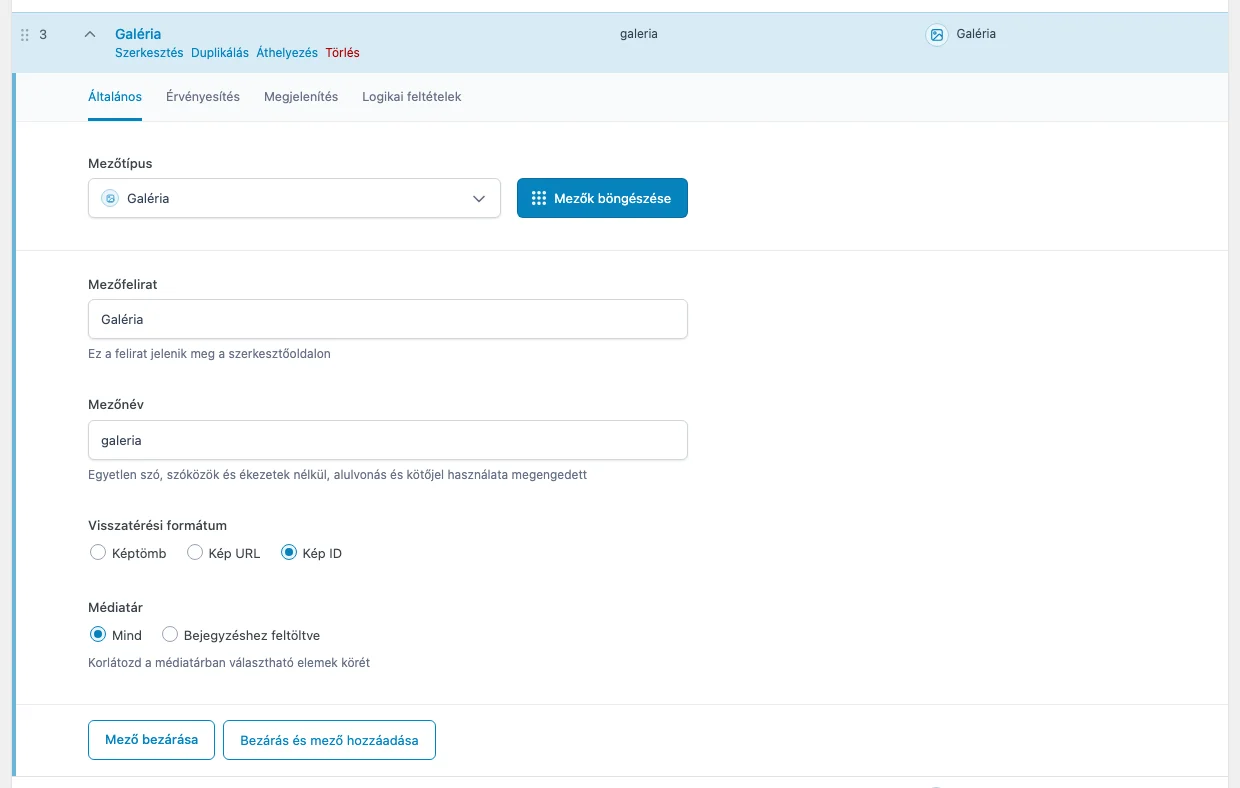
A képen a Visszatérési formátum Kép ID-re van állítva, a Médiatár pedig a kiválasztható képek körét adja meg.
Kiírás a sablonban
Szekció neve “Kiírás a sablonban”A sablonban a galéria képeit a get_field() függvénnyel kéred le, végigjárod őket, és mindegyikből kiolvasod a szükséges adatokat (az ID, url, caption kulcsokat). A példa egy rácsos elrendezésű galéria, amelyben a képek kattintásra felugró ablakban nagyíthatók:
<style>    .acf-gallery {        display: grid;        grid-gap: 1.5rem;        grid-template-columns: repeat(auto-fill, minmax(8ch, 1fr));        margin: 2rem auto;    }    .acf-gallery a img {        display: block;        filter: grayscale(100%);        height: auto;        transition: filter 0.7s ease;        width: 100%;    }    .acf-gallery a:hover img {        filter: grayscale(0);    }</style>
<div class="acf-gallery">    <?php    $images = get_field( 'gallery' );
    if ( $images ) :        foreach ( $images as $image ) :            $image_id      = $image['ID'];            $image_src     = $image['url'];            $image_caption = $image['caption'];            ?>            <a href="<?php echo esc_url( $image_src ); ?>" title="<?php echo esc_attr( $image_caption ); ?>" class="thickbox">                <?php echo wp_get_attachment_image( $image_id, 'thumbnail' ); ?>            </a>            <?php        endforeach;    endif;    ?></div>
A kód a mező Képtömb visszatérési formátumát használja.
Felugró nagyítás a WordPress beépített Thickbox-ával
Szekció neve “Felugró nagyítás a WordPress beépített Thickbox-ával”A felugró ablakhoz a WordPress magjában lévő Thickbox is használható. Tedd a téma functions.php fájljába a következő kódot, hogy csak azon az oldalon töltődjön be, ahol a galéria van (a példában a „gallery” oldalon):
function qorp_enqueue_thickbox() { if ( is_page( 'gallery' ) ) { wp_enqueue_script( 'thickbox' ); wp_enqueue_style( 'thickbox' ); }}add_action( 'wp_enqueue_scripts', 'qorp_enqueue_thickbox' );Ha csúszkát szeretnél, a wp_enqueue_script() és wp_enqueue_style() hívásokat cserélheted másik könyvtárra (például Swiper.js).
Klónozás mező a gyakorlatban
Szekció neve “Klónozás mező a gyakorlatban”A Klónozás mezővel kisebb, újrahasználható mezőcsoportokat („komponenseket”) építesz, és beemeled őket nagyobb mezőcsoportokba. Az adatbázisban nem kettőzi meg a mezőket: futásidőben betölti és megjeleníti a kiválasztottakat, vagy önmagát váltja le velük, vagy almezők csoportjaként mutatja őket.
Tipikus példa a gomb: ahelyett, hogy minden helyen külön gombmezőket hoznál létre, egyszer megalkotod a gomb összes beállítását, és a klónozás mezővel mindenhová beemeled.
A gombmodul létrehozása
Szekció neve “A gombmodul létrehozása”Hozz létre egy új mezőcsoportot Komponens: Gomb (a példában a helyi neve Gomb modul) néven, ezekkel a mezőkkel:
- Szöveg: megmondja a szerkesztőnek, mit tesz a gomb.
- URL: a gomb célja.
- Választógomb: a gomb kitöltött vagy körvonalas megjelenése.
- Színválasztó: a szín a téma palettájából.
A klónozás mező beállítása
Szekció neve “A klónozás mező beállítása”- Egy másik mezőcsoportban vegyél fel egy Klónozás mezőt.
- A Mezők listában kezdd el gépelni a gombmodul csoport nevét, és válaszd ki.
- Állítsd be a Megjelenítés értékét:
- Folytonos: a klónozás mező teljesen helyettesíti önmagát a benne lévő mezőkkel. Ismétlőben és rugalmas tartalomban a leggyakoribb.
- Csoport: a klónozás mező megmarad, és az értékeket tömbként adja vissza (csak a megjelenítés tömb, a mentés továbbra is mezőnként történik). Meglévő mezőcsoport újrahasználatához jó. Ilyenkor az Elrendezés alapértéke Blokk, amelyet Táblázatra vagy Sorra is állíthatsz.
- Kapcsold be az előtagokat a célnak megfelelően:
- Előtag a mezőcímkékhez: a feliratokat a klónozás mező feliratával látja el (pl. „Gomb komponens: Gomb szövege”). Folytonos megjelenítésnél hasznos az azonosításhoz.
- Előtag a mezőnevekhez: a mezőnevet látja el a klónozás mező nevével, így elkerülhető az adatütközés, ha a csoportban már van ilyen nevű mező. Csoport megjelenítésnél hasznos.
Általában: folytonos megjelenítésnél a címkék előtagját, csoport megjelenítésnél a nevek előtagját kapcsold be. A példában a gombok ismétlőbe kerülnek, ezért Folytonos megjelenítést és Előtag a mezőnevekhez beállítást választottunk.
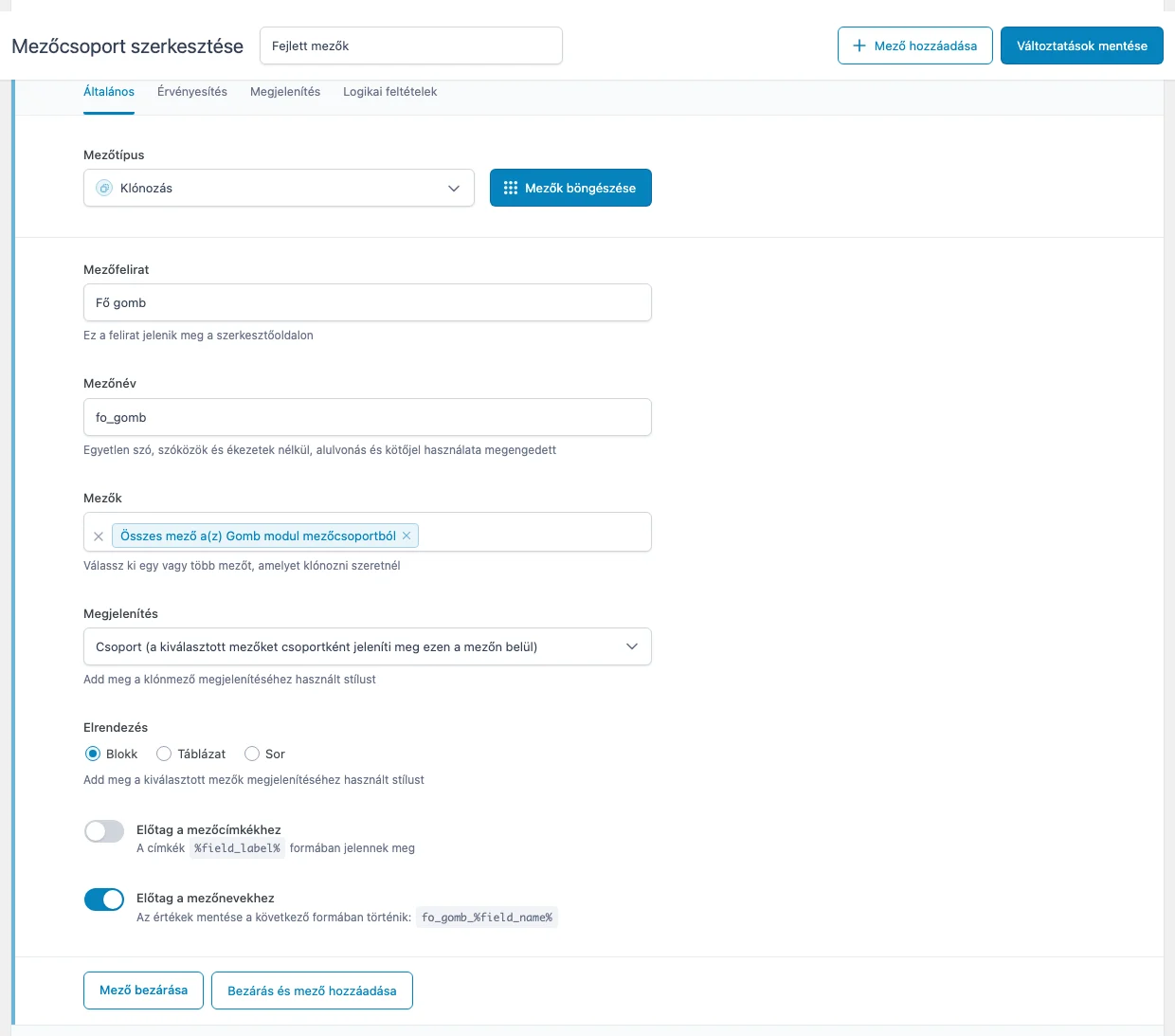
A képen a Mezők listában a Gomb modul csoport szerepel, a Mezőnevek előtagja pedig be van kapcsolva.
Gombok ismétlőben
Szekció neve “Gombok ismétlőben”Hozz létre egy Gombok ismétlő mezőt, és az almezői közé tegyél egy klónozás mezőt, amely a gombmodulra mutat. Így a szerkesztő tetszőleges számú gombot vehet fel, mindegyik ugyanazokkal a beállításokkal. A gombmodul minden módosítása egy helyen történik, és az összes felhasználási helyen megjelenik.
Rugalmas tartalomnál is így járhatsz el: a korábban mezőnként felvett gombokat kitörölheted, és a klónozás mezővel pótolhatod.
A mezőcsoport kikapcsolása
Szekció neve “A mezőcsoport kikapcsolása”A klónozott eredeti mezőcsoportot általában érdemes kikapcsolni (inaktívvá tenni), hogy ne jelenjen meg önállóan a szerkesztőoldalon. A klónozás helyén ettől még látszik.
Kiírás a sablonban
Szekció neve “Kiírás a sablonban”A klónozás mező értékeit a többi mezőhöz hasonlóan kéred le. Egy sablonfüggvény segít a gombok egységes kiírásában:
function qorp_render_button( $button = array() ) {    if ( empty( $button ) ) {        return;    }
    $button       = $button['button'];    $button_text  = $button['text'];    $button_url   = $button['link'];    $button_class = $button['style'] ? 'is-style-' . $button['style'] : 'is-style-fill';    $button_color = $button['color'];
    if ( 'is-style-fill' === $button_class ) {        $button_styles = 'style="background-color:' . esc_attr( $button_color ) . '"';    } else {        $button_styles = 'style="color:' . esc_attr( $button_color ) . '"';    }    ?>    <div class="wp-block-button <?php echo esc_attr( $button_class ); ?>">        <a class="wp-block-button__link wp-element-button" href="<?php echo esc_url( $button_url ); ?>" <?php echo $button_styles; // phpcs:ignore ?>><?php echo esc_html( $button_text ); ?></a>    </div>    <?php}
function qorp_render_buttons( $buttons = array() ) {    if ( empty( $buttons ) ) {        return;    }    ?>    <div class="wp-block-buttons is-layout-flex">        <?php foreach ( $buttons as $button ) {            qorp_render_button( $button );        } ?>    </div>    <?php}
A sablonban ezután elég a gombok ismétlőjét átadnod a qorp_render_buttons( $buttons ); hívásnak.
A klónozás nem csak gombokhoz jó: minden olyan helyen használható, ahol egy komponenst többször kellene felvenned. Egy ügyfél kérése (például a címmező fölé kerüljön egy kisebb szöveg) így egyetlen helyen módosítható, és az összes felhasználási helyen érvényesül.
Készült: