

 Magyarmagyar
Webáruház mérése a Google Analyticsszel
A WooCommerce e-kereskedelmi események bekapcsolása, tesztelése, hibaelhárítása, és a Google Analytics e-kereskedelmi jelentéseinek értelmezése.
A WooCommerce magától nem tesz be Google Analytics-kódot. A SEOPress PRO a gtag.js-en át e-kereskedelmi eseményeket küld a Google Analyticsnek, így a webáruház forgalmából és eladásaiból forrás, kampány és oldal szerinti kimutatás készíthető.
Követelmény
Szekció neve “Követelmény”- WooCommerce (a gyártó 4-es vagy újabb verzióval számol).
- Beállított GA4 mérőazonosító (Google Analytics összekötése).
Az e-kereskedelmi mérés bekapcsolása
Szekció neve “Az e-kereskedelmi mérés bekapcsolása”- Nyisd meg: SEO → Analytics → Google Analytics, az E-kereskedelem szakaszt.
- Kapcsold be a szükséges kapcsolókat.
- Kattints a Save changes gombra, és szükség esetén ürítsd a gyorsítótárat.
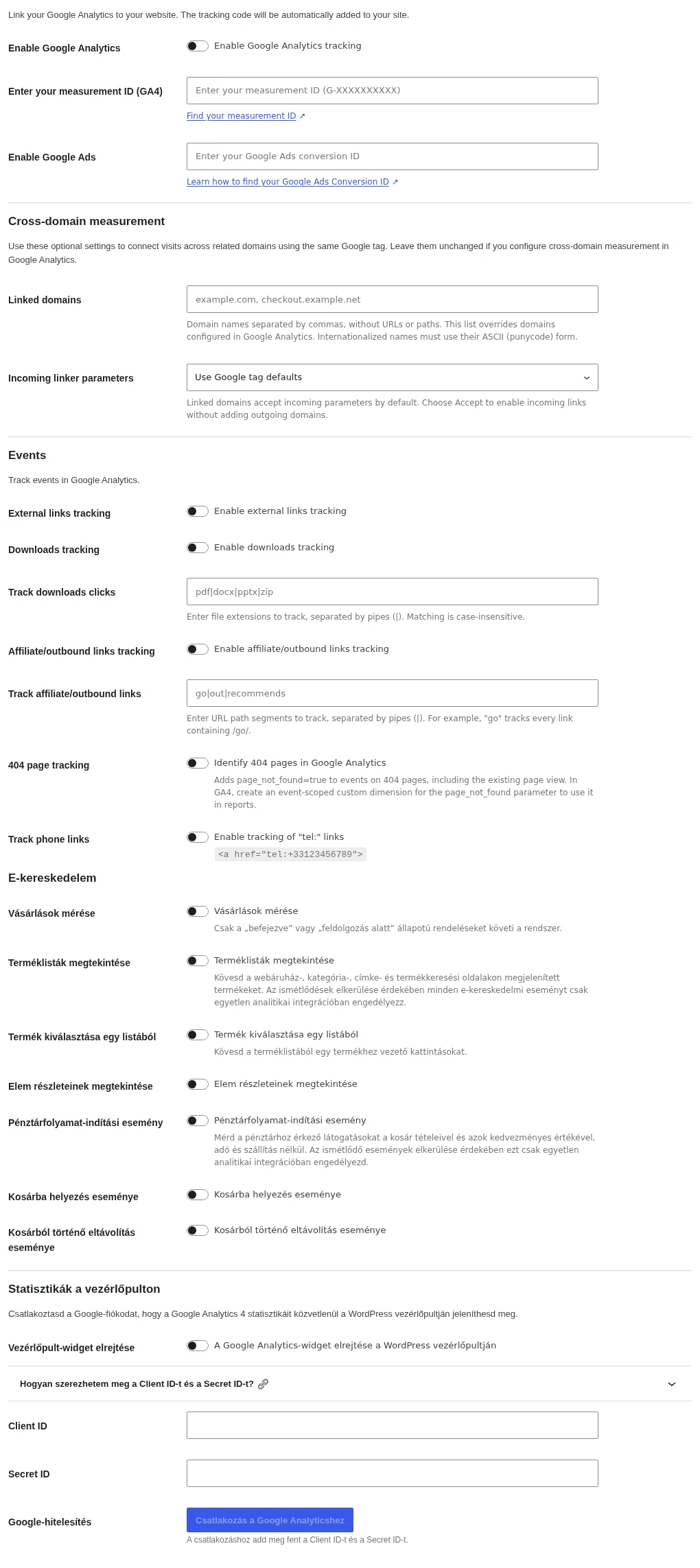
A képen az E-kereskedelem szakasz az Events alatt található, a vezérlőpult-statisztikák fölött.
| Beállítás | Mit mér |
|---|---|
| Vásárlások mérése | A vásárlásokat. Csak a „befejezve” vagy „feldolgozás alatt” állapotú rendeléseket követi. |
| Terméklisták megtekintése | A webáruház-, kategória-, címke- és termékkeresési oldalakon megjelenített termékeket. |
| Termék kiválasztása egy listából | A terméklistából egy termékhez vezető kattintásokat. |
| Elem részleteinek megtekintése | A termék részletes oldalának megtekintését. |
| Pénztárfolyamat-indítási esemény | A pénztárhoz érkező látogatásokat a kosár tételeivel és azok kedvezményes értékével, adó és szállítás nélkül. |
| Kosárba helyezés eseménye | A kosárba tett termékeket. |
| Kosárból történő eltávolítás eseménye | A kosárból kivett termékeket. |
Az ismétlődések elkerülése érdekében minden e-kereskedelmi eseményt csak egyetlen analitikai integrációban engedélyezz (például ne legyen ugyanaz az esemény egy másik bővítményből is bekapcsolva). Ez különösen a terméklistákra és a pénztárfolyamat-indításra igaz.
A mérés tesztelése
Szekció neve “A mérés tesztelése”- A Google Analytics oldalán nyisd meg a Realtime jelentés Events oldalát.
- Adj le egy próbarendelést az oldalon.
- A vásárlás után a
purchaseesemény megjelenik a Google Analyticsben. - Néhány perc vagy óra múlva nyisd meg a Reports → Ecommerce purchases jelentést, és állítsd a dátumtartományt Today értékre: itt látod a próbatranzakciót.
Ha nem működik
Szekció neve “Ha nem működik”- Kapcsold ki a hirdetésblokkolókat.
- Teszteld privát böngészési módban.
- Ellenőrizd, hogy a sütisáv hozzájárulása kell-e a Google Analytics mérés bekapcsolásához az oldalon.
- Nézd meg, hogy a WooCommerce, a SEOPress és a WordPress naprakész-e.
- Ha a fizetés az oldalon kívüli fizetési kapun át történik, állítsd be a visszatérési URL-t a webáruházba. Enélkül a rendszer nem tudja, hogy a tranzakció kifizetődött, így nem küldi el a Google Analyticsnek.
Mire számíts: a mérés nem pontos
Szekció neve “Mire számíts: a mérés nem pontos”A Google Analytics JavaScript-kóddal és a látogatók eszközén tárolt sütikkel mér. A böngészők blokkolhatják a szkripteket és a sütiket, így a Google nem lát minden látogatást és rendelést. A WooCommerce statisztikáihoz képest eltérést fogsz látni a rendelésszámban és az árbevételben.
- Ha a Google Analyticsben a rendelések 80%-ánál kevesebbet látsz, hiba lehet a címke telepítésében, vagy olyan külső fizetési megoldás van, amely nem küldi vissza a vásárlót az oldalra.
- Kisebb eltérés normális.
- A Google nem látja, ha egy rendelést a WooCommerce adminfelületén utólag töröltek vagy módosítottak: csak az oldal látogatói felületén történő látogatásokat rögzíti.
A Google Analytics e-kereskedelmi jelentései
Szekció neve “A Google Analytics e-kereskedelmi jelentései”Az e-kereskedelmi jelentések bekapcsolása után az e-kereskedelmi mérőszámok sok meglévő jelentésben megjelennek. A Google a rendeléseket „transactions” (tranzakció), az eladási értéket „revenue” (bevétel) néven adja meg. Fontos mérőszám az e-kereskedelmi konverziós arány: a tranzakciók száma osztva a munkamenetek számával. Így például eszköz szerint is látható, hogy a mobilon vagy asztali gépen érkezők vásárolnak-e nagyobb eséllyel.
Ha egy jelentésben nem látod az e-kereskedelmi oszlopokat, válaszd ki a konverzió legördülő listában az Ecommerce elemet. Ha ez a lehetőség nincs ott, a Google Analytics adminfelületén (Admin → View → Ecommerce Settings) kapcsold be az Ecommerce Set Up beállítást.
Hasznos jelentések (a Google Analytics felületén a nevek angolul szerepelnek):
- Acquisition → All traffic → Source / Medium: melyik forgalmi forrás hozza az eladásokat (például a Google organikus találatai) és mekkora a forrás konverziós aránya.
- Behavior → Site Content → Landing Pages: melyik belépőoldalról indulnak az eladásokhoz vezető látogatások.
- Behavior → Site Content → All pages: az oldalmegtekintések mellett a Page Value (oldalérték). Ez a tranzakciós bevétel azon munkamenetekből, amelyek vásárlás előtt megnézték az oldalt, osztva az egyedi oldalmegtekintések számával. Megmutatja, melyek a legértékesebb oldalaid.
- Conversions → Ecommerce → Overview: a bevétel és a tranzakciók időben, az e-kereskedelmi konverziós arány és az átlagos rendelési érték (bevétel osztva a tranzakciók számával), valamint a megvásárolt termékek részletei.
- A standard e-kereskedelmi jelentések közé tartozik még a Sales Performance, a Transactions (a saját rendelésszámoddal) és a Time to Purchase.
Haladó e-kereskedelmi funkciók
Szekció neve “Haladó e-kereskedelmi funkciók”A haladó (Enhanced) jelentésekben új irányítópult és sok új jelentés jelenik meg:
- Marketing: a kampányok, a belső promóciók, a kuponkódok és az affiliate-ek mérőszámai. A Google Ads kampányokat a rendszer magától felismeri; más hirdetési platformok kampánynevéhez UTM-kódokat kell tenni a hirdetések URL-jeibe.
- Internal Promotions: a saját oldaladon lévő bannerekhez vagy linkekhez adott belső promóciós kódok alapján készül (például egy főoldali csúszka a Black Friday ajánlatokkal).
- Coupon Code: az ügyfelek által használt kuponok vagy kedvezménykódok részletei.
- Affiliation: melyik partneroldal hozott eladást. Alapból csak a saját weboldalad szerepel.
- Shopping Behavior Analysis: az értékesítési tölcsér az összes munkamenettől a termék-megtekintésekig, országra, forrásra, kampányra vagy egyéni dimenzióra bontva.
- Checkout Behavior Analysis: az értékesítési tölcsér attól kezdve, hogy a látogató kosárba tett egy terméket.
- Product List Performance és a Product Performance jelentés kibővített oszlopai.
Ezekhez a jelentésekhez a Google-nek küldött JavaScript-címkékbe további adatokat kell tenni.
Mire jó a tölcsérelemzés
Szekció neve “Mire jó a tölcsérelemzés”A jelentések segítenek az oldal optimalizálásában. Ha például a fizetési oldalról lemorzsolódók aránya 81%, érdemes új fizetési módot hozzáadni, vagy átfogalmazni az oldalt. A Checkout Behavior Analysis megmutatja, hogy a változtatás csökkentette-e ezt a számot. A lemorzsolódás 81%-ról 80%-ra csökkentése is több mint 5% többletet hoz az eladásokban: 100 fizetési oldal látogatásból 19 helyett 20 vásárlás lesz.
Készült: