

 Magyarmagyar
Google Analytics összekötése
A Google Analytics 4 mérőkód bekapcsolása, a Google Ads konverzióazonosító, a GA4 property ID és a statisztikák a vezérlőpulton.
A SEOPress a Google Analytics 4 mérőkódját magától beteszi az oldalba. A beállítások helye: SEO → Analytics, azon belül a Google Analytics fül. Az oldal tetején lévő kapcsolóval az egész Analytics modult be kell kapcsolni (a felirat ENABLED lesz).
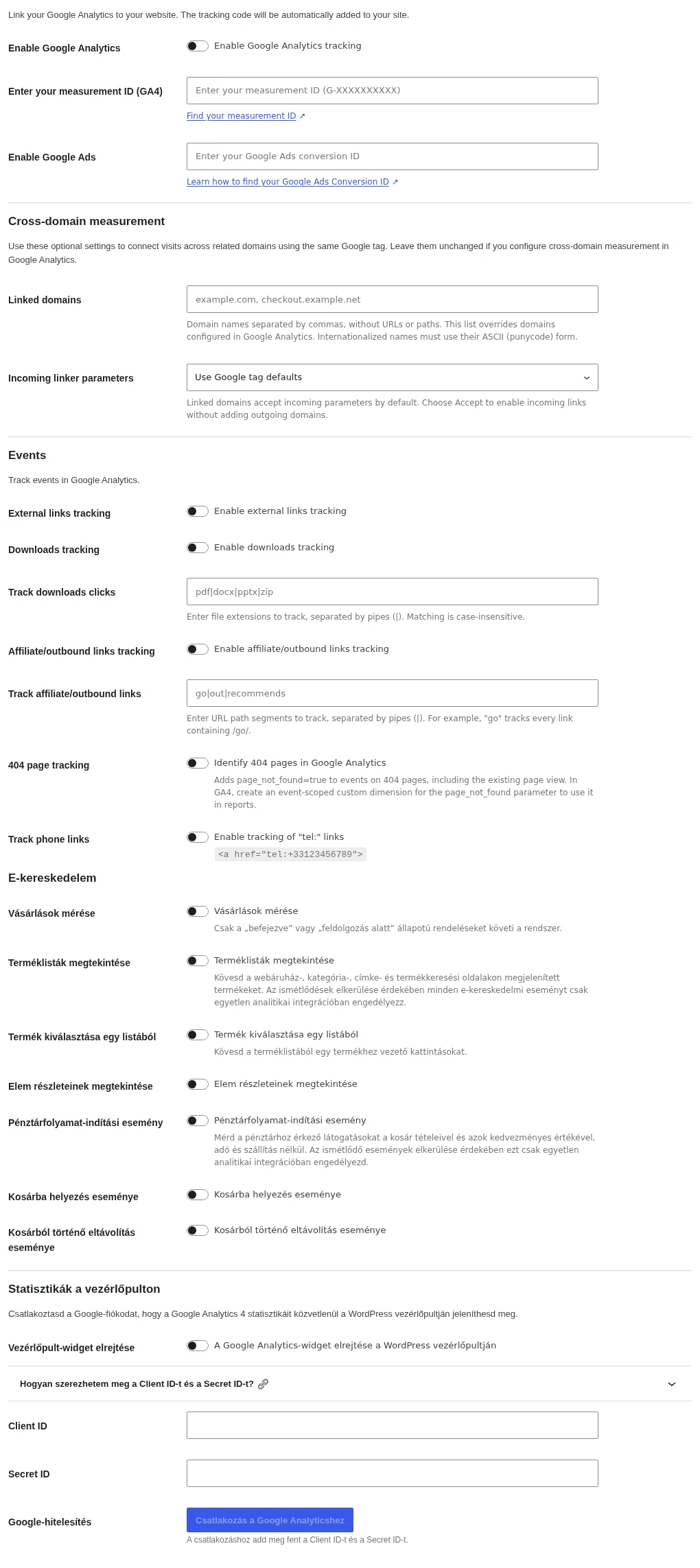
A képen a fül teljes tartalma látszik felülről lefelé: az azonosítók, a több domainre szóló mérés, az események, az e-kereskedelmi mérés és a vezérlőpult-statisztikák.
A mérés bekapcsolása
Szekció neve “A mérés bekapcsolása”- Nyisd meg: SEO → Analytics → Google Analytics.
- Kapcsold be az Enable Google Analytics tracking kapcsolót.
- Írd be a Enter your measurement ID (GA4) mezőbe a mérőazonosítót (
G-XXXXXXXXXXformátum). A mező alatti Find your measurement ID link a Google súgójára visz. - Kattints a Save changes gombra, és ha gyorsítótár-bővítményt használsz, ürítsd a gyorsítótárat.
A mérőkód a látogatóknak szóló oldalakra kerül. A szerepkör szerinti kizárások és a sütisáv (GDPR / Cookie Bar fül) beállításai rá is vonatkoznak.
Fontos, hogy GA4 mérőazonosítót használj, ne régi Universal Analytics követőazonosítót, és ne a vezérlőpulti jelentéshez használt numerikus property ID-t. Ugyanazt a mérőkódot ne telepítsd másodszor a sablonon, másik bővítményen vagy a Google Tag Manageren át.
A mérőazonosítót a Google Analyticsben így találod: válaszd ki a property-t, nyisd meg az Admin → Data streams részt, és válaszd ki az oldalad webes adatfolyamát. Az azonosító G- előtaggal kezdődik.
Szerepkörök kizárása és hozzájárulás
Szekció neve “Szerepkörök kizárása és hozzájárulás”Az Advanced fülön kijelölheted azokat a szerepköröket, amelyeket a rendszer nem mér. Teszteléshez jelentkezz ki, vagy használj olyan szerepkört, amely nincs kizárva. A hozzájárulás kéréséhez állítsd be a GDPR / Cookie Bar fület, lásd a sütisávról szóló fejezetet. A mérés és a DebugView eredménye a hozzájárulástól, a böngészőbővítményektől és az adatvédelmi beállításoktól is függ.
A telepítés ellenőrzése
Szekció neve “A telepítés ellenőrzése”Nyiss meg egy nyilvános oldalt, szükség esetén adj hozzájárulást, majd nézd meg a megfelelő property Realtime jelentését. Részletesebb ellenőrzéshez kösd össze a böngészőt a Google Tag Assistanttal, majd a GA4-ben nyisd meg az Admin → Data display → DebugView részt, és ellenőrizd a mérőazonosítót és az oldalesemények érkezését. A DebugView-hoz az éppen tesztelt eszközön hibakereső módot kell bekapcsolni.
A Google Ads konverzióazonosító
Szekció neve “A Google Ads konverzióazonosító”Ha a Google Ads konverzióit is a Google Analytics kódján át akarod mérni, az azonosítót az Enable Google Ads mezőbe írd be (AW-XXXXX formátum).
Az azonosítót így találod meg az új Google Ads felületen:
- Jelentkezz be a Google Ads fiókodba.
- A bal oldali sávban kattints a Goals (Célok) pontra.
- A Conversions → Summary alatt kattints egy konverziós műveletre a listában.
- A Details fülön válaszd a Tag setup lehetőséget.
- Válaszd a címke saját telepítését (az első lehetőség), és jelöld be az utolsó jelölőnégyzetet.
- Megjelenik az
AW-XXXXXformátumú konverzióazonosító. - Másold be az Enable Google Ads mezőbe a WordPressben.
- Mentsd a beállításokat, és ürítsd a gyorsítótárat.
Ha nem látsz konverziós műveletet, vagy nem jelenik meg a címke beállítása, kattints a Create a conversion action gombra, és végezd el a varázslót.
A régi Google Ads felületen az azonosító másképp érhető el:
- Kattints jobb felül az eszközök és beállítások ikonjára.
- A Measurement alatt válaszd a Conversions pontot.
- Kattints a + gombra, és válaszd a Website lehetőséget.
- Töltsd ki a konverzió mezőit, majd kattints a Create and continue gombra.
- Válaszd a Install the tag yourself lehetőséget.
- Nyisd meg a Google Tag Manager fület (akkor is, ha nem használsz Tag Managert), és másold ki a konverzióazonosítót.
- Kattints a Next, majd a Done gombra.
- Írd be az azonosítót a Enable Google Ads mezőbe, mentsd, és szükség esetén ürítsd a gyorsítótárat.
A beillesztés után a forráskódban, vagy a Google Tag Assistant bővítménnyel ellenőrizheted, hogy a kód megjelenik-e.
Több domain összekötése
Szekció neve “Több domain összekötése”A Cross-domain measurement szakasz opcionális. Akkor használd, ha a látogatást több, egymással kapcsolatos domainen át, ugyanazzal a Google-címkével akarod összekötni. Ha a több domainre szóló mérést már a Google Analyticsben beállítottad, hagyd érintetlenül.
| Beállítás | Mit csinál |
|---|---|
| Linked domains | Az összekapcsolt domainek vesszővel elválasztva, URL és útvonal nélkül (például example.com, checkout.example.net). Ez a lista felülírja a Google Analyticsben megadott domaineket. A nemzetközi (ékezetes) domainnevet ASCII (punycode) alakban kell megadni. |
| Incoming linker parameters | A bejövő hivatkozások paramétereinek kezelése. Értékei: Use Google tag defaults, Accept, Reject. A Google-címke alapból elfogadja a bejövő paramétereket; az Accept akkor kell, ha kimenő domain megadása nélkül is engedélyezni akarod a bejövő hivatkozásokat. |
Az ellenőrzéshez kattints egy rendes hivatkozásra az egyik beállított domainről a másikra, és nézd meg, hogy a céloldal címében megjelenik-e az _gl paraméter. Ha egy átirányítás eltávolítja, nézd át az átirányítás beállításait.
A 404-es oldalak azonosítását és a hozzá tartozó jelentést az eseménykövetésről szóló fejezet írja le.
A GA4 property ID megkeresése
Szekció neve “A GA4 property ID megkeresése”A statisztikák vezérlőpulton való megjelenítéséhez a GA4 property ID kell. Ne keverd össze a mérőazonosítóval (G-…): a property ID egy szám.
- Nyisd meg a Google Analytics oldalát, és kattints a Admin (fogaskerék) ikonra a bal alsó sarokban.
- Felül ellenőrizd, hogy a megfelelő fiók és property van kiválasztva.
- A Property settings szakaszban kattints a Property details pontra.
- Jobb felül a PROPERTY ID felirat után látod a számot (például
123456789). A mellette lévő másolás ikonnal másold ki. - A WordPressben a SEO → Analytics → Google Analytics fülön, a Statisztikák a vezérlőpulton szakaszban illeszd be a GA4 property mezőbe.
- Kattints a Save changes gombra.
Statisztikák a vezérlőpulton
Szekció neve “Statisztikák a vezérlőpulton”A Statisztikák a vezérlőpulton szakasz arra való, hogy a Google Analytics 4 adatai a WordPress vezérlőpultján is megjelenjenek.
| Beállítás | Mit csinál |
|---|---|
| Vezérlőpult-widget elrejtése | Elrejti a Google Analytics-widgetet a WordPress vezérlőpultjáról. |
| Client ID és Secret ID | A Google-fiók csatlakoztatásához szükséges adatok. A Hogyan szerezhetem meg a Client ID-t és a Secret ID-t? lenyíló rész leírja a megszerzésüket. |
| Google-hitelesítés | A Csatlakozás a Google Analyticshez gomb. Csak akkor használható, ha a Client ID és a Secret ID meg van adva. |
A Client ID és a Secret ID létrehozását a Google Analytics statisztikák a vezérlőpulton fejezet írja le lépésről lépésre.
Hasonló fejezetek
Szekció neve “Hasonló fejezetek”Készült: