

 Magyarmagyar
Automatikus séma: MyListing és ACF ismétlő mezők
Automatikus séma beállítása a MyListing sablonnal, és automatikus GYIK-séma ACF ismétlő (repeater) mezőkből.
Két gyakorlati példa arra, hogyan képezheted le az egyedi mezőkben tárolt adatokat automatikus sémára.
Automatikus séma a MyListing sablonnal
Szekció neve “Automatikus séma a MyListing sablonnal”A MyListing a saját adatait a postmeta táblában (egyedi mezők) tárolja, _job_ előtaggal kezdődő kulcsokon.
1. lépés: rejtett mezők megjelenítése
Szekció neve “1. lépés: rejtett mezők megjelenítése”A SEO → Sémák egyedi mező legördülő listáiban alapértelmezés szerint nem látszanak a rejtett mezők (a _ jellel kezdődők). Ezek megjelenítéséhez add hozzá a gyermektéma functions.php fájljához (vagy a sablonhoz, vagy must-use bővítményhez) a seopress_get_custom_fields szűrőt. A szűrő egy saját lekérdezéssel olvassa ki az összes egyedi mező kulcsát a postmeta táblából, kivéve a _seopress előtagúakat, és ábécérendben adja vissza. A lekérdezés LIMIT értéke határozza meg, legfeljebb hány egyedi mezőt látsz a választóban: alapértelmezetten 250 (teljesítményokból), a példában 650. Ha kell, növeld.
2. lépés: sémákat jelölő taxonómia
Szekció neve “2. lépés: sémákat jelölő taxonómia”- Vegyél fel a Listings (hirdetés) bejegyzéstípushoz egy „Schemas” nevű egyedi taxonómiát.
- Adj hozzá sémaneveket, például Local Business, Events, Courses.
- Szerkessz egy hirdetést, és rendeld hozzá a megfelelő kifejezést. Például egy vállalkozáskatalógusban a Local Business kifejezést a vállalkozásokhoz.
Tömegesen is megteheted: a Listings listájában jelöld ki a hirdetéseket, a Tömeges művelet legördülőből válaszd a Szerkesztés lehetőséget, majd Alkalmaz.
Erre azért van szükség, hogy a tartalmadat egy meghatározott automatikus sémával célozhasd.
3. lépés: az automatikus séma
Szekció neve “3. lépés: az automatikus séma”- Nyisd meg a SEO → Sémák oldalt, és szerkeszd az automatikus sémádat.
- A szabályoknál válaszd: Bejegyzés típusa egyenlő Listings ÉS taxonómia egyenlő Local Business.
- Képezd le az adataidat egyedi mezők, egyedi taxonómiák stb. kiválasztásával. Saját, előre definiált dinamikus változót is hozzáadhatsz a megfelelő szűrővel.
- Mentsd, és szükség esetén ürítsd a gyorsítótárat.
A Google által várt tulajdonságok legkönnyebben úgy képezhetők le, ha a MyListingben ugyanilyen egyedi mezőket hozol létre.
4. lépés: ellenőrzés
Szekció neve “4. lépés: ellenőrzés”Teszteld az egyik URL-t a Google strukturált adatok tesztelő eszközével. Kapcsold ki a MyListing által generált sémát, hogy ne legyen ismétlődő séma.
Automatikus GYIK-séma ACF ismétlő mezőkkel
Szekció neve “Automatikus GYIK-séma ACF ismétlő mezőkkel”Az Advanced Custom Fields (ACF) bővítmény ismétlő (repeater) mezőjével automatikus GYIK-sémát készíthetsz.
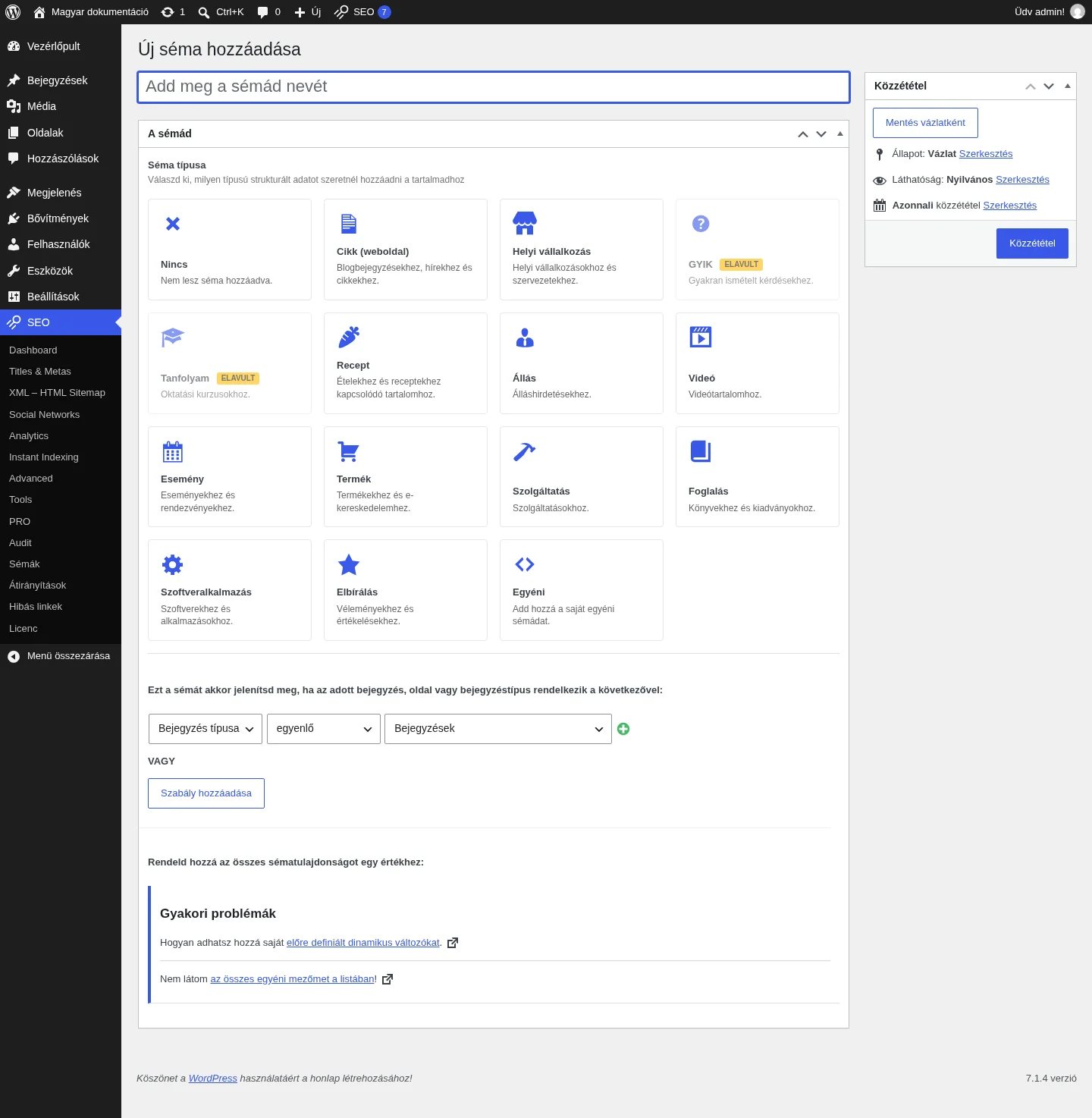
- Nyisd meg a SEO → Sémák → Új séma hozzáadása oldalt.
- Válaszd a GYIK adattípust, és állítsd be a megjelenítési feltételt (például a „termék” bejegyzéstípus).
- A Kérdés és Válasz tulajdonságnál válaszd a kézi szöveg lehetőséget.
- Mindkét tulajdonsághoz add meg az ACF-alműező nevét.
- Tedd közzé a sémát.
- Másolj egy rövid PHP-kódot a gyermektéma
functions.phpfájljába, amely az ismétlő mező sorait a séma Kérdés és Válasz tulajdonságaihoz rendeli. A kódban az ismétlő mező nevét (a példábanacf_repeater_faq) és az alműezők nevét (a példábanfaq_questionésfaq_answer) cseréld a sajátjaidra.
Az ACF oldalán az ismétlő mezőnek két alműezője legyen: a kérdés és a válasz.
Készült: